Berechtigungen und Datenzugriff
Workflow Trigger Extensions Die App fordert bei der Installation keinen Datenzugriff an. Der Zugriff auf alle Ressourcen, die sie auslesen kann, erfolgt nur nach Ihrer ausdrücklichen Zustimmung und wird jeweils einzeln gewährt, sodass die App nur auf die Daten zugreifen kann, die Ihre Workflows tatsächlich benötigen.
Erteilung einer Genehmigung
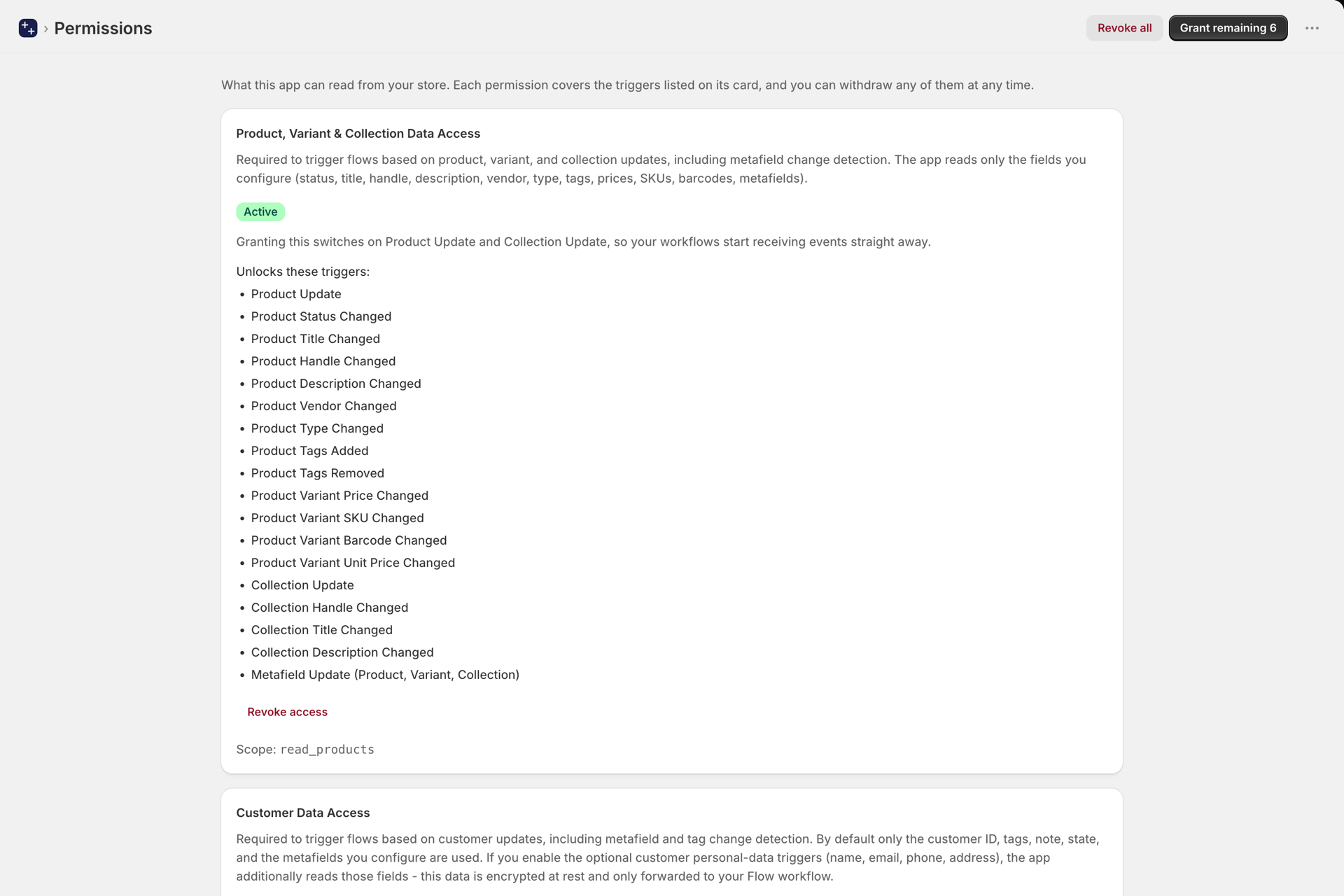
- Öffnen Sie „Berechtigungen“ in der App-Navigation.
- Suchen Sie die Karte mit den gewünschten Daten.
- Klicken Sie auf „Gewähren“ und bestätigen Sie anschließend im Dialogfeld von Shopify.
Auf jeder Karte sind die Auslöser aufgeführt, die sie freischaltet. So kannst du vom gewünschten Auslöser ausgehend rückwärts vorgehen. Das Widerrufen funktioniert auf dieselbe Weise und tritt sofort in Kraft. Wenn du einen Auslöser auf der Seite „Auslöser“ aktivierst, wirst du direkt dort nach der erforderlichen Berechtigung gefragt, sodass du diese auch ganz nebenbei erteilen kannst.
Die Berechtigungen
| Genehmigung | Freischaltungen |
|---|---|
| Zugriff auf Produkt-, Varianten- und Kollektionsdaten | Auslöser für Produkte, Varianten und Kollektionen sowie deren Metafelder |
| Zugriff auf Kundendaten | Kunden-Trigger, Tags, Notizen, Status, Marketing-Einwilligung und Kunden-Metafelder |
| Zugriff auf Auftragsdaten | Auftragsauslöser, Einzelposten, Auftragsabwicklung, Finanzstatus und Auftragsmetafelder |
| Entwurf einer Verordnung über den Datenzugang | Entwürfe für Auftragsauslöser für B2B- und Großhandels-Workflows |
| Zugriff auf Unternehmens- und Standortdaten (B2B) | Auslöser für Unternehmen, Unternehmensstandort und Unternehmenskontakt |
| Zugriff auf Rabattdaten | Der gesamte Lebenszyklus des Rabatts einschließlich des Ablaufs |
| Zugriff auf Bestandsdaten | Standortbezogene Auslösewerte für Lagerbestände und Varianten |
| Zugriff auf Standortdaten | Auslöser für den Standort-Lebenszyklus |
| Zugriff auf Marktdaten | Auslöser im Marktlebenszyklus |
| Zugang zu Veröffentlichungen und Daten | Produkt in einem Vertriebskanal veröffentlicht und aus diesem entfernt |
| Zugriff auf Blog-, Blogbeitrag- und Seitendaten | Auslöser für Online-Shop-Inhalte: Blogs, Blogbeiträge und Seiten (Umfragen) |
| Zugriff auf Metaobjektdaten | Auslöser für Metaobjekt-Einträge |
| Zugriff auf das Storefront-Verhalten | Die vom Web-Pixel der App ausgelösten Storefront- und Checkout-Trigger: Produkt-, Kollektions- und Warenkorbansichten, Änderungen am Warenkorb, Suchanfragen, Checkout-Fehler, abgelehnte Rabattcodes, Besuche von angemeldeten Nutzern und B2B-Besuche sowie benutzerdefinierte Storefront-Trigger |
Geschützte Kundendaten
Eine kleine Anzahl von Triggern liest personenbezogene Daten aus: Kundenname, E-Mail-Adresse, Telefonnummer und Anschrift; Lieferadresse der Bestellung; E-Mail-Adresse und Adressen aus Bestellentwürfen. Diese erfordern zusätzlich zur Berechtigung eine gesonderte Einwilligung und sind auf der Seite „Berechtigungen“ entsprechend gekennzeichnet (Opt-in, geschützte Daten).
Wenn diese Option aktiviert ist:
- Die App liest nur diese bestimmten Felder aus,
- Die Werte werden im Ruhezustand verschlüsselt, und
- Sie werden erst in dem Moment entschlüsselt, in dem der Flow-Trigger ausgelöst wird, und nur an Ihr eigener Arbeitsablauf.
Zugriff auf das Storefront-Verhalten
Diese Berechtigung unterscheidet sich in dreierlei Hinsicht von den anderen, und es lohnt sich, jeden dieser Punkte zu kennen, bevor Sie sie erteilen.
Die App wertet das Kaufverhalten der Kunden aus, nicht die Geschäftsdaten. Dahinter steht der Bereich read_customer_events (Shopify) unter , der zusammen mit write_pixels gewährt wird, damit die App ein Web-Pixel in Ihrem Shop installieren kann. Die Berechtigung allein sammelt keine Daten. Das Pixel wird installiert, sobald der erste Shop-Trigger aktiviert wird, und sendet keine Daten, solange kein Shop-Trigger aktiv ist.
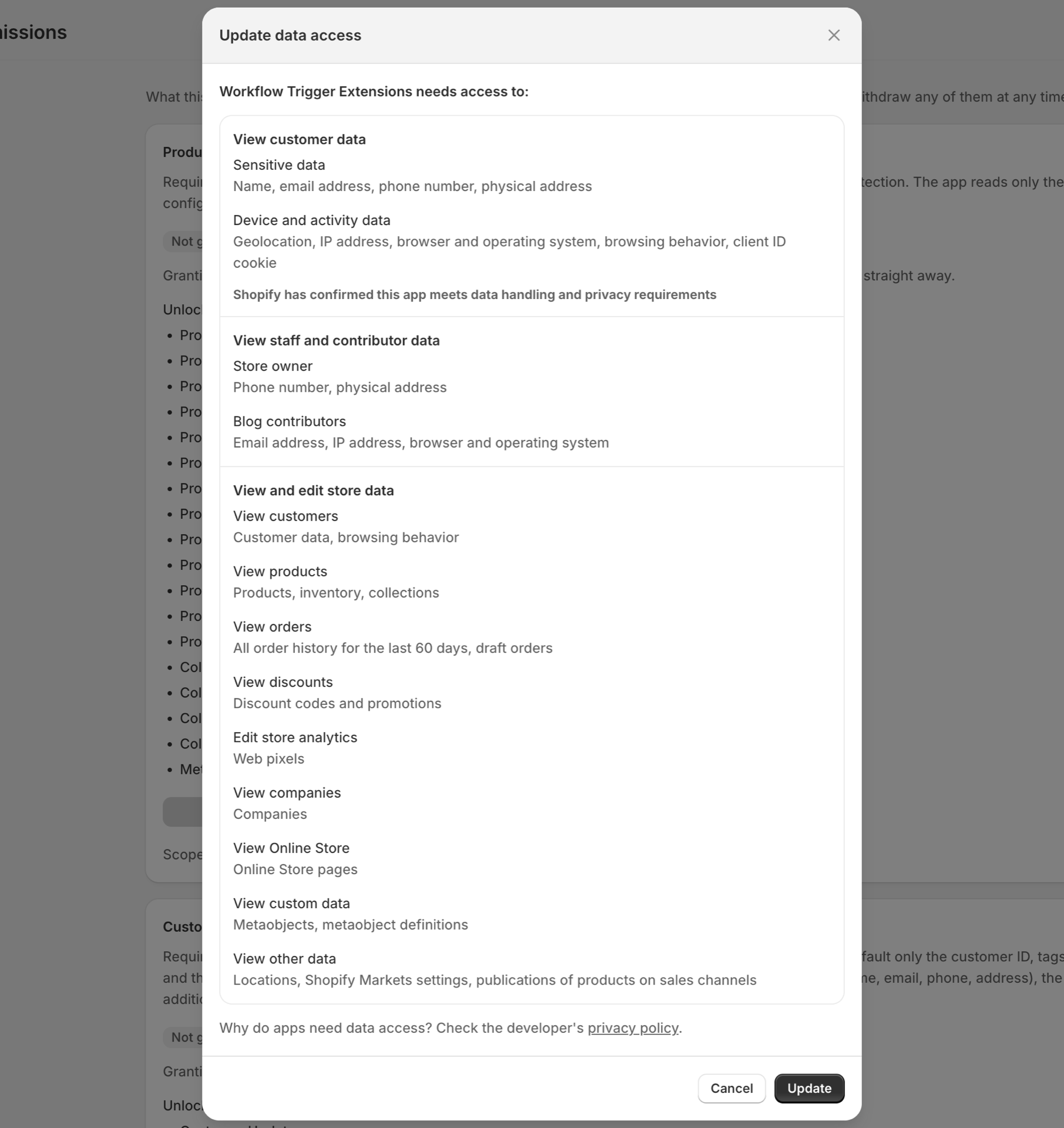
Der Einwilligungsdialog von Shopify ist umfassender als die tatsächlichen Funktionen der App. Wenn Sie die Einwilligung erteilen, zeigt Shopify eine Warnung bezüglich sensibler Daten sowie Geräte- und Aktivitätsinformationen an. Dieser Text stammt von Shopify, ist für jede App, die diesen Umfang anfordert, identisch und beschreibt den größtmöglichen Umfang, den dieser Umfang zulassen könnte. Was diese App tatsächlich an ihre eigenen Server sendet, sind kaufbezogene Daten: Produkt-, Varianten-, Kollektions-, Warenkorb- und Kassen-IDs sowie Titel, Mengen und Preise, den Suchbegriff, den Text eines Kassenfehlers, einen abgelehnten Rabattcode, die Kunden-ID, wenn ein Käufer angemeldet ist, sowie die Unternehmens- und Standort-ID und den Namen für einen angemeldeten B2B-Käufer, dazu die IP-Adresse, die Teil jeder Webanfrage ist. Es werden niemals Namen, E-Mail-Adressen, Telefonnummern oder Postanschriften von Käufern gesendet, und es werden niemals andere Felder aus dem Bestellvorgang, wie beispielsweise Geschenkkartencodes, weitergeleitet.
Die Einwilligung Ihrer Kunden entscheidet darüber, ob Daten erfasst werden. Das Pixel berücksichtigt die Datenschutzeinstellungen Ihres Shops. Bei einem Kunden, der keine Einwilligung zur Datenanalyse erteilt hat, wird im Browser ein Marker gesetzt, sodass das Ereignis uns niemals erreicht, keine Kosten verursacht und keinen Workflow auslöst. Als Shop-Betreiber sind Sie weiterhin dafür verantwortlich, diese Einwilligung von Ihren Besuchern einzuholen.
Storefront-Ereignisse werden zusammen mit dem Rest Ihres Ereignisverlaufs gespeichert und nach demselben Zeitplan gelöscht. Informationen zu den Auslösern selbst finden Sie unter Storefront-Auslöser.
Fenster „Auftragsverlauf“
Auftrags-Snapshots werden standardmäßig aus den letzten 60 Tagen erstellt. Dies entspricht dem Zeitfenster, das Shopify standardmäßig gewährt. Wenn Ihre Workflows Änderungen an älteren Aufträgen erkennen müssen, beantragen Sie auf der Seite „Berechtigungen“ den erweiterten Umfang der Auftragshistorie und vergrößern Sie das Zeitfenster.
Wenn Sie eine Berechtigung widerrufen
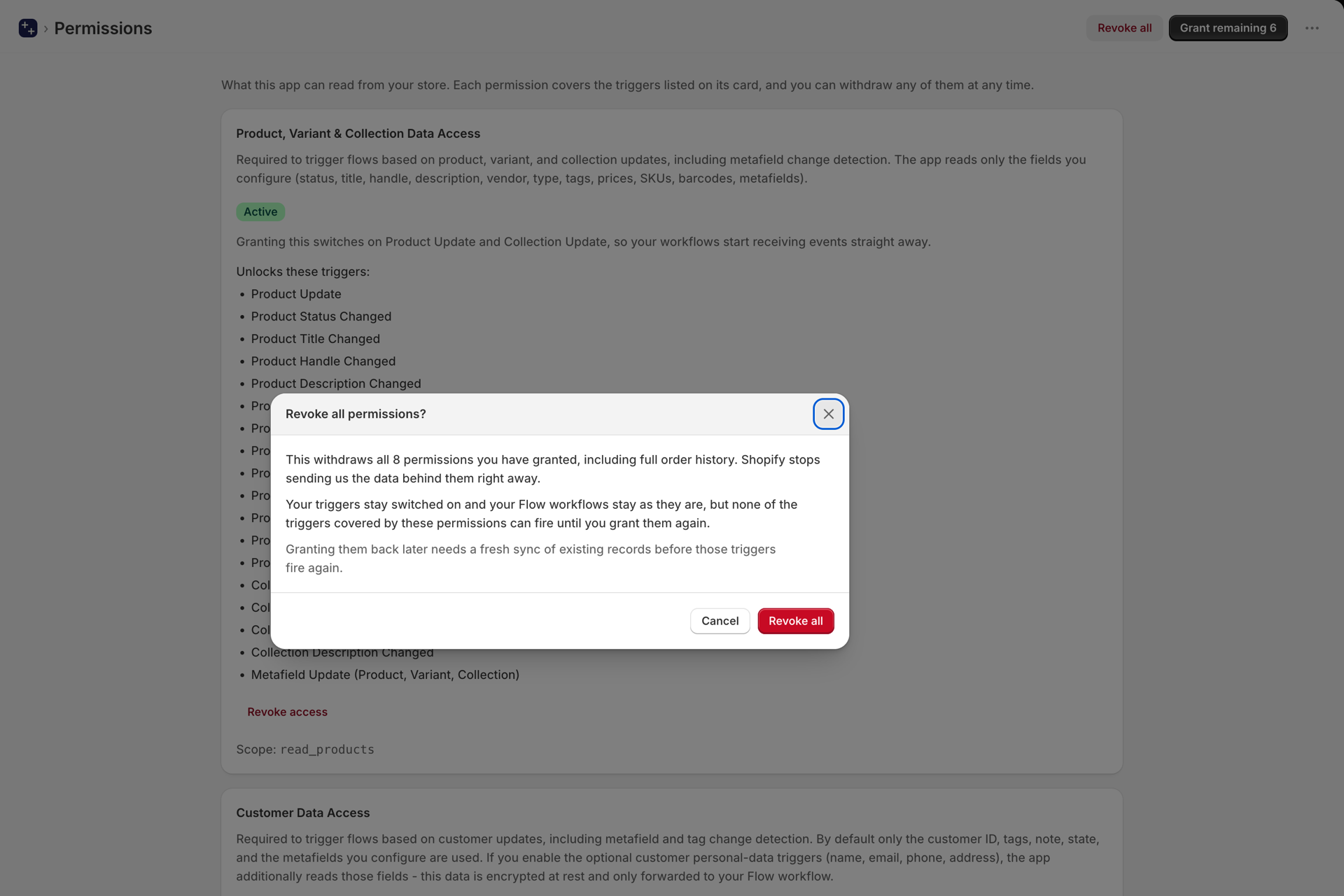
Davon abhängige Trigger werden sofort deaktiviert. Ihre Einstellungen und Ihre Workflow-Konfiguration bleiben erhalten, sodass diese durch die erneute Erteilung der Berechtigung wiederhergestellt werden. Die Änderungserkennung wird ab einer neuen Basislinie fortgesetzt, anstatt die Ereignisse während des entzogenen Zugriffs nachzuverfolgen.