
Análise
A página “Análises” das Workflow Trigger Extensions mostra quantos eventos seus gatilhos enviaram ao Shopify Flow, quantos falharam e quanto tempo levaram.
A página Análises mostra quantos eventos seus gatilhos enviaram ao Shopify Flow, quantos deles falharam e quanto tempo levaram. Os eventos de teste não são contabilizados.
Abra-o com o Analytics no menu do aplicativo.
Período e gatilho
Em Período, selecione Últimas 24 horas, Últimos 7 dias ou Últimos 30 dias. A lista ao lado restringe a página a um único gatilho; a opção Todos os gatilhos exibe todos os resultados. Ambas as opções fazem parte do endereço da página; portanto, um marcador abre novamente a mesma visualização.
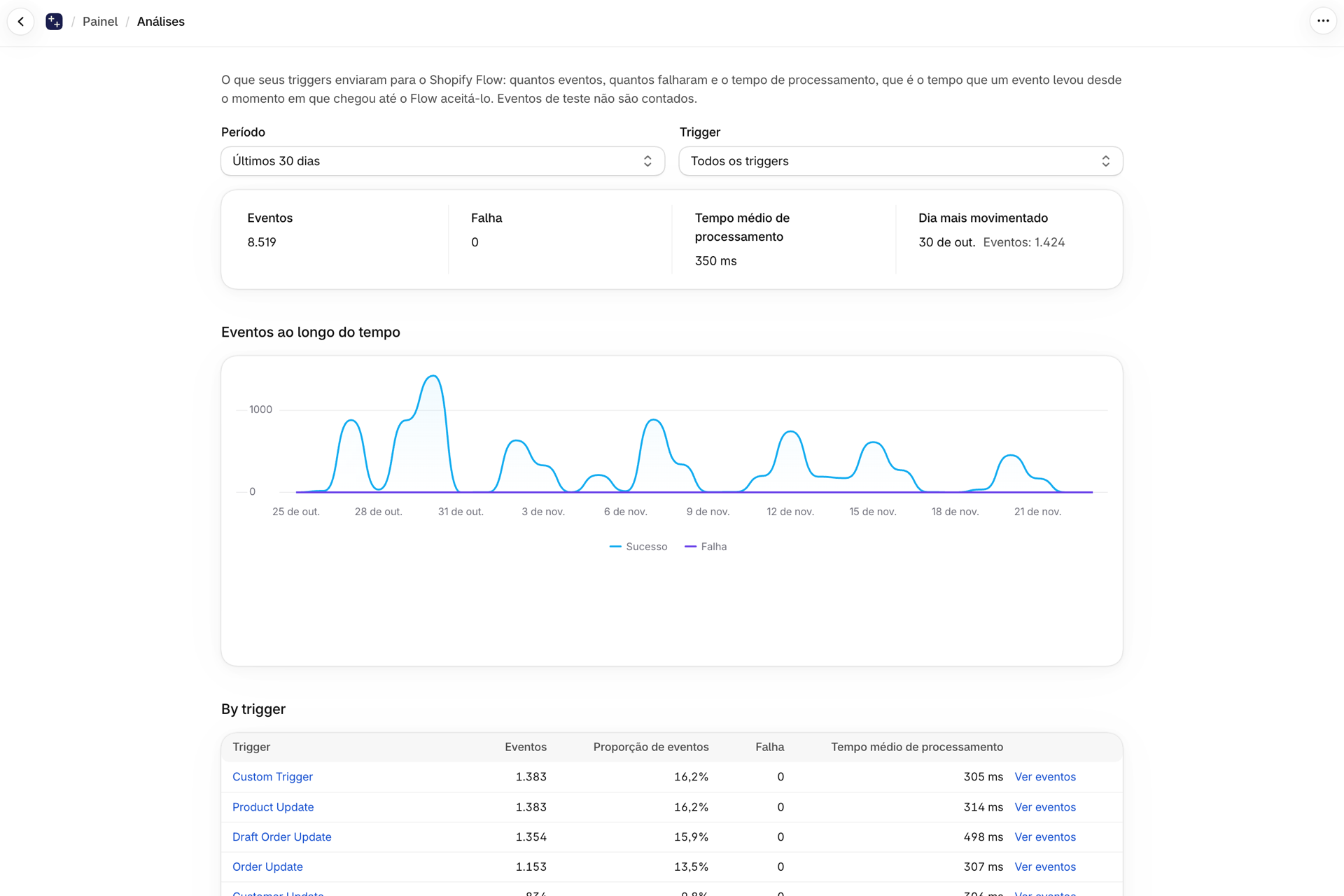
Principais números
| Número | O que isso significa |
|---|---|
| Eventos | Os eventos que seus gatilhos enviaram ao Shopify Flowno período |
| Falha | Os acontecimentos daquele período que fracassaram |
| Tempo médio de processamento | Quanto tempo levou para que um evento, desde sua chegada ao aplicativo, fosse aceito pelo Shopify Flow |
| Hora de maior movimento ou dia de maior movimento | A hora (no período de 24 horas) ou o dia (nos períodos de 7 e 30 dias) com o maior número de eventos |
Gráfico e tabela
A opção Eventos ao longo do tempo exibe o período por hora ou por dia. A opção Lista de gatilhos lista todos os gatilhos que foram acionados nesse período, juntamente com sua Participação nos eventos. A opção “Visualizar eventos em sequência” abre os eventos desse gatilho no “Histórico de eventos”.
Quando a página indicar Nenhum gatilho neste período, escolha um período mais longo ou verifique se algum fluxo de trabalho no Shopify Flow utiliza um dos seus gatilhos.
Relacionado
- Histórico de eventos e solução de problemas - cada evento individual com seu status.
- Monitoramento - um e-mail quando um gatilho fica inativo ou continua falhando.
- Planos e uso - o que é considerado um evento.