

Acionar um Shopify Flow quando um desconto expirar
Por que usar o gatilho de validade do desconto?
Se uma promoção terminar à meia-noite, mas o banner da sua página inicial ainda estiver visível na manhã seguinte, os clientes podem tentar usar um código que já não funciona. Isso geralmente resulta em falhas na finalização da compra e em solicitações de suporte que poderiam ser evitadas.
O gatilho “Desconto expirado” ajuda a evitar isso. Quando um desconto expira, o aplicativo pode iniciar automaticamente um fluxo de trabalho do Shopify Flow. Em uma configuração comum, o fluxo de trabalho remove o código de desconto expirado de um metacampo da loja, o que também remove o banner promocional da página inicial da loja.
Guia em vídeo
Você pode ver todo o processo no vídeo.
O que essa configuração faz
- Acompanhe os descontos que passam do status “ativo” para “expirado”
- Inicia um fluxo de trabalho do Shopify Flow usando o gatilho “Desconto expirado”
- Permite remover ou atualizar o conteúdo da vitrine que depende do desconto vencido
- Ajuda a manter em sincronia os banners da página inicial, as barras de anúncios e as promoções baseadas em metacampos
Antes de começar
O gatilho precisa da permissão “Acesso aos dados de descontos” do aplicativo. Você não precisa concedê-la antecipadamente: o aplicativo solicita essa permissão quando você ativa o gatilho.
Configurar o gatilho
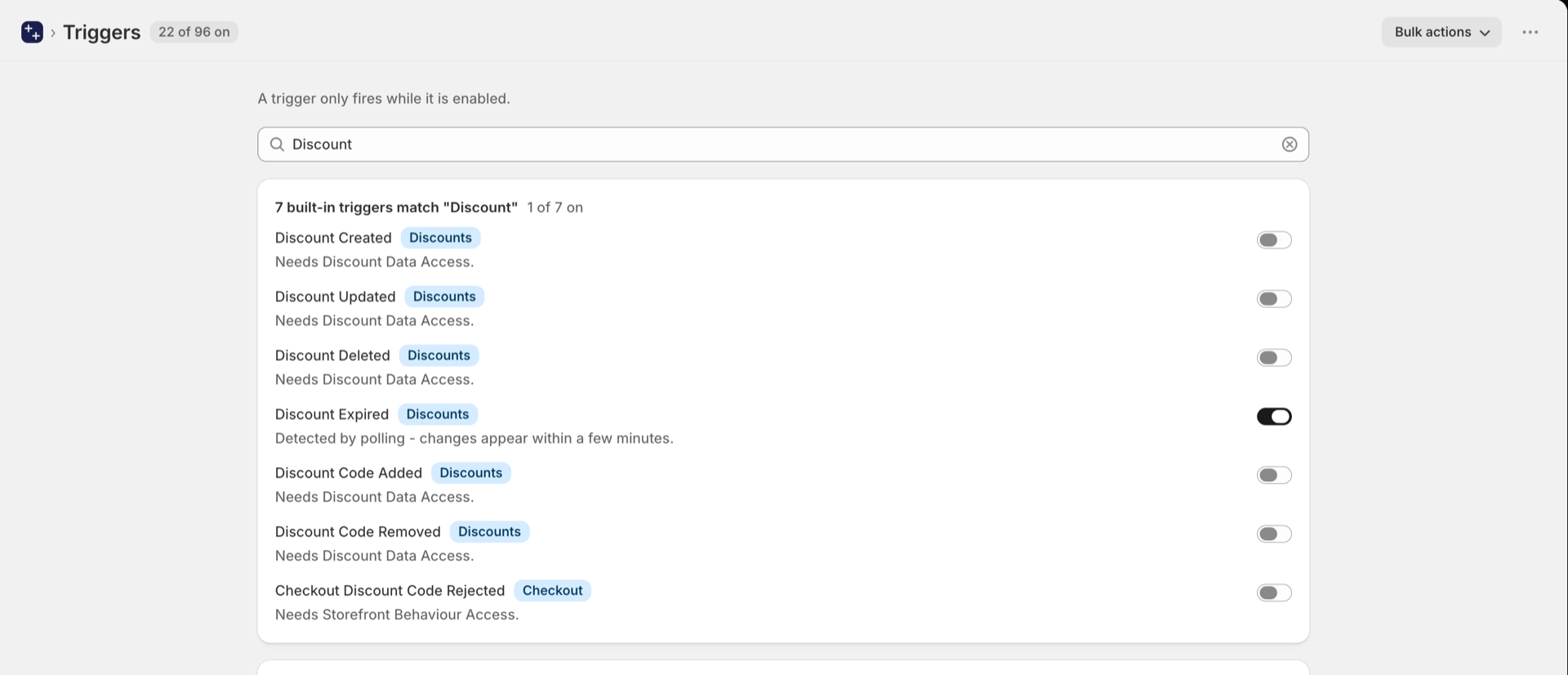
No aplicativo, abra a seção “Gatilhos” e digite “Desconto” no campo de pesquisa. Ative a opção “Desconto expirado”.
Se o aplicativo ainda não tiver acesso aos dados de descontos, o Shopify solicitará essa autorização no mesmo momento - aprove a caixa de diálogo e o gatilho estará ativado. Ativar um fluxo de trabalho do Shopify Flow que comece com esse gatilho também o ativará.
Agora, o aplicativo verifica seus descontos a cada poucos minutos e inicia o fluxo de trabalho Shopify Flow quando algum deles expira.
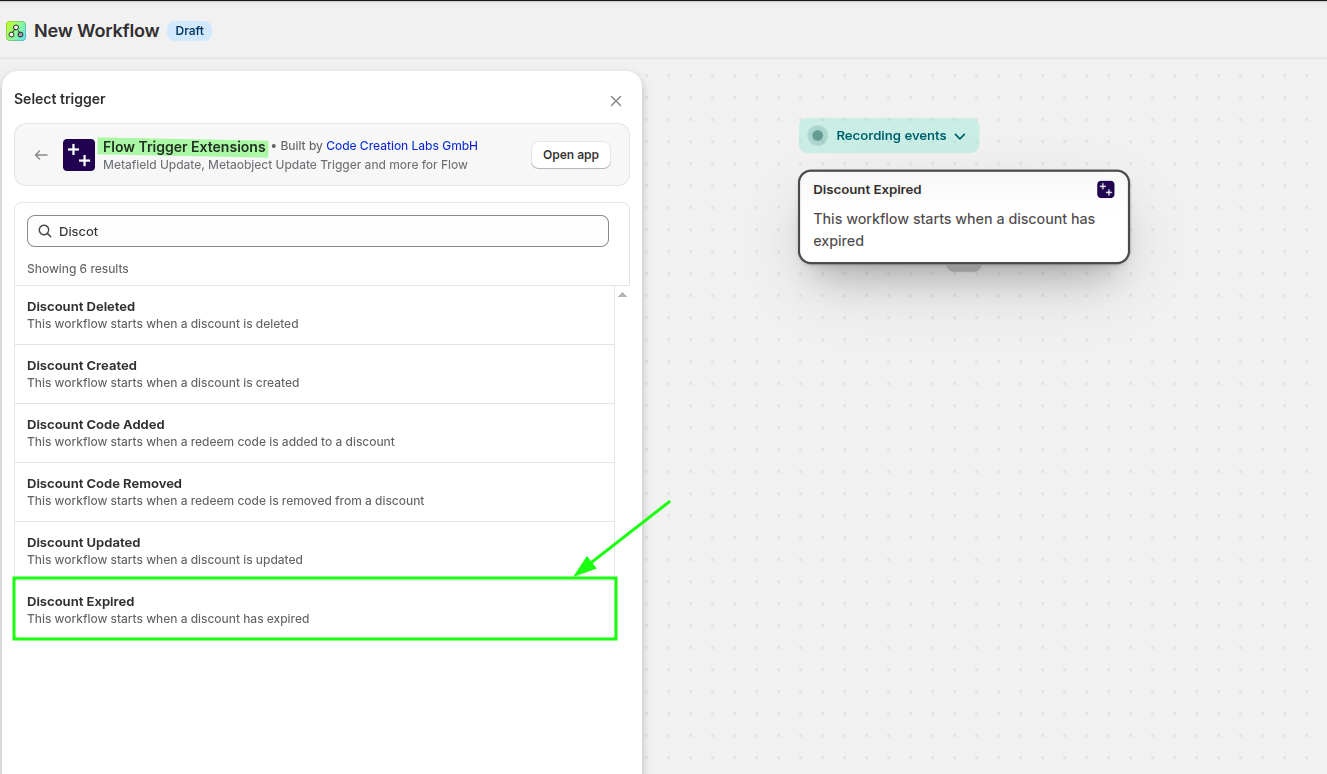
Acesse Shopify Flow e crie um novo fluxo de trabalho. No seletor de gatilhos, escolha “Workflow Trigger Extensions” e, em seguida, selecione “Desconto expirado”.
Esse gatilho aparece como “Desconto expirado”, com a descrição: “Este fluxo de trabalho é iniciado quando um desconto expira.”
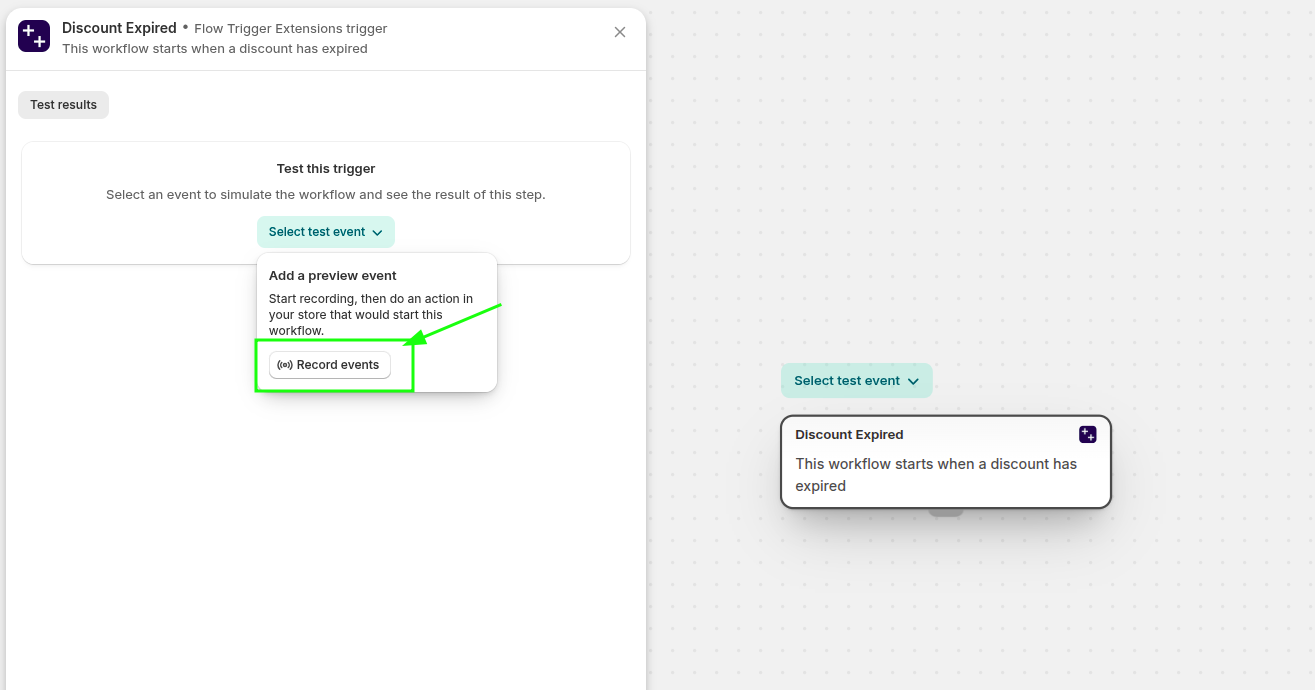
No editor de fluxo de trabalho, selecione “Selecionar evento de teste” e, em seguida, clique em “Gravar eventos”. Isso captura um evento real para que você possa testar o fluxo de trabalho com dados reais de validade do desconto. Você pode criar explicitamente um desconto de teste e, em seguida, selecionar a data e a hora de término a partir do passado; isso fará com que o desconto expire e você poderá visualizar o evento.
Em seguida, no Slack, crie um fluxo de trabalho que comece com um webhook - você pode configurar as variáveis aqui - e envie uma mensagem para um canal específico do Slack quando esse webhook for acionado. Faremos uma solicitação a esse webhook com os dados do desconto provenientes do fluxo Shopify quando o desconto for acionado.
Em seguida, no Shopify Flow, você pode enviar uma solicitação ao webhook do Slack com os dados do desconto. Se você estiver usando o plano básico do Shopify, a opção de solicitação HTTP não estará disponível no fluxo Shopify. Você pode usar a extensão de ação de fluxo para enviar uma solicitação HTTP. Eu usei essa mesma extensão de ação no fluxo para enviar uma solicitação HTTP POST ao webhook do Slack com os dados de desconto.
Agora você pode ativar o fluxo do Shopify e testá-lo, expirando explicitamente um desconto em Shopify. No Slack, você poderá ver uma mensagem como esta:
No histórico de eventos, você pode ver o evento de expiração do desconto e a carga útil da seguinte forma:
Exemplo: remover um banner da página inicial que expirou
Um caso de uso comum é remover um banner da vitrine que é alimentado por um metacampo “Shop”.
- Você armazena o código promocional ativo em um metacampo da loja.
- Seu tema lê esse metacampo e exibe o banner na página inicial.
- Quando o desconto expirar, o gatilho “Desconto expirado” aciona seu fluxo de trabalho Shopify Flow.
- O fluxo de trabalho remove o código de desconto vencido do metacampo “Shop”.
- Como o metacampo agora está vazio ou foi atualizado, o banner não aparece mais na página inicial da loja.
Resultado esperado
Após a conclusão da configuração:
- O aplicativo detecta quando um desconto expira
- Shopify Flow inicia automaticamente o fluxo de trabalho “Desconto expirado”
- Suas ações de acompanhamento podem remover conteúdo promocional desatualizado, atualizar metacampos ou limpar dados de campanhas expirados
Solução de problemas
O fluxo de trabalho nunca é iniciado. No aplicativo, abra “Gatilhos” e verifique se a opção “Desconto expirado” está ativada; em seguida, abra “Permissões” e verifique se o acesso aos dados de desconto está concedido. Um gatilho que esteja ativado, mas sem a permissão correspondente, não pode ser acionado.
Começa com um pouco de atraso. A expiração é detectada por meio da verificação dos seus descontos a cada poucos minutos; portanto, o fluxo de trabalho começa alguns minutos após o horário de término, e não exatamente no segundo exato.
Não é possível encontrar o gatilho no Flow. Ao criar o fluxo de trabalho, selecione “Workflow Trigger Extensions” como fonte do aplicativo e, em seguida, procure por “Discount Expired”.
Você quer testá-lo. No Shopify Flow, abra a etapa do gatilho, clique em “Selecionar evento de teste” e use a opção “Gravar eventos” para que o fluxo de trabalho possa capturar um evento real de exemplo.