

Gatilhos de metacampo, passo a passo
Os metacampos são onde uma loja armazena informações para as quais o Shopify não possui campos, e o Shopify Flow não consegue reagir às alterações neles. Esses cinco gatilhos são capazes de fazer isso - e eles carregam o previousValue, de modo que um fluxo de trabalho pode distinguir um aumento de uma queda.
Todos eles funcionam por definição: você escolhe quais metacampos deseja monitorar na página “Metafield Triggers” do aplicativo. Nenhum acionamento ocorre para um metacampo que você não tenha adicionado nessa página. Consulte Gatilhos de metacampo para saber como configurar.
Nesta página: Atualização de metacampos, Atualização de metacampos de produtos, Atualização de metacampos de variantes de produtos, Atualização de metacampos de pedidos, Atualização de metacampos de clientes
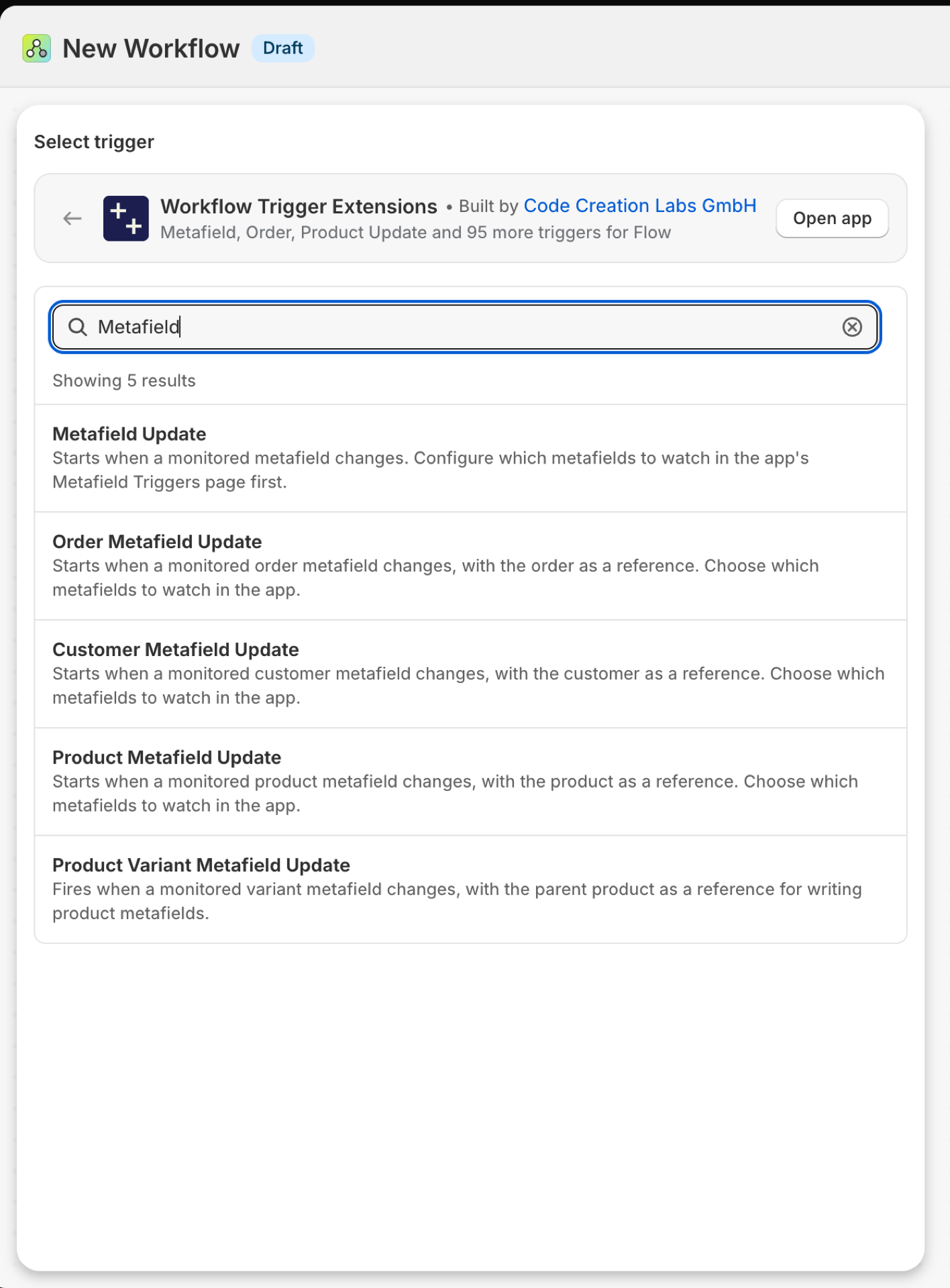
Atualização do Metafield
É disparado quando um metacampo monitorado sofre alteração, em qualquer tipo de proprietário: produto, variante, coleção, cliente, pedido, rascunho de pedido, empresa, local da empresa, blog, postagem de blog ou página.
| Incêndios causados por | Shopify Webhook e detecção de alterações. Os metacampos de variantes, blogs, posts de blog e páginas são verificados periodicamente |
| Permissão | Acesso a dados de produtos, variantes e coleções |
| Ligado | Por definição do metacampo, na página “Gatilhos de metacampo” do aplicativo |
Use-o para
- Tipos de proprietário que não possuem um gatilho tipado: coleções, empresas, páginas, posts de blog.
- Um fluxo de trabalho que monitora vários metacampos e se ramifica com base em
metafieldKey.
O que o Metafield Update envia para o seu fluxo de trabalho
| Variável no fluxo | Tipo | O que contém |
|---|---|---|
metafieldKey |
Texto | O namespace.key do metacampo que foi atualizado (para filtragem no Flow) |
resourceType |
Texto | O tipo de recurso (PRODUTO, VARIANTE DE PRODUTO, COLEÇÃO, CLIENTE, PEDIDO, EMPRESA, UNIDADE DA EMPRESA, ARTIGO, BLOG, PÁGINA) |
resourceId |
Texto | O GID do recurso que foi atualizado |
metafield |
Objeto | O metacampo que foi atualizado |
metafield.id |
ID | ID global do metacampo |
metafield.namespace |
Texto | O namespace do metacampo |
metafield.key |
Texto | A chave do metacampo |
metafield.value |
Texto | O valor do metacampo |
metafield.previousValue |
Texto | O valor antes dessa alteração. Nulo quando o metacampo acabou de ser criado |
metafield.type |
Texto | O tipo do metacampo |
eventId |
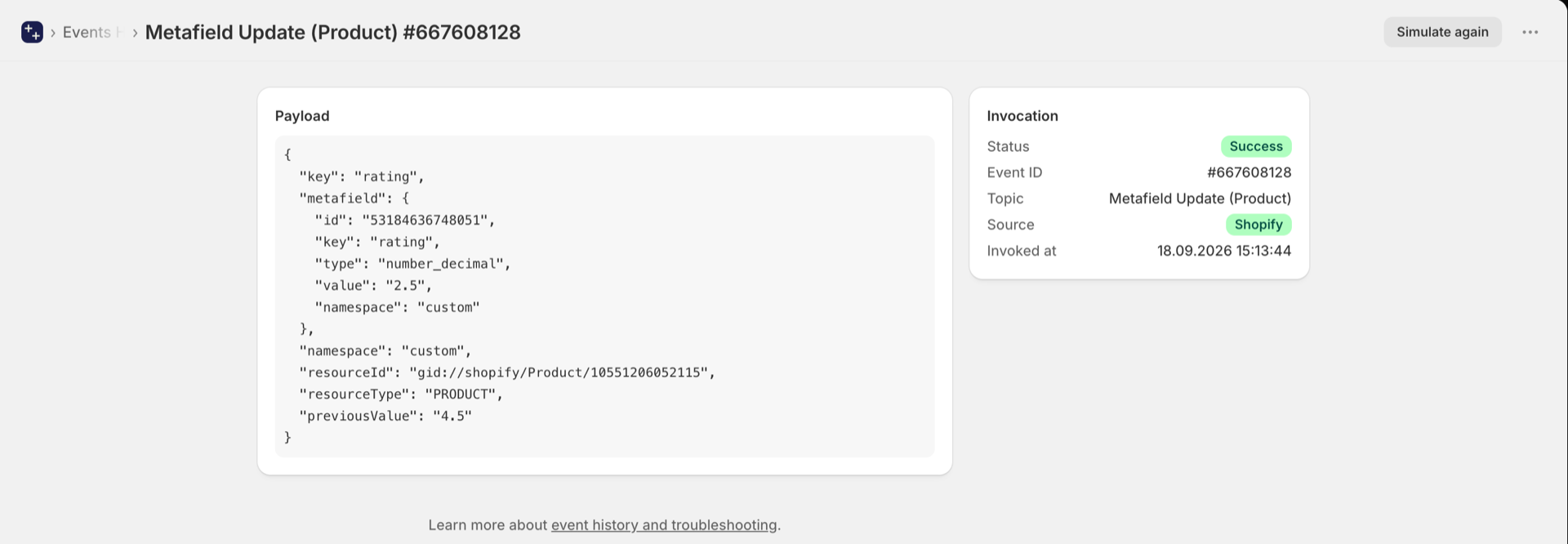
Texto | O ID deste evento. Procure-o no Histórico de Eventos do aplicativo para ver exatamente o que foi enviado. |
Exemplo: Reagir a uma alteração no metacampo de uma coleção
- No aplicativo, abra o “Metafield Triggers”, clique em “Adicionar gatilho”, escolha o tipo de proprietário “Coleção” e a definição, e salve.
- No Flow, selecione “Atualização do metacampo” como gatilho.
- Adicionar uma condição:
metafieldKeyé igual acustom.banner_texteresourceTypeé igual aCOLLECTION. - Adicione a opção “Enviar e-mail interno” com
{{metafield.previousValue}} -> {{metafield.value}}e{{resourceId}}. - Ative o fluxo de trabalho.
Atualização do metacampo do produto
É acionado quando um metacampo de um produto monitorado sofre alteração, tendo o produto como referência nativa do Flow.
| Incêndios causados por | Shopify webhook e detecção de alterações |
| Permissão | Acesso aos dados de produtos, variantes e coleções |
| Ligado | Ativar um fluxo de trabalho do Flow que o utilize faz com que ele seja ativado. O botão de ativação fica na página “Gatilhos” do aplicativo |
Use-o para
- Aja diretamente no produto: marque-o, publique-o, atualize outro metacampo.
- Limites em metacampos numéricos: uma classificação, uma previsão de estoque, um prazo de entrega do fornecedor.
O que a atualização do metafield do produto envia para o seu fluxo de trabalho
| Variável no fluxo | Tipo | O que contém |
|---|---|---|
product |
Produto (Shopify) | O produto cujo metacampo foi alterado. Trata-se de um produto com o recurso Shopify completo, portanto, todos os seus campos e as ações de produto próprias do Flow estão disponíveis. |
metafieldKey |
Texto | O namespace.key do metacampo que foi alterado (para filtragem no Flow) |
metafield |
Objeto | O metacampo que foi atualizado |
metafield.id |
ID | ID global do metacampo |
metafield.namespace |
Texto | O namespace do metacampo |
metafield.key |
Texto | A chave do metacampo |
metafield.value |
Texto | O valor do metacampo |
metafield.previousValue |
Texto | O valor antes dessa alteração. Nulo quando o metacampo acabou de ser criado |
metafield.type |
Texto | O tipo do metacampo |
eventId |
Texto | O ID deste evento. Procure-o no Histórico de Eventos do aplicativo para ver exatamente o que foi enviado. |
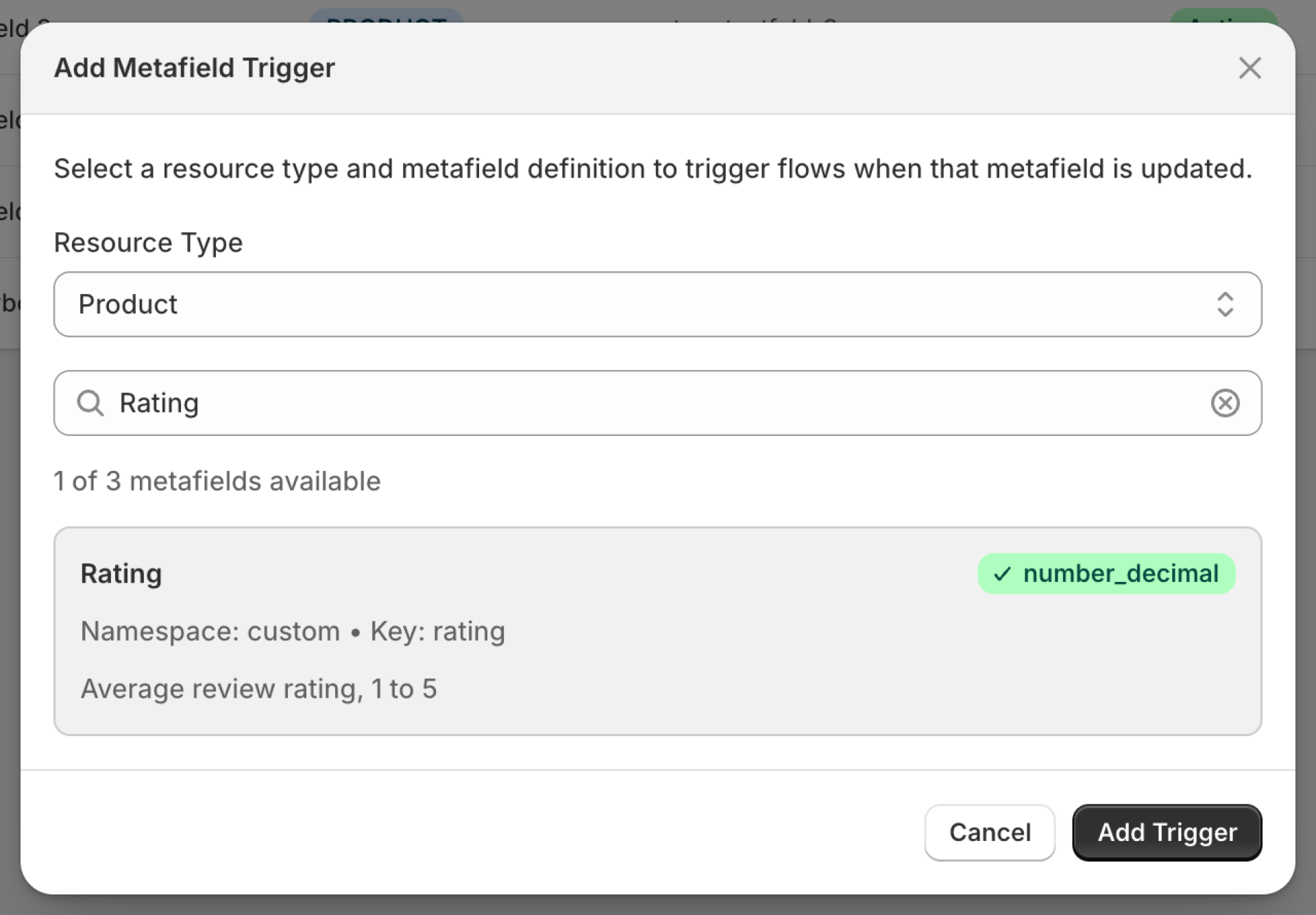
Exemplo: Marcar os produtos cuja avaliação seja inferior a 3
- Adicione o metacampo do produto na página “Gatilhos de metacampo” do aplicativo.
- Selecione “Atualização do metafield do produto” no fluxo.
- Adicionar uma condição:
metafieldKeyé igual areviews.rating. - Adicione o código “Executar” para comparar os números, pois os valores dos metacampos são exibidos como texto: return
dropped: Number(input.metafield.value) < 3 && Number(input.metafield.previousValue) >= 3. - Adicione uma condição na saída
droppeddo código e, em seguida, adicione as tags do produtolow-rating. - Ative o fluxo de trabalho.
Atualização do metafield de variantes de produto
É disparado quando um metafield de variante monitorado sofre alterações. O produto pai é passado como referência, e a variante, como umresourceIde.
| Incêndios causados por | Verificado em intervalos regulares, pois o Shopify não envia nenhum webhook para isso |
| Permissão | Acesso a dados de produtos, variantes e coleções |
| Ligado | Ativar um fluxo de trabalho do Flow que o utilize faz com que ele seja ativado. O botão de ativação dele fica na página “Gatilhos” do aplicativo |
Use-o para
- Agrupe os dados das variantes no nível do produto; por exemplo, o menor prazo de entrega entre todas as variantes.
- Sincronizar atributos no nível da variante com um feed.
O que a atualização do metafield “Variante do produto” envia para o seu fluxo de trabalho
| Variável no fluxo | Tipo | O que contém |
|---|---|---|
product |
Produto (Shopify) | O produto pai da variante cujo metacampo foi alterado (use isso para gravar metacampos de produto). Um produto Shopify completo, de modo que todos os seus campos e as ações de produto próprias do Flow estejam disponíveis. |
resourceId |
Texto | O GID da variante do produto cujo metacampo foi alterado |
metafieldKey |
Texto | O namespace.key do metacampo que foi alterado (para filtragem no Flow) |
metafield |
Objeto | O metacampo que foi atualizado |
metafield.id |
ID | ID global do metacampo |
metafield.namespace |
Texto | O namespace do metacampo |
metafield.key |
Texto | A chave do metacampo |
metafield.value |
Texto | O valor do metacampo |
metafield.previousValue |
Texto | O valor antes dessa alteração. Nulo quando o metacampo acabou de ser criado |
metafield.type |
Texto | O tipo do metacampo |
eventId |
Texto | O ID deste evento. Procure-o no Histórico de Eventos do aplicativo para ver exatamente o que foi enviado. |
Exemplo: Copiar um metacampo de variante para o produto correspondente
- Adicione o metacampo “variante” na página “Gatilhos de metacampos”.
- Selecionar a atualização do metafield “Variante do produto” no fluxo.
- Adicione o metacampo “Update product” em
productcom o valor{{metafield.value}}. - Ative o fluxo de trabalho.
Atualização do metacampo de pedido
É acionado quando um metafield de um pedido monitorado é alterado, tendo o pedido como referência nativa.
| Incêndios causados por | Shopify webhook e detecção de alterações |
| Permissão | Acesso aos dados do pedido |
| Ligado | Ativar um fluxo de trabalho do Flow que o utilize faz com que ele seja ativado. O botão de ativação dele fica na página “Gatilhos” do aplicativo. |
Use-o para
- Reaja aos dados que os aplicativos inserem nos pedidos: uma data de entrega, uma pontuação de risco, um número do ERP.
- Inicie as etapas de atendimento quando um metacampo de aprovação for alterado.
O que a atualização do metacampo “Ordem” envia para o seu fluxo de trabalho
| Variável no fluxo | Tipo | O que contém |
|---|---|---|
order |
Pedido (Shopify) | O pedido cujo metacampo foi alterado. Trata-se de um pedido completo do tipo Shopify, portanto, todos os seus campos e as ações de pedido próprias do Flow estão disponíveis. |
metafieldKey |
Texto | O namespace.key do metacampo que foi alterado (para filtragem no Flow) |
metafield |
Objeto | O metacampo que foi atualizado |
metafield.id |
ID | ID global do metacampo |
metafield.namespace |
Texto | O namespace do metacampo |
metafield.key |
Texto | A chave do metacampo |
metafield.value |
Texto | O valor do metacampo |
metafield.previousValue |
Texto | O valor antes dessa alteração. Nulo quando o metacampo acabou de ser criado |
metafield.type |
Texto | O tipo do metacampo |
eventId |
Texto | O ID deste evento. Procure-o no Histórico de Eventos do aplicativo para ver exatamente o que foi enviado. |
Exemplo: Liberar um pedido quando o metacampo de aprovação dele assumir o valor “true”
- Adicione o metacampo “order” na página “Metafield Triggers”.
- Atualização do metacampo “Ordem de separação” no fluxo.
- Adicionar uma condição:
metafieldKeyé igual acustom.approvedemetafield.valueé igual atrue. - Adicione um ciclo “Para cada” sobre
order.fulfillmentOrderscom a opção “Liberar a retenção da ordem de atendimento”. - Ative o fluxo de trabalho.
Atualização do metacampo do cliente
É acionado quando um metacampo do cliente monitorado é alterado, tendo o cliente como referência nativa.
| Incêndios causados por | Shopify webhook e detecção de alterações |
| Permissão | Acesso aos dados do cliente |
| Ligado | Ativar um fluxo de trabalho do Flow que o utilize faz com que ele seja ativado. O botão de ativação desse fluxo está na página “Gatilhos” do aplicativo |
Use-o para
- Níveis de fidelidade, limites de crédito ou datas de aniversário armazenados em metacampos.
- Sincronize os atributos dos clientes criados por formulários ou aplicativos com um CRM.
O que a atualização do metacampo do cliente envia para o seu fluxo de trabalho
| Variável no fluxo | Tipo | O que contém |
|---|---|---|
customer |
Cliente (Shopify) | O cliente cujo metacampo foi alterado. Trata-se de um cliente Shopify completo, portanto, todos os seus campos e as ações do próprio Flow relacionadas ao cliente estão disponíveis. |
metafieldKey |
Texto | O namespace.key do metacampo que foi alterado (para filtragem no Flow) |
metafield |
Objeto | O metacampo que foi atualizado |
metafield.id |
ID | ID global do metacampo |
metafield.namespace |
Texto | O namespace do metacampo |
metafield.key |
Texto | A chave do metacampo |
metafield.value |
Texto | O valor do metacampo |
metafield.previousValue |
Texto | O valor antes dessa alteração. Nulo quando o metacampo acabou de ser criado |
metafield.type |
Texto | O tipo do metacampo |
eventId |
Texto | O ID deste evento. Procure-o no Histórico de Eventos do aplicativo para ver exatamente o que foi enviado. |
Exemplo: Marcar os clientes que atingirem o nível ouro
- Adicione o metacampo “Cliente” na página “Gatilhos de metacampo”.
- Selecione “Atualização do metafield do cliente” no fluxo.
- Adicionar uma condição:
metafieldKeyé igual aloyalty.tieremetafield.valueé igual agold. - Adicione as tags de cliente
golde envie um e-mail interno para a equipe VIP. - Ative o fluxo de trabalho.
Próximos passos
Os gatilhos específicos são acionados além do gatilho genérico e compartilham o mesmo evento; portanto, ativar os dois não conta duas vezes no seu plano.
- Referência completa sobre gatilhos - todos os gatilhos em uma única página.
- Escolhendo o gatilho certo - qual deles se encaixa no seu caso.
- Gatilhos personalizados - quando nenhum gatilho embutido for adequado, crie o seu próprio.
- Histórico de eventos e solução de problemas - ver o que foi disparado e o que estava carregado.