

Gatilhos de estoque, passo a passo
Shopify
Nesta página: Alteração no nível de estoque no local, Produto fora de estoque no local, Produto novamente em estoque no local, Alteração no custo da variante do produto
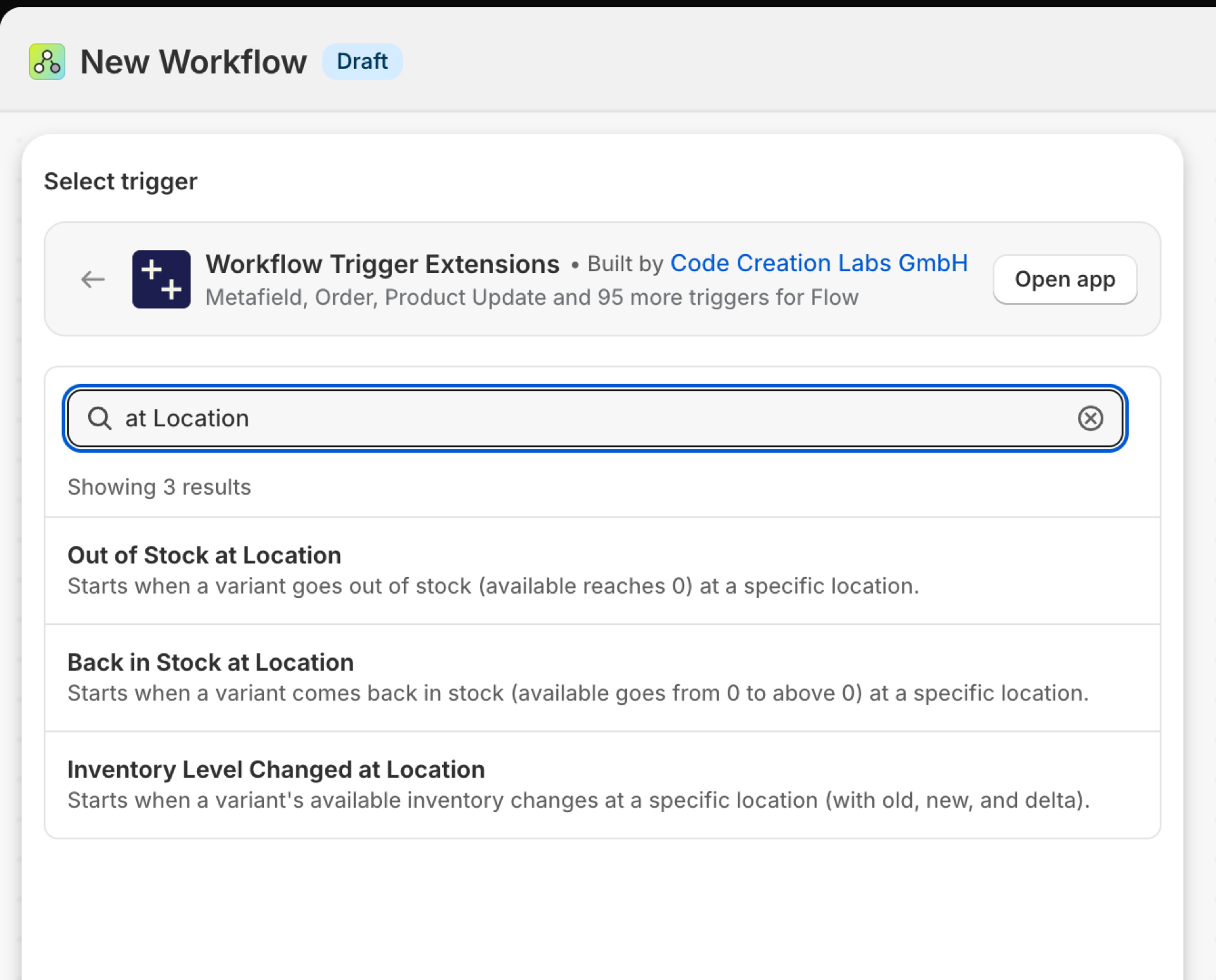
Alteração no nível de estoque no local
É acionado sempre que a quantidade disponível de uma variante sofre alteração em um local: uma venda, um reabastecimento, uma transferência ou uma correção manual.
| Incêndios causados por | Shopify webhook e detecção de alterações |
| Permissão | Acesso aos dados de estoque + Acesso aos dados de produtos, variantes e coleções |
| Ligado | Ativar um fluxo de trabalho do Flow que o utilize faz com que ele seja ativado. O botão de ativação dele fica na página “Gatilhos” do aplicativo |
Use-o para
- Alertas de estoque baixo por local, em vez de por variante.
- Encaminhe todos os movimentos de estoque para um ERP ou para uma planilha de relatórios.
- Reaja a grandes quedas pontuais que pareçam ser um erro.
O que a notificação “Nível de estoque alterado no local” envia para o seu fluxo de trabalho
| Variável no fluxo | Tipo | O que contém |
|---|---|---|
product |
Produto (Shopify) | O produto cujo estoque de variantes sofreu alteração. Trata-se de um produto Shopify completo, portanto, todos os seus campos e as ações de produto próprias do Flow estão disponíveis. |
inventoryLevel |
Objeto | A localização, a variante/SKU e a quantidade disponível antiga/nova/diferença |
inventoryLevel.locationId |
ID | |
inventoryLevel.locationName |
Texto | |
inventoryLevel.sku |
Texto | |
inventoryLevel.variantId |
ID | |
inventoryLevel.variantTitle |
Texto | |
inventoryLevel.oldAvailable |
Número | |
inventoryLevel.newAvailable |
Número | |
inventoryLevel.delta |
Número | |
eventId |
Texto | O ID deste evento. Procure-o no Histórico de Eventos do aplicativo para ver exatamente o que foi enviado. |
Exemplo: Alerta de estoque baixo para um depósito
- Selecione “Nível de estoque alterado no local” como gatilho.
- Adicione uma condição com três critérios:
inventoryLevel.locationNameigual aMain warehouse,inventoryLevel.newAvailablemenor que5einventoryLevel.oldAvailablemaior ou igual a5. - Adicionar “Enviar e-mail interno”:
{{product.title}} / {{inventoryLevel.variantTitle}} ({{inventoryLevel.sku}}) is down to {{inventoryLevel.newAvailable}} at {{inventoryLevel.locationName}}. - Ative o fluxo de trabalho.
Esgotado nesta loja
É acionado quando a quantidade disponível de uma variante chega a zero em um local. A variante ainda pode estar em estoque em outro local.
| Incêndios causados por | Shopify webhook e detecção de alterações |
| Permissão | Acesso aos dados de estoque + acesso aos dados de produtos, variantes e coleções |
| Ligado | Ativar um fluxo de trabalho do Flow que o utilize faz com que ele seja ativado. O botão de ativação específico dele fica na página “Gatilhos” do aplicativo |
Use-o para
- Avise o gerente da loja que uma prateleira está vazia, embora ainda haja estoque no almoxarifado.
- Solicite uma transferência entre locais.
- Altere um produto para o status de pré-venda quando o estoque do último ponto de venda se esgotar.
O que a função “Fora de estoque na loja” envia para o seu fluxo de trabalho
| Variável no fluxo | Tipo | O que contém |
|---|---|---|
product |
Produto (Shopify) | O produto cuja variante ficou sem estoque na loja. Trata-se de um produto Shopify completo, portanto, todos os seus campos e as ações de produto próprias do Flow estão disponíveis. |
inventoryLevel |
Objeto | A localização, a variante/SKU e a quantidade disponível antiga/nova |
inventoryLevel.locationId |
ID | |
inventoryLevel.locationName |
Texto | |
inventoryLevel.sku |
Texto | |
inventoryLevel.variantId |
ID | |
inventoryLevel.variantTitle |
Texto | |
inventoryLevel.oldAvailable |
Número | |
inventoryLevel.newAvailable |
Número | |
inventoryLevel.delta |
Número | |
eventId |
Texto | O ID deste evento. Procure-o no Histórico de Eventos do aplicativo para ver exatamente o que foi enviado. |
Exemplo: Solicitar uma remessa quando um estoque se esgotar
- Selecione “Fora de estoque na unidade” como gatilho.
- Adicionar uma condição:
inventoryLevel.locationNamenão é igual aMain warehouse. - Adicionar: Enviar e-mail interno para a equipe de logística:
{{inventoryLevel.locationName}} is out of {{product.title}} / {{inventoryLevel.variantTitle}}. - Ative o fluxo de trabalho.
Novamente em estoque na loja
É acionado quando a quantidade disponível de uma variante passa de zero para um valor positivo em um local.
| Incêndios causados por | Shopify webhook e detecção de alterações |
| Permissão | Acesso aos dados de estoque + acesso aos dados de produtos, variantes e coleções |
| Ligado | Ativar um fluxo de trabalho do Flow que o utilize faz com que ele seja ativado. O botão de ativação específico desse fluxo de trabalho está na página “Gatilhos” do aplicativo |
Use-o para
- Envie notificações de reposição de estoque ou informe ao departamento de vendas que um pedido em espera está pronto para envio.
- Remova uma tag do
sold-outou reative os anúncios.
O que a função “De volta ao estoque na loja” envia para o seu fluxo de trabalho
| Variável no fluxo | Tipo | O que contém |
|---|---|---|
product |
Produto (Shopify) | O produto cuja variante voltou a estar em estoque na loja. Trata-se de um produto Shopify completo, portanto, todos os seus campos e as ações de produto próprias do Flow estão disponíveis. |
inventoryLevel |
Objeto | A localização, a variante/SKU e a quantidade disponível anterior/atual |
inventoryLevel.locationId |
ID | |
inventoryLevel.locationName |
Texto | |
inventoryLevel.sku |
Texto | |
inventoryLevel.variantId |
ID | |
inventoryLevel.variantTitle |
Texto | |
inventoryLevel.oldAvailable |
Número | |
inventoryLevel.newAvailable |
Número | |
inventoryLevel.delta |
Número | |
eventId |
Texto | O ID deste evento. Procure-o no Histórico de Eventos do aplicativo para ver exatamente o que foi enviado. |
Exemplo: Remover a indicação de “esgotado” quando o estoque for reposto
- Usar “Retomada do estoque na loja” como condição.
- Adicione ou remova tags de produtos com o
sold-out. - Opcional: adicione a função “Enviar e-mail interno com unidades
{{inventoryLevel.newAvailable}}” em{{inventoryLevel.locationName}}. - Ative o fluxo de trabalho.
Alteração no custo da variante do produto
É acionado quando o custo por item de uma variante é alterado, com o custo antigo e o novo, delta, percentChange e direction.
| Incêndios causados por | Shopify webhook e detecção de alterações |
| Permissão | Acesso aos dados de estoque + Acesso aos dados de produtos, variantes e coleções |
| Ligado | Ativar um fluxo de trabalho do Flow que o utiliza faz com que ele seja ativado. O botão de ativação específico dele fica na página “Gatilhos” do aplicativo |
Use-o para
- Verifique novamente as margens quando um fornecedor aumentar os preços.
- Variantes de bandeira cujo custo agora ultrapassa uma parcela do preço.
O que a notificação “Alteração no custo da variante do produto” envia para o seu fluxo de trabalho
| Variável no fluxo | Tipo | O que contém |
|---|---|---|
product |
Produto (Shopify) | O produto cujo custo da variante foi alterado. Trata-se de um produto completo do Shopify, portanto, todos os seus campos e as ações de produto próprias do Flow estão disponíveis. |
variantCostChange |
Objeto | A variante/SKU e o custo por item antigo e novo |
variantCostChange.variantId |
ID | |
variantCostChange.variantTitle |
Texto | |
variantCostChange.sku |
Texto | |
variantCostChange.oldCost |
Dinheiro (valor, código da moeda) | |
variantCostChange.newCost |
Dinheiro (valor, código da moeda) | |
variantCostChange.delta |
Número | Novo valor menos valor antigo. Nulo quando qualquer um dos valores for desconhecido |
variantCostChange.percentChange |
Número | Variação expressa como porcentagem do valor anterior (-12,5 = queda de 12,5%). Nulo quando o valor anterior for 0 ou desconhecido |
variantCostChange.direction |
Texto | aumentar, diminuir ou permanecer inalterado |
eventId |
Texto | O ID deste evento. Procure-o no Histórico de Eventos do aplicativo para ver exatamente o que foi enviado. |
Exemplo: Reavaliar o preço quando o custo aumentar mais de 5 por cento
- Selecione “Custo da variante do produto alterado” como gatilho.
- Adicionar uma condição:
variantCostChange.percentChangemaior que5. - Adicione tags de produto com
margin-reviewe envie um e-mail interno com{{variantCostChange.oldCost.amount}} -> {{variantCostChange.newCost.amount}}para{{variantCostChange.sku}}. - Ative o fluxo de trabalho.
Próximos passos
Todos os quatro precisam de acesso aos dados de estoque e aos dados de produtos (o evento inclui o produto como referência). A concessão de acesso ao estoque também requer acesso às localizações, para que os eventos possam especificar a localização.
- Referência completa sobre gatilhos - todos os gatilhos em uma única página.
- Escolhendo o gatilho certo - qual deles se aplica ao seu caso.
- Gatilhos personalizados - quando nenhum gatilho embutido for adequado, crie o seu próprio.
- Histórico de eventos e solução de problemas - ver o que foi disparado e o que estava carregado.