

Marque os clientes e os pedidos quando um cliente fizer seu primeiro pedido
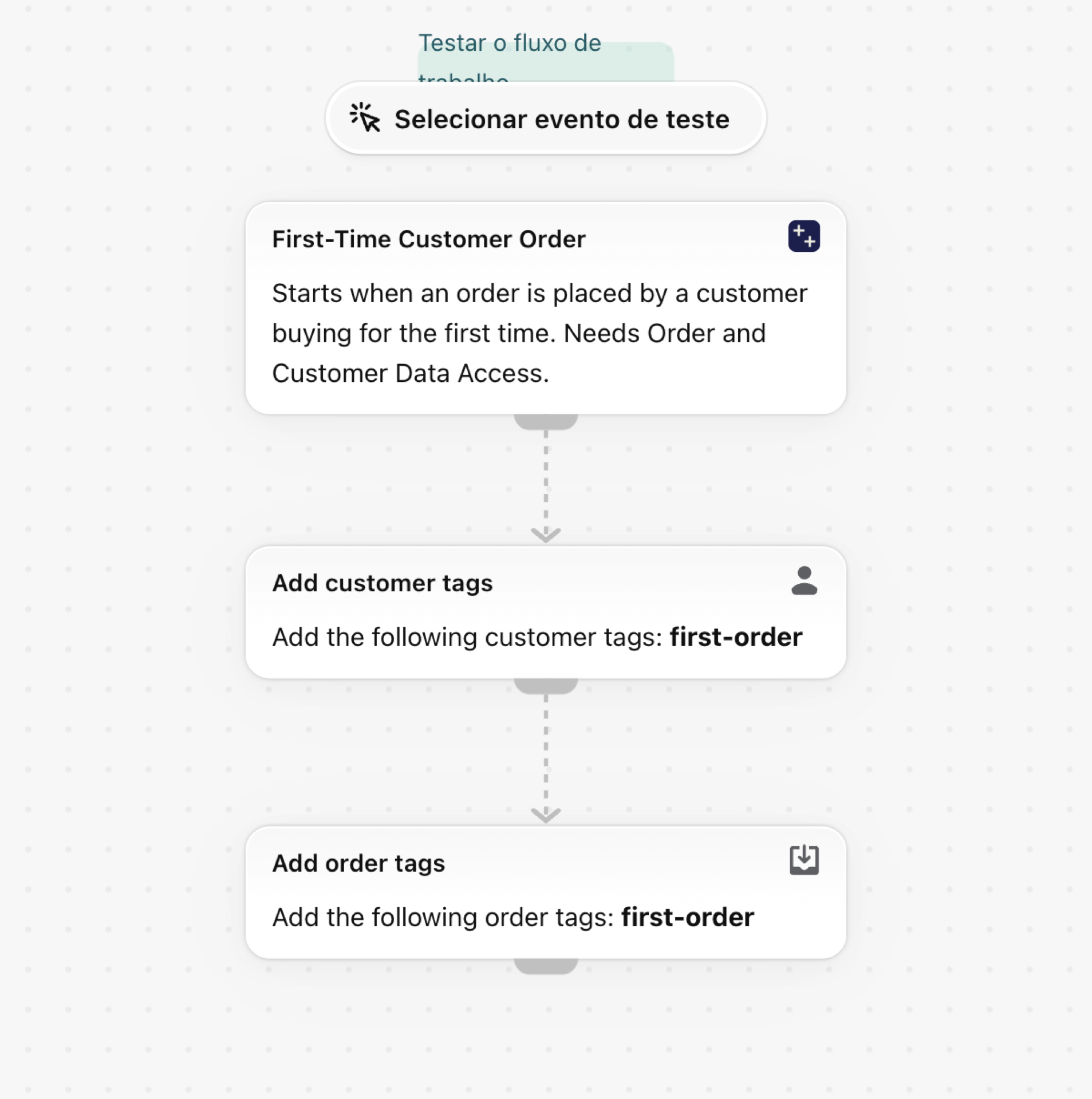
Quando um cliente fizer seu primeiro pedido, adicione a tag “first-order” ao cliente e ao pedido, para que a equipe de embalagem possa incluir uma nota de boas-vindas e a equipe de marketing possa iniciar uma série de mensagens de boas-vindas.
Um único gatilho, apenas com ações integradas do Shopify; não é necessário nenhum outro aplicativo. Nada nele é específico para uma loja, portanto, ele funciona assim que é importado.
O que é necessário
- As permissões do aplicativo são: Acesso aos dados de pedidos + Acesso aos dados de clientes. Consulte Permissões e acesso aos dados.
- Nada mais: ao ativar o fluxo de trabalho, o gatilho “Primeiro pedido do cliente” é ativado no aplicativo.
Instale o aplicativo Workflow Trigger Extensions e conceda acesso aos dados de pedidos e aos dados de clientes na página de permissões do aplicativo. Ao ativar esse fluxo de trabalho, o gatilho é acionado no aplicativo.
Conheça o fluxo de trabalho
- Faça o download do arquivo
.flow, anexado ao final desta página. - No painel de administração do Shopify, acesse o Shopify Flow, clique em “Importar” e selecione o arquivo.
- Verifique as etapas e, em seguida, clique em “Ativar fluxo de trabalho”.
O arquivo é uma exportação do próprio site Shopify Flow. Não o edite manualmente; altere o fluxo de trabalho no Shopify Flow após importá-lo.
Como funciona
- O evento “Pedido de cliente novo” é acionado quando um pedido é feito por um cliente que nunca fez um pedido antes.
- A função “Adicionar tags de cliente” atribui a tag
first-orderao cliente. - A função “Adicionar tags ao pedido” insere
first-orderno pedido.
Faça disso algo seu
- Peça à equipe de embalagem que inclua um cartão de boas-vindas nos pedidos com esta tag.
- Inicie uma série de e-mails de boas-vindas em sua ferramenta de e-mail com a opção “Enviar solicitação HTTP”.
Próximos passos
- Gatilhos de finalização de checkout, passo a passo - todos os campos que esse gatilho envia, com mais exemplos.
- Modelos de fluxo de trabalho - todos os modelos.
- Histórico de eventos e solução de problemas - verifique se o gatilho foi acionado.