
Gatilho de metacampo da empresa
Inicie um fluxo de trabalho do Shopify Flow quando um metacampo da empresa for alterado. Acompanhe essa alteração nas Workflow Trigger Extensions e obtenha o
Um atacadista armazena o crédito acordado para cada cliente B2B no metacampo da empresa Limite de crédito (custom.credit_limit). Quando o departamento financeiro aumentar ou reduzir esse valor, o gerente de contas deverá estar ciente disso antes do próximo pedido.
Esta página mostra como iniciar um fluxo de trabalho do Shopify Flow sempre que um metacampo de uma empresa for alterado, utilizando as Workflow Trigger Extensions. As etapas são as mesmas para todos os metacampos desse tipo de recurso; o exemplo utiliza o Limite de crédito (custom.credit_limit).
O que o senhor precisa
- Uma definição de metacampo. Crie-a no painel de administração do Shopify, em Configurações > Metacampos e metaobjetos > Empresas. Um metacampo sem definição não pode ser rastreado.
- A permissão Acesso a dados de empresas e localização (B2B). Conceda-a na página Permissões do aplicativo; consulte Permissões e acesso aos dados.
- As empresas fazem parte do B2B no Shopify. Esse tipo de recurso só é útil em uma loja que possua empresas.
1. Acompanhar o metacampo
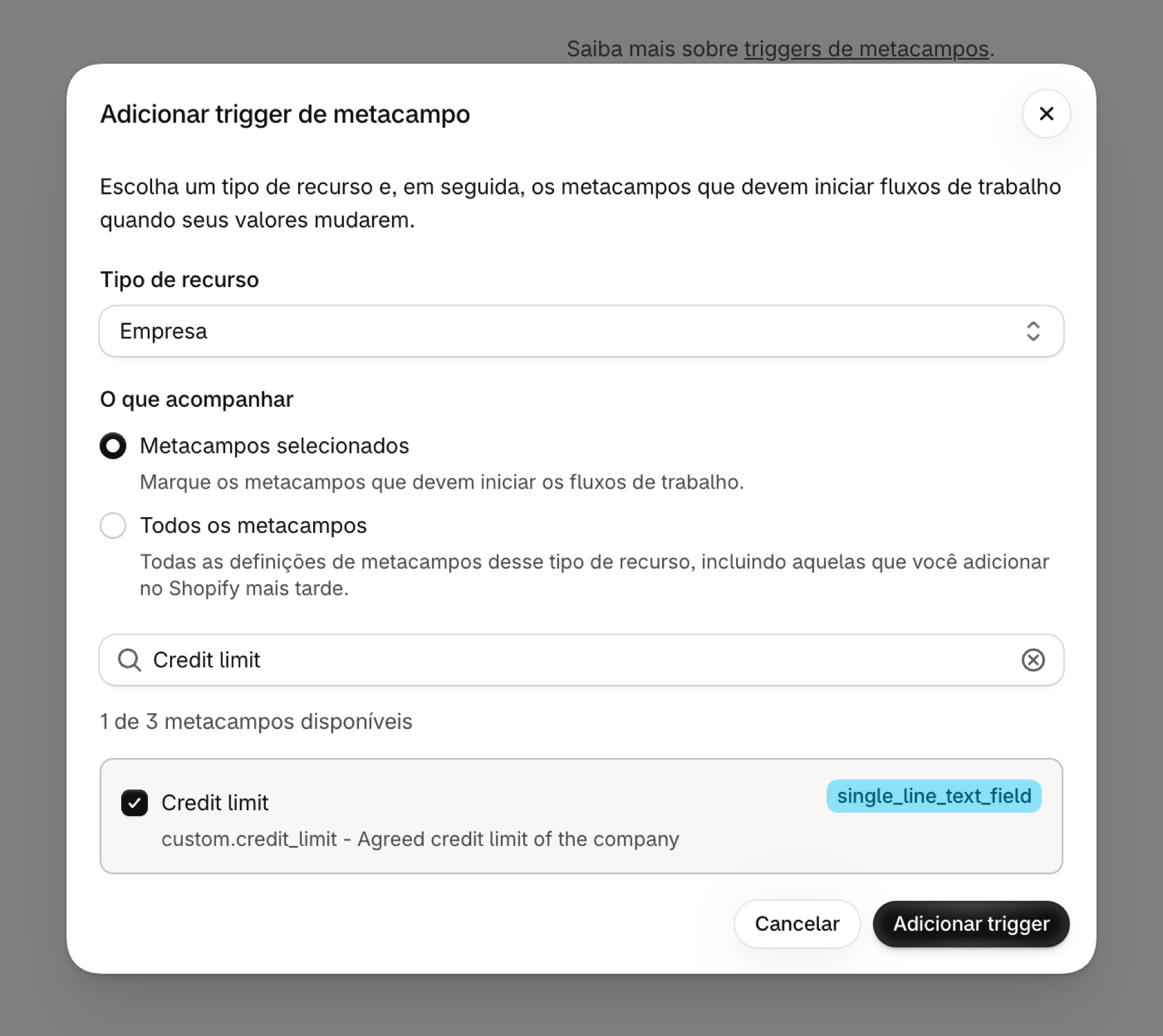
- Abra a seção Gatilhos de metacampo no aplicativo e clique em Adicionar gatilho.
- Escolha o tipo de recurso Empresa.
- Marque o metacampo, neste caso Limite de crédito. É possível marcar vários de uma só vez ou usar a opção Selecionar tudo.
- Clique em Adicionar gatilho.
Para acompanhar todos os metacampos desse tipo de recurso, incluindo aqueles que você criar posteriormente, selecione Todos os metacampos em vez de marcar cada um individualmente e, em seguida, clique em Acompanhar todos os metacampos.
O novo gatilho exibe Inicializando enquanto o aplicativo lê o valor atual do metacampo nas suas empresas existentes e, em seguida, Ativo. Essa primeira leitura é o motivo pelo qual a primeira alteração já chega com o valor anterior correto.
Caso o metacampo não conste na lista, clique em Atualizar metacampos na página “Gatilhos de metacampos”: o aplicativo mantém a lista de definições por uma hora.
2. O que o fluxo de trabalho recebe
Cada alteração aciona o gatilho Metacampo Update no Shopify Flow com estes valores:
| Variável | Valor |
|---|---|
resourceType |
COMPANY |
resourceId |
O ID da empresa, por exemplo, gid://shopify/Company/1234567890 |
metafieldKey |
Espaço de nomes e chave, neste caso custom.credit_limit |
metafield.value |
O novo valor |
metafield.previousValue |
O valor antes da alteração; vazio quando o metacampo foi definido pela primeira vez |
metafield.type |
O tipo do metacampo, por exemplo, single_line_text_field |
3. Criar o fluxo de trabalho
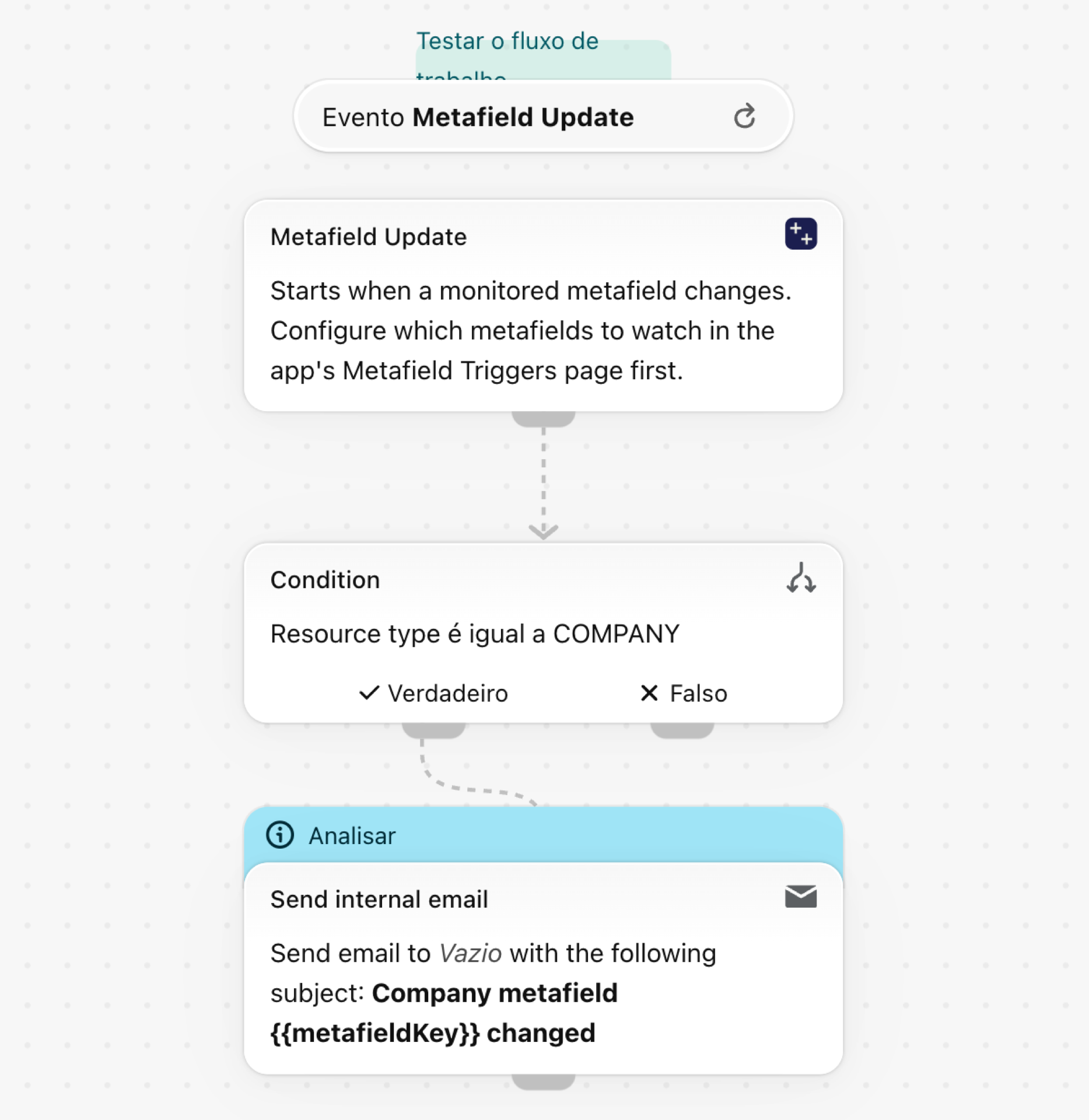
- No Shopify Flow, crie um fluxo de trabalho e selecione o gatilho Atualização de metacampo das Workflow Trigger Extensions.
- Adicione uma condição:
resourceTypeé igual aCOMPANY. A atualização do metacampo é iniciada para cada tipo de recurso que você acompanha; portanto, essa condição restringe este fluxo de trabalho às empresas. Caso acompanhe vários metacampos desse tipo, adicionemetafieldKeyé igual acustom.credit_limitcomo um segundo critério. - Adicione a ação necessária. No exemplo, é enviado um e-mail interno com o valor antigo e o novo.
Comece pelo exemplo
- Faça o download do arquivo
.flowanexado na parte inferior desta página. - No painel de administração do Shopify, abra o Shopify Flow, clique em Importar e selecione o arquivo.
- Abra a etapa Enviar e-mail interno e insira o destinatário. O arquivo não contém nenhum endereço propositalmente.
- Ative o fluxo de trabalho.
Faça disso algo seu
- Compare
metafield.previousValuecommetafield.valuepara distinguir um aumento de uma redução. - Envie o novo limite ao seu ERP por meio da opção Enviar solicitação HTTP.
- Adicione uma condição no
metafieldKeyao rastrear vários metacampos da empresa.
Com que rapidez ele reage
O Shopify notifica o aplicativo quando uma empresa é salva. No caso de uma alteração que afete apenas um metacampo, às vezes não é enviada nenhuma notificação; por isso, o aplicativo também verifica suas empresas aproximadamente uma vez por minuto. O fluxo de trabalho deve ocorrer em questão de segundos e, no máximo, após um ou dois minutos.
Mais
- Gatilhos de metacampo: como funcionam os gatilhos de metacampo, para cada tipo de recurso.
- Histórico de eventos e solução de problemas: visualize todos os eventos enviados pelo aplicativo, com os valores antigo e novo.