

Acionadores de ordens preliminares, passo a passo
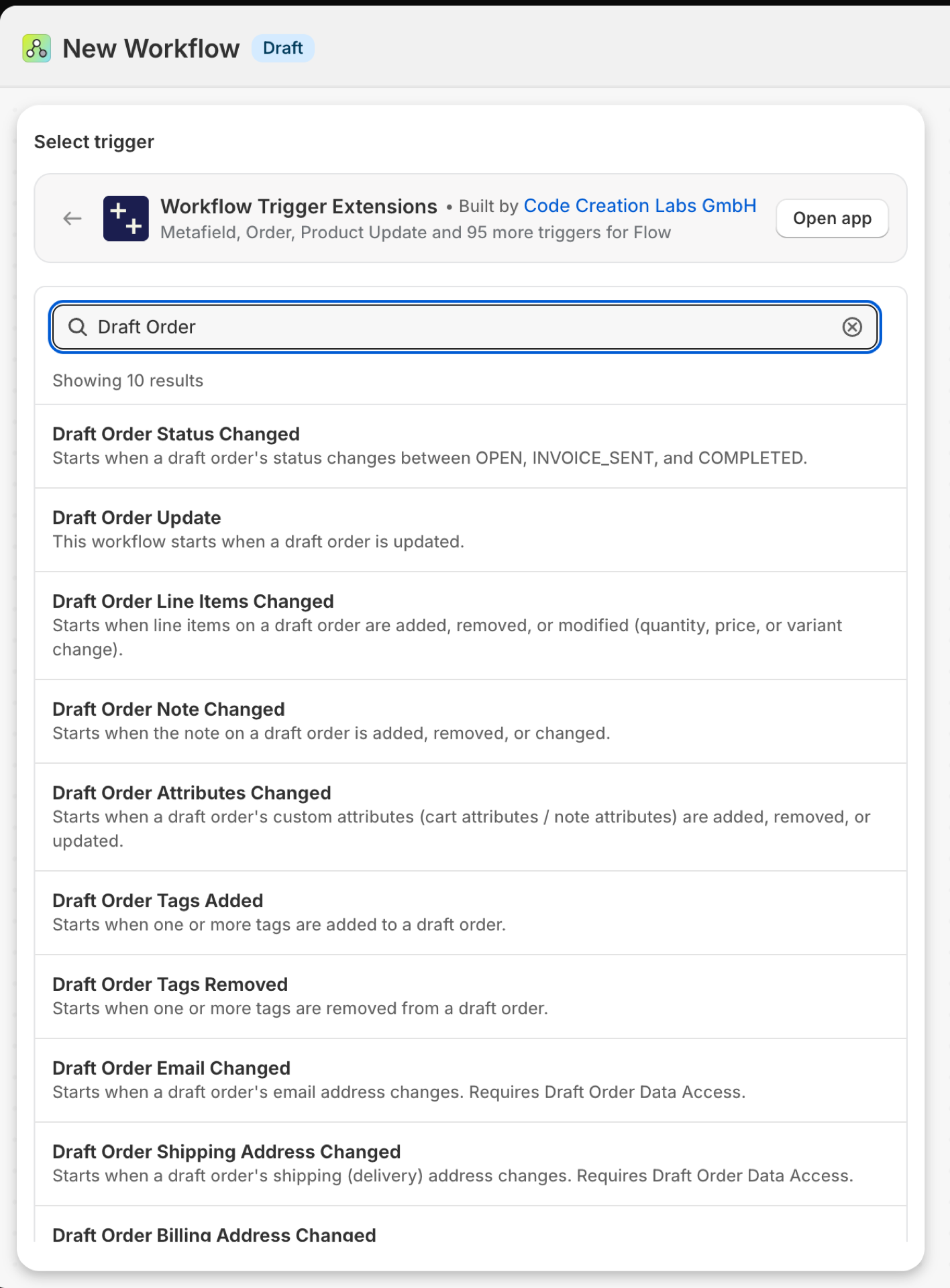
Os rascunhos de pedidos são onde ficam as cotações B2B, os pedidos no atacado e os pedidos por telefone, e o Shopify Flow praticamente não oferece nada para eles. Esses dez gatilhos abrangem todo o ciclo de vida de um rascunho: edições, status, tags, notas e, opcionalmente, os dados de contato.
Nesta página: Atualização do rascunho do pedido, Alteração do status do rascunho do pedido, Alteração dos itens do rascunho do pedido, Adição de tags ao rascunho do pedido, Remoção de tags do rascunho do pedido, Alteração da nota do rascunho do pedido, Alteração dos atributos do rascunho do pedido, Alteração do e-mail do rascunho do pedido, Alteração do endereço de entrega do rascunho do pedido, Alteração do endereço de cobrança do rascunho do pedido
Atualização do projeto de portaria
Aciona a cada vez que uma ordem de seleção é salva.
| Incêndios causados por | Shopify webhook |
| Permissão | Acesso aos dados do projeto de portaria |
| Ligado | Ativar um fluxo de trabalho do Flow que o utilize aciona esse recurso. O botão de ativação fica na página “Gatilhos” do aplicativo |
Use-o para
- Importar citações para um CRM.
- Uma opção genérica enquanto você descobre qual gatilho mais específico é o ideal.
O que a atualização do “Draft Order” envia para o seu fluxo de trabalho
| Variável no fluxo | Tipo | O que contém |
|---|---|---|
draftOrder |
Objeto | A minuta do decreto que foi atualizada |
draftOrder.id |
ID | |
draftOrder.name |
Texto | |
draftOrder.status |
Texto | |
draftOrder.totalPrice |
Texto | |
draftOrder.currencyCode |
Texto | |
draftOrder.tags |
Texto | |
draftOrder.note |
Texto | |
draftOrder.invoiceUrl |
Texto | |
draftOrder.updatedAt |
Texto | |
payload |
Texto | Objeto JSON contendo o GID do rascunho de pedido que foi atualizado (por exemplo, {"id":"gid://shopify/DraftOrder/123"}) |
eventId |
Texto | O ID deste evento. Procure-o no Histórico de Eventos do aplicativo para ver exatamente o que foi enviado. |
Exemplo: Reproduzir todas as alterações nas cotações no CRM
- Selecione “Atualização da ordem do draft” como gatilho.
- Adicione “Enviar solicitação HTTP” com
{{draftOrder.id}},{{draftOrder.name}},{{draftOrder.status}}e{{draftOrder.totalPrice}} {{draftOrder.currencyCode}}. - Ative o fluxo de trabalho.
Alteração no status do pedido preliminar
É acionado quando uma ordem preliminar é transferida entre open, invoice_sent e completed.
| Incêndios causados por | Shopify webhook e detecção de alterações |
| Permissão | Acesso aos dados do rascunho da ordem |
| Ligado | Ativar um fluxo de trabalho do Flow que o utilize faz com que ele seja ativado. O botão de ativação dele fica na página “Gatilhos” do aplicativo |
Use-o para
- Inicie uma sequência de lembretes quando uma fatura for enviada.
- Informe ao gerente de contas quando uma cotação se transformar em um pedido.
O que a notificação “Status da ordem alterado” envia para o seu fluxo de trabalho
| Variável no fluxo | Tipo | O que contém |
|---|---|---|
draftOrder |
Objeto | O rascunho da portaria cujo status foi alterado |
draftOrder.id |
ID | |
draftOrder.name |
Texto | |
draftOrder.status |
Texto | |
oldStatus |
Texto | O status anterior do rascunho do pedido (em aberto / fatura enviada / concluído) |
newStatus |
Texto | O novo status do rascunho do pedido (em aberto / fatura enviada / concluído) |
eventId |
Texto | O ID deste evento. Procure-o no Histórico de Eventos do aplicativo para ver exatamente o que foi enviado. |
Exemplo: Enviar um lembrete ao cliente três dias após a emissão da fatura
- Selecione “Alteração do status da ordem do draft” como gatilho.
- Adicionar uma condição:
newStatusé igual ainvoice_sent. - Adicione: “Aguarde 3 dias e, em seguida, envie uma solicitação HTTP para sua ferramenta de e-mail com
{{draftOrder.name}}.” - Ative o fluxo de trabalho.
Itens da linha de pedido do rascunho foram alterados
É acionado quando os itens de um pedido preliminar sofrem alterações: adição, remoção, quantidade, preço ou variante. Possui a mesma estrutura de changes.items que o acionador de pedido.
| Incêndios causados por | Shopify webhook e detecção de alterações |
| Permissão | Acesso aos dados do rascunho da ordem |
| Ligado | Ativar um fluxo de trabalho do Flow que o utilize faz com que ele seja ativado. O botão de ativação específico desse fluxo de trabalho fica na página “Gatilhos” do aplicativo |
Use-o para
- Exigir aprovação quando um representante de vendas reduzir o preço de uma cotação.
- Mantenha um sistema de reservas em sincronia com as cotações.
O que o relatório “Itens da linha de pedido em rascunho alterados” envia para o seu fluxo de trabalho
| Variável no fluxo | Tipo | O que contém |
|---|---|---|
draftOrder |
Objeto | O rascunho do pedido cujos itens foram alterados |
draftOrder.id |
ID | |
draftOrder.name |
Texto | |
draftOrder.status |
Texto | |
changes |
Objeto | Alterações nas linhas de item: adições, remoções, alterações na quantidade, no preço e nas variantes, com seus valores antigos e novos |
changes.items |
Lista de objetos | Lista das alterações detectadas |
changes.items (each).changeType |
Texto | Tipo de alteração: adicionado, removido, quantidade_alterada, preço_alterado, variante_alterada |
changes.items (each).lineItemId |
ID | ID do item (se disponível) |
changes.items (each).productTitle |
Texto | Título do produto |
changes.items (each).variantTitle |
Texto | Título alternativo |
changes.items (each).oldVariantId |
ID | Variante antiga GID (para “removido” ou “variante alterada”) |
changes.items (each).newVariantId |
ID | Nova variante GID (para “adicionado” ou “variante alterada”) |
changes.items (each).oldProductId |
ID | GID antigo do produto (para produtos removidos ou com alteração na variante) |
changes.items (each).newProductId |
ID | GID do novo produto (para adição ou alteração de variante) |
changes.items (each).oldQuantity |
Número | Quantidade anterior (para quantity_changed) |
changes.items (each).newQuantity |
Número | Nova quantidade (para quantity_changed) |
changes.items (each).oldPrice |
Texto | Preço antigo (para price_changed) |
changes.items (each).newPrice |
Texto | Novo preço (para price_changed) |
changes.items (each).lineItemData |
Texto | Dados completos das partidas individuais em formato JSON |
eventId |
Texto | O ID deste evento. Procure-o no Histórico de Eventos do aplicativo para ver exatamente o que foi enviado. |
Exemplo: Solicitar aprovação quando o preço de uma cotação for alterado
- Selecione “Itens da ordem de seleção alterados” como gatilho.
- Adicionar uma condição: Pelo menos um dos seguintes:
changes.itemstemchangeTypeigual aprice_changed. - Adicionar as tags de rascunho do pedido
needs-approvale enviar um e-mail interno ao responsável pelas vendas com os camposoldPriceenewPricedas entradas alteradas (um loop Liquidforsobrechanges.items). - Ative o fluxo de trabalho.
Adicionadas tags de rascunho de pedido
É acionado quando pelo menos uma etiqueta é adicionada a um rascunho de pedido.
| Incêndios causados por | Shopify webhook e detecção de alterações |
| Permissão | Acesso aos dados do rascunho da ordem |
| Ligado | Ativar um fluxo de trabalho do Flow que o utilize significa ativá-lo. Seu próprio botão de ativação fica na página “Gatilhos” do aplicativo |
Use-o para
- Que a equipe de vendas inicie um processo marcando uma cotação:
approved,rush.
O que a função “Adicionar tags ao rascunho” envia para o seu fluxo de trabalho
| Variável no fluxo | Tipo | O que contém |
|---|---|---|
draftOrder |
Objeto | O rascunho da ordem cujas tags foram alteradas |
draftOrder.id |
ID | |
draftOrder.name |
Texto | |
draftOrder.status |
Texto | |
draftOrder.tags |
Texto | |
addedTags |
Texto | Lista separada por vírgulas das tags que foram adicionadas ao rascunho do pedido |
removedTags |
Texto | Lista separada por vírgulas das tags que foram removidas do rascunho da ordem na mesma atualização (pode estar vazia) |
currentTags |
Texto | Lista separada por vírgulas de todas as etiquetas atuais no rascunho do pedido |
previousTags |
Texto | Lista separada por vírgulas de todas as tags anteriores na ordem do rascunho antes desta atualização |
eventId |
Texto | O ID deste evento. Procure-o no Histórico de Eventos do aplicativo para ver exatamente o que foi enviado. |
Exemplo: Notificar o departamento financeiro quando uma cotação for aprovada
- Adicionadas as tags “Ordem do Draft” como gatilho.
- Adicionar uma condição:
addedTagsincluiapproved. - Adicione a opção “Enviar e-mail interno para o departamento financeiro com
{{draftOrder.name}}”. - Ative o fluxo de trabalho.
Etiquetas de rascunho da ordem removidas
É acionado quando pelo menos uma etiqueta é removida de um pedido em rascunho.
| Incêndios causados por | Shopify webhook e detecção de alterações |
| Permissão | Acesso aos dados do rascunho da ordem |
| Ligado | Ativar um fluxo de trabalho do Flow que o utilize faz com que ele seja ativado. O botão de ativação dele fica na página “Gatilhos” do aplicativo |
Use-o para
- Desfazer o que foi feito pelo fluxo de trabalho de adição de tags correspondentes.
O que a função “Remover tags de rascunho” envia para o seu fluxo de trabalho
| Variável no fluxo | Tipo | O que contém |
|---|---|---|
draftOrder |
Objeto | O rascunho da ordem cujas tags foram alteradas |
draftOrder.id |
ID | |
draftOrder.name |
Texto | |
draftOrder.status |
Texto | |
draftOrder.tags |
Texto | |
addedTags |
Texto | Lista separada por vírgulas de tags que foram adicionadas ao rascunho do pedido na mesma atualização (pode estar vazia) |
removedTags |
Texto | Lista separada por vírgulas das tags que foram removidas da ordem preliminar |
currentTags |
Texto | Lista separada por vírgulas de todas as tags atuais na ordem preliminar |
previousTags |
Texto | Lista separada por vírgulas de todas as tags anteriores na ordem preliminar antes desta atualização |
eventId |
Texto | O ID deste evento. Procure-o no Histórico de Eventos do aplicativo para ver exatamente o que foi enviado. |
Exemplo: Avise a equipe de vendas quando a aprovação for revogada
- As tags “Ordem do Draft” foram removidas como gatilho.
- Adicionar uma condição:
removedTagsincluiapproved. - Adicionar: Enviar e-mail interno ao representante de vendas.
- Ative o fluxo de trabalho.
Nota sobre a minuta da portaria alterada
É acionado quando a nota de uma ordem de remessa é adicionada, alterada ou cancelada.
| Incêndios causados por | Shopify webhook e detecção de alterações |
| Permissão | Acesso aos dados do rascunho da ordem |
| Ligado | Ativar um fluxo de trabalho do Flow que o utiliza faz com que ele seja ativado. O botão de ativação desse fluxo de trabalho fica na página “Gatilhos” do aplicativo |
Use-o para
- Encaminhe as observações internas sobre uma cotação para a próxima equipe.
O que a nota “Alterações na ordem preliminar” envia para o seu fluxo de trabalho
| Variável no fluxo | Tipo | O que contém |
|---|---|---|
draftOrder |
Objeto | O rascunho da ordem cuja nota foi alterada |
draftOrder.id |
ID | |
draftOrder.name |
Texto | |
draftOrder.status |
Texto | |
draftOrder.note |
Texto | |
oldNote |
Texto | A nota anterior sobre o rascunho da ordem (vazia se a nota não tiver sido definida anteriormente) |
newNote |
Texto | A nova observação no rascunho do pedido (em branco se a observação tiver sido apagada) |
eventId |
Texto | O ID deste evento. Procure-o no Histórico de Eventos do aplicativo para ver exatamente o que foi enviado. |
Exemplo: Encaminhar notas de cotação para o canal da conta
- A opção “Nota sobre a ordem de escolha no draft” foi alterada como gatilho.
- Adicione a função “Enviar solicitação HTTP para o Slack” com o
{{draftOrder.name}}: {{newNote}}. - Ative o fluxo de trabalho.
Atributos do rascunho do pedido alterados
É acionado quando atributos personalizados em um rascunho de pedido são adicionados, removidos ou alterados.
| Incêndios causados por | Shopify webhook e detecção de alterações |
| Permissão | Acesso aos dados do rascunho da ordem |
| Ligado | Ativar um fluxo de trabalho do Flow que o utilize faz com que ele seja ativado. O botão de ativação dele fica na página “Gatilhos” do aplicativo |
Use-o para
- Reagir a um número de ordem de compra ou a uma semana de entrega solicitada armazenada como um atributo.
O que a função “Atributos da ordem preliminar alterados” envia para o seu fluxo de trabalho
| Variável no fluxo | Tipo | O que contém |
|---|---|---|
draftOrder |
Objeto | O rascunho do pedido cujos atributos personalizados foram alterados |
draftOrder.id |
ID | |
draftOrder.name |
Texto | |
draftOrder.status |
Texto | |
changes |
Objeto | Alterações detectadas nos atributos. Cada item possui um changeType (adicionado, removido ou alterado), a chave e os valores antigo e novo. |
changes.items |
Lista de objetos | Lista de alterações detectadas nos atributos |
changes.items (each).changeType |
Texto | Tipo de alteração: adicionado, removido, alterado |
changes.items (each).key |
Texto | A chave do atributo |
changes.items (each).oldValue |
Texto | O valor anterior (cadeia vazia quando changeType é 'added') |
changes.items (each).newValue |
Texto | O novo valor (cadeia vazia quando changeType é 'removed') |
eventId |
Texto | O ID deste evento. Procure-o no Histórico de Eventos do aplicativo para ver exatamente o que foi enviado. |
Exemplo: Obter um número de ordem de compra
- Selecione “Atributos da ordem do draft alterados” como gatilho.
- Adicionar uma condição: Pelo menos um dos elementos de
changes.itemstemkeyigual apo_number. - Adicione a opção “Enviar solicitação HTTP ao ERP com o novo valor”.
- Ative o fluxo de trabalho.
Alteração no e-mail de rascunho do pedido
É acionado quando o endereço de e-mail em um rascunho de pedido é alterado. Ele contém o endereço atual.
| Incêndios causados por | Shopify webhook e detecção de alterações |
| Permissão | Acesso aos dados do rascunho da ordem |
| Ligado | Ativar um fluxo de trabalho do Flow que o utilize faz com que ele seja ativado. O botão de ativação dele fica na página “Gatilhos” do aplicativo |
Use-o para
- Certifique-se de que as faturas sejam enviadas para o endereço correto.
O que o e-mail “Alteração no rascunho do pedido” envia para o seu fluxo de trabalho
| Variável no fluxo | Tipo | O que contém |
|---|---|---|
draftOrder |
Objeto | O rascunho do pedido cujo e-mail foi alterado |
draftOrder.id |
ID | |
draftOrder.name |
Texto | |
draftOrder.status |
Texto | |
draftOrder.note |
Texto | |
email |
Texto | O endereço de e-mail atual do projeto de portaria |
eventId |
Texto | O ID deste evento. Procure-o no Histórico de Eventos do aplicativo para ver exatamente o que foi enviado. |
Exemplo: Reenviar a fatura após uma correção no e-mail
- O e-mail sobre a ordem do draft foi alterado no fluxo.
- Adicionar uma condição:
draftOrder.statusé igual ainvoice_sent. - Adicionar: Enviar um e-mail interno solicitando ao representante que reenvie a fatura.
- Ative o fluxo de trabalho.
Alteração do endereço de entrega do pedido em rascunho
É acionado quando o endereço de entrega de um rascunho de pedido é alterado.
| Incêndios causados por | Shopify webhook e detecção de alterações |
| Permissão | Acesso aos dados do rascunho da ordem |
| Ligado | Ativar um fluxo de trabalho do Flow que o utilize faz com que ele seja ativado. Seu próprio botão de ativação fica na página “Gatilhos” do aplicativo |
Use-o para
- Recalcular o frete ou os impostos de um orçamento quando o destino for alterado.
O que o rascunho da ordem “Endereço de entrega alterado” envia para o seu fluxo de trabalho
| Variável no fluxo | Tipo | O que contém |
|---|---|---|
draftOrder |
Objeto | O pedido em andamento cujo endereço de entrega foi alterado |
draftOrder.id |
ID | |
draftOrder.name |
Texto | |
draftOrder.status |
Texto | |
draftOrder.note |
Texto | |
shippingAddress |
Texto | O endereço de entrega atual do rascunho do pedido, em uma única linha formatada (pode estar em branco) |
shippingAddressDetails |
Objeto | O endereço de envio (entrega) atual do rascunho do pedido, na forma de campos estruturados (pode estar em branco) |
shippingAddressDetails.firstName |
Texto | Nome no endereço |
shippingAddressDetails.lastName |
Texto | Sobrenome que consta no endereço |
shippingAddressDetails.name |
Texto | Nome completo, derivado de firstName e lastName |
shippingAddressDetails.company |
Texto | Nome da empresa ou organização |
shippingAddressDetails.address1 |
Texto | Primeira linha - endereço ou número de caixa postal |
shippingAddressDetails.address2 |
Texto | Segunda linha - apartamento, suíte ou unidade |
shippingAddressDetails.city |
Texto | Cidade, distrito, vila ou município |
shippingAddressDetails.province |
Texto | Região - província, estado ou distrito |
shippingAddressDetails.provinceCode |
Texto | Código da região (por exemplo, ON) |
shippingAddressDetails.zip |
Texto | Código postal ou CEP |
shippingAddressDetails.country |
Texto | Nome do país |
shippingAddressDetails.countryCode |
Texto | Código de país de duas letras (por exemplo, US) |
shippingAddressDetails.phone |
Texto | Número de telefone no endereço |
eventId |
Texto | O ID deste evento. Procure-o no Histórico de Eventos do aplicativo para ver exatamente o que foi enviado. |
Exemplo: Identificar cotações cujo país de destino foi alterado
- Ordem de seleção do draft; endereço de entrega alterado no fluxo.
- Adicione as tags
recheck-shipping** ao rascunho do pedido** e mencione{{shippingAddressDetails.countryCode}}em um e-mail interno. - Ative o fluxo de trabalho.
Alteração do endereço de cobrança do pedido preliminar
É acionado quando o endereço de cobrança de um pedido preliminar é alterado.
| Incêndios causados por | Shopify webhook e detecção de alterações |
| Permissão | Rascunho da Portaria sobre Acesso a Dados |
| Ligado | Ativar um fluxo de trabalho do Flow que o utilize o ativa. O botão de ativação dele fica na página “Gatilhos” do aplicativo |
Use-o para
- Mantenha atualizado o registro do devedor no ERP antes da emissão da nota fiscal.
O que a ordem preliminar “Endereço de cobrança alterado” envia para o seu fluxo de trabalho
| Variável no fluxo | Tipo | O que contém |
|---|---|---|
draftOrder |
Objeto | O rascunho do pedido cujo endereço de cobrança foi alterado |
draftOrder.id |
ID | |
draftOrder.name |
Texto | |
draftOrder.status |
Texto | |
draftOrder.note |
Texto | |
billingAddress |
Texto | O endereço de cobrança atual do pedido preliminar, em uma única linha formatada (pode estar em branco) |
billingAddressDetails |
Objeto | O endereço de cobrança atual do pedido preliminar, na forma de campos estruturados (pode estar em branco) |
billingAddressDetails.firstName |
Texto | Nome próprio no endereço |
billingAddressDetails.lastName |
Texto | Sobrenome que consta no endereço |
billingAddressDetails.name |
Texto | Nome completo, derivado de firstName e lastName |
billingAddressDetails.company |
Texto | Nome da empresa ou organização |
billingAddressDetails.address1 |
Texto | Primeira linha - endereço ou número de caixa postal |
billingAddressDetails.address2 |
Texto | Segunda linha - apartamento, suíte ou unidade |
billingAddressDetails.city |
Texto | Cidade, distrito, vila ou município |
billingAddressDetails.province |
Texto | Região - província, estado ou distrito |
billingAddressDetails.provinceCode |
Texto | Código da região (por exemplo, ON) |
billingAddressDetails.zip |
Texto | Código postal ou CEP |
billingAddressDetails.country |
Texto | Nome do país |
billingAddressDetails.countryCode |
Texto | Código de país de duas letras (por exemplo, US) |
billingAddressDetails.phone |
Texto | Número de telefone no endereço |
eventId |
Texto | O ID deste evento. Procure-o no Histórico de Eventos do aplicativo para ver exatamente o que foi enviado. |
Exemplo: Atualizar o ERP antes da emissão da fatura
- Ordem de seleção do draft - Endereço de cobrança alterado no fluxo.
- Adicione a opção “Enviar solicitação HTTP” com
{{draftOrder.id}}e os campos debillingAddressDetails. - Ative o fluxo de trabalho.
Próximos passos
Um rascunho de pedido não é um tipo de referência do Flow; portanto, esses gatilhos retornam um objeto draftOrder com os campos id, name e status. Para qualquer outra coisa, adicione uma etapa “Enviar solicitação da API de administração” ou “Executar código” com draftOrder.id.
- Referência completa sobre gatilhos - todos os gatilhos em uma única página.
- Escolhendo o gatilho certo - qual deles se aplica ao seu caso.
- Gatilhos personalizados - quando nenhum gatilho embutido for adequado, crie o seu próprio.
- Histórico de eventos e solução de problemas - ver o que foi disparado e o que estava carregado.
- Acionar eventos na página de administração de um registro - os eventos mais recentes de um registro, em sua própria página no painel de administração do Shopify.