

Seu primeiro fluxo de trabalho, passo a passo
Este tutorial mostra como criar um fluxo de trabalho completo a partir de uma tela em branco do Shopify Flow: alertar a equipe quando o preço de um produto for reduzido em mais de 10%. Ele utiliza o gatilho “Alteração no preço da variante do produto”, mas todos os gatilhos desse aplicativo são usados da mesma forma; portanto, os cinco passos a seguir se aplicam a todos eles.
É necessário ter o aplicativo instalado e ter permissão para acessar os dados de produtos, variantes e coleções. Caso contrário, comece por Instalar e configurar.
1. Crie um fluxo de trabalho e selecione o gatilho
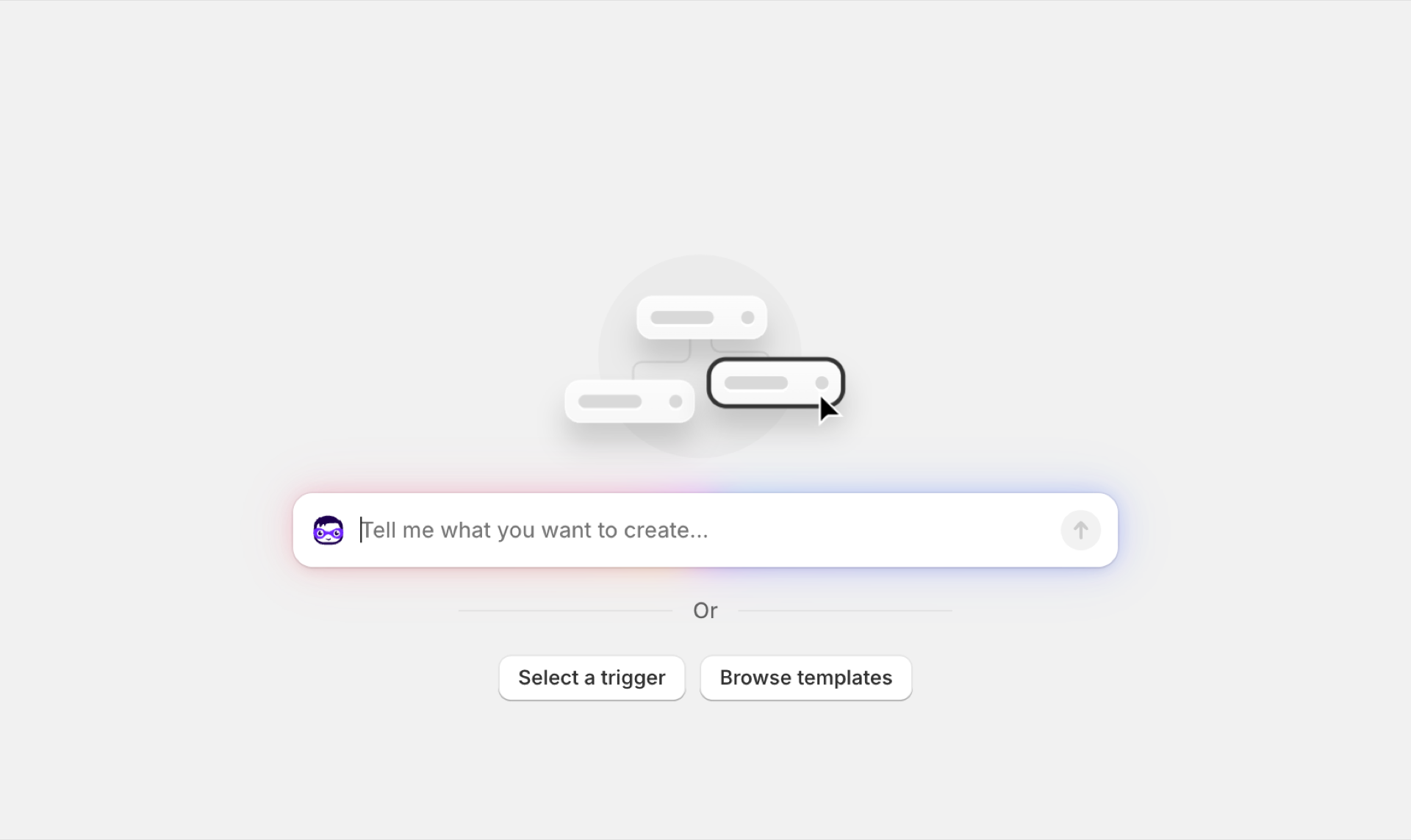
Acesse Shopify Flow no seu painel de administração (Aplicativos > Flow) e clique em “Criar fluxo de trabalho”. O Flow abre um fluxo de trabalho vazio com um campo de prompt no meio. Para definir um gatilho para este aplicativo, clique em “Selecionar um gatilho” abaixo dele.
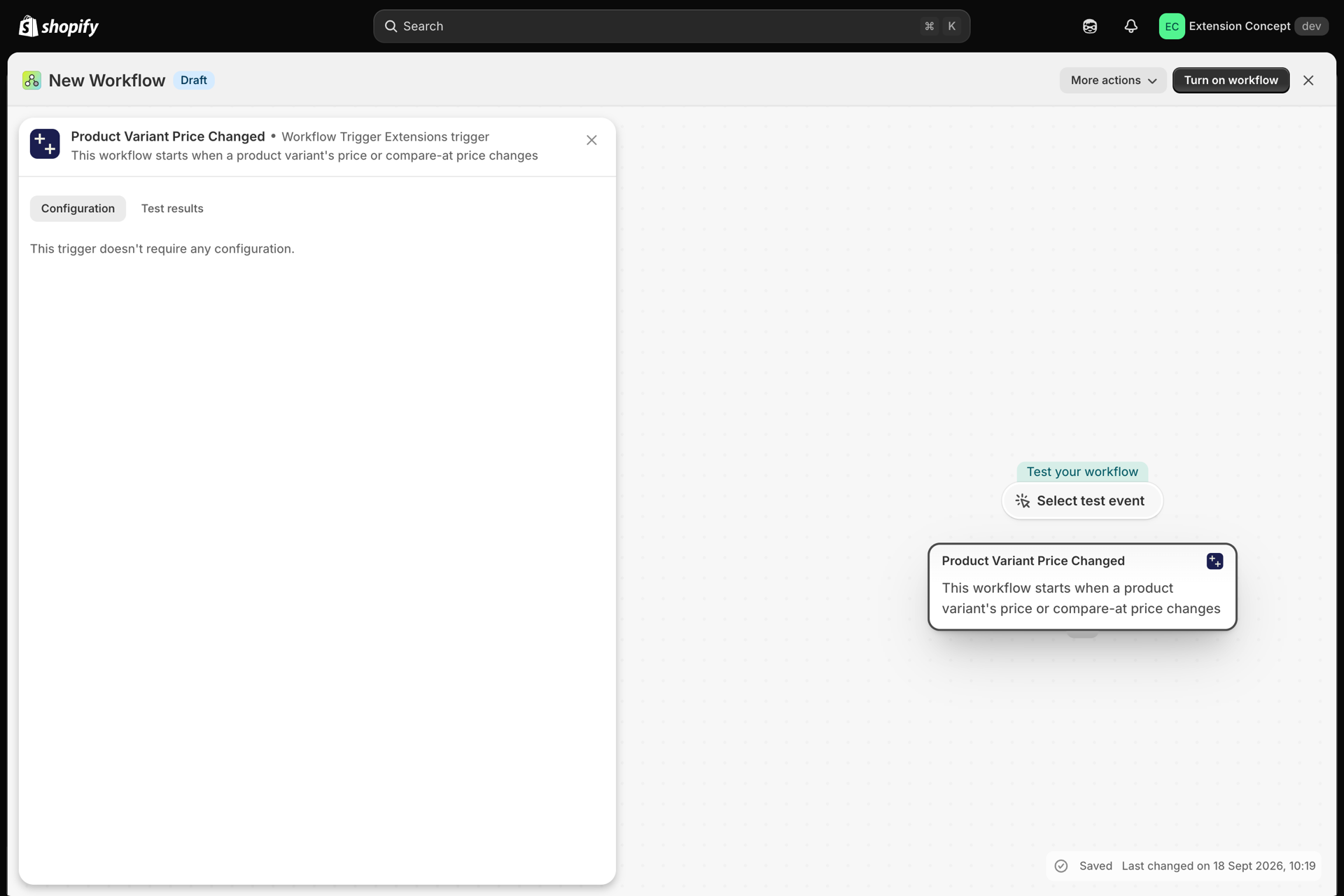
No painel que se abre, acesse “Workflow Trigger Extensions”. Todos os gatilhos do aplicativo estão listados ali, acompanhados de uma descrição de uma linha. Você também pode digitar um nome no campo de pesquisa na parte superior. Selecione “Product Variant Price Changed”.

O gatilho é agora a primeira etapa do fluxo de trabalho. Seu painel mostra o que o gatilho transmite - ou seja, os dados que suas condições e ações podem utilizar.
2. Adicionar uma condição
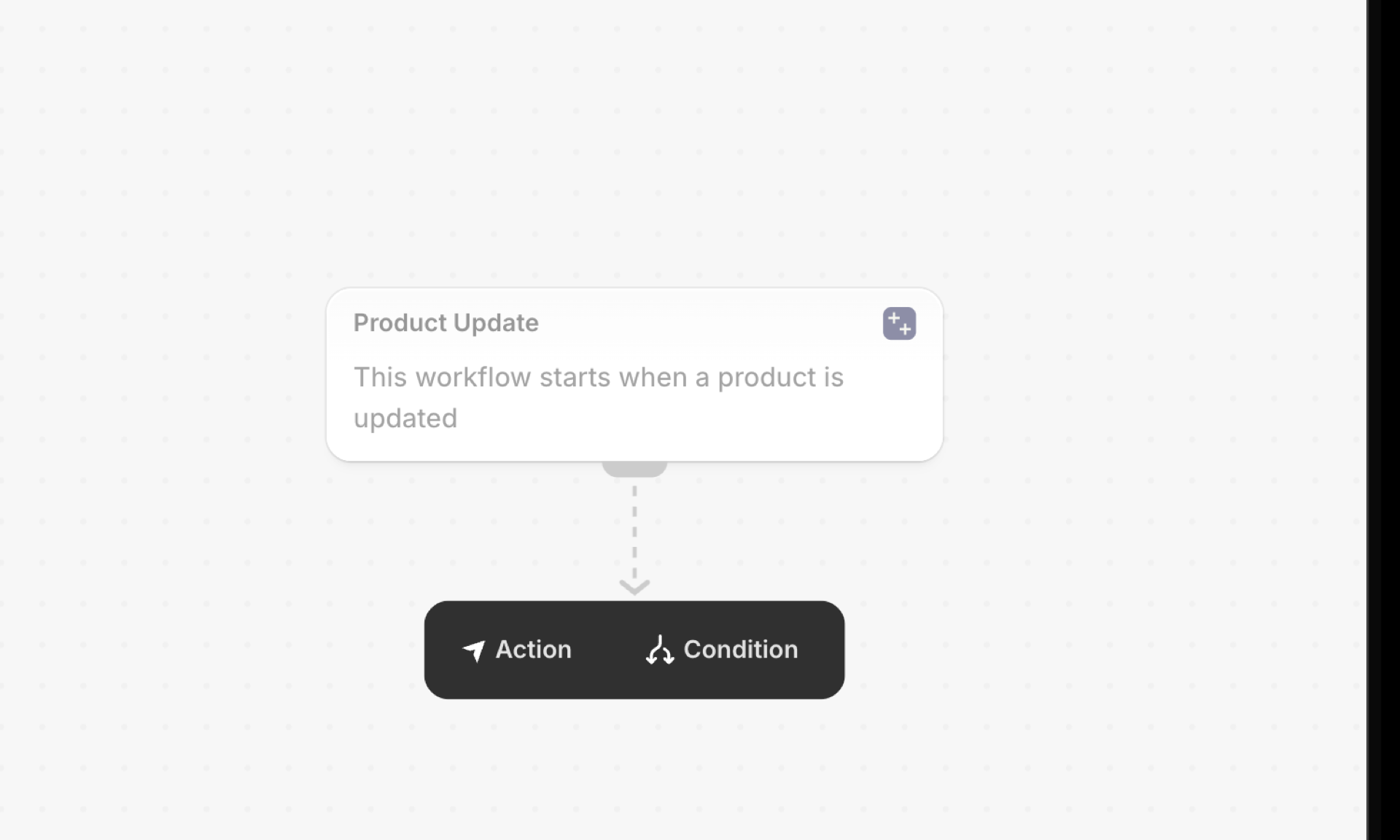
Clique no + abaixo do gatilho e selecione “Condição”. Ao clicar em “Adicionar critérios: Fluxo”, o seletor de variáveis é aberto. Tudo o que aparece abaixo do nome do gatilho vem deste aplicativo.
Para uma variação de preço que seja priceChange entre o preço antigo e o novo, a diferença (delta), a porcentagem (percentChange) e o direction. Esses valores existem porque uma condição do Flow não pode realizar cálculos, e os valores monetários são fornecidos como texto - portanto, o aplicativo faz os cálculos e apresenta o resultado como um número.

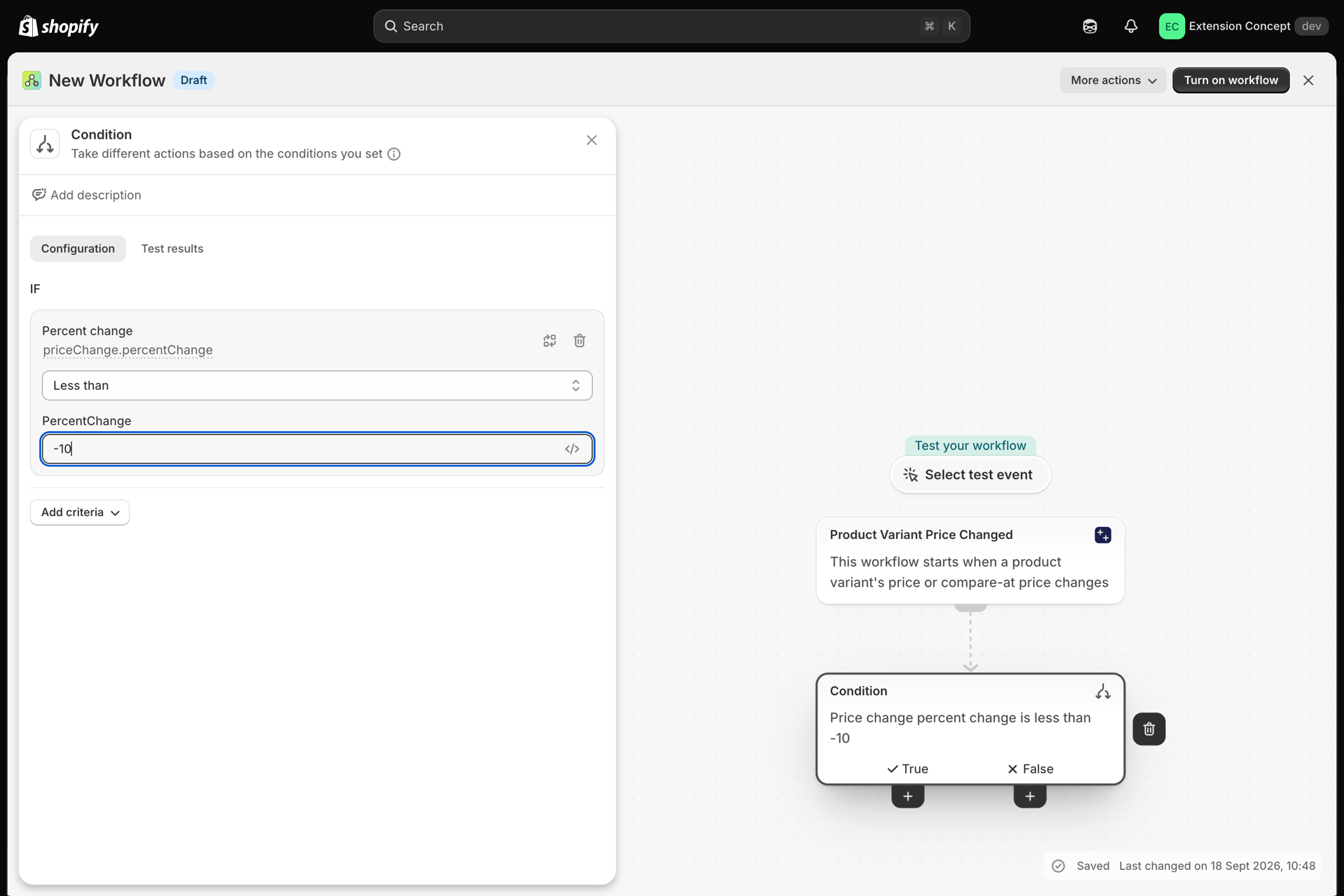
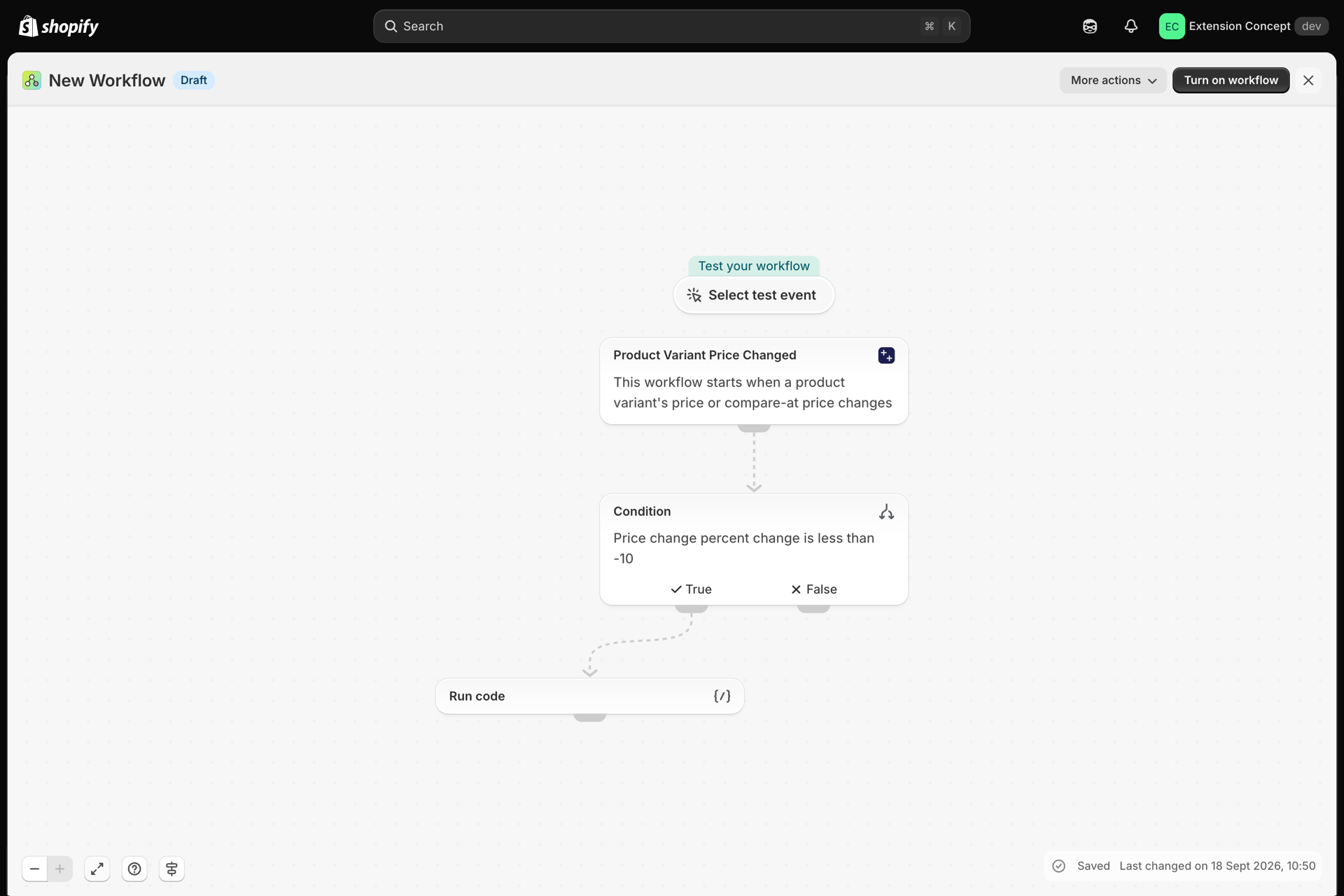
Selecione percentChange, escolha “Menor que” e insira -10. A partir de agora, o fluxo de trabalho continuará apenas para descontos superiores a 10 por cento.
3. Adicionar uma ação
Em “Então”, clique em + e selecione “Ação”. Para um alerta, a opção “Enviar e-mail interno” é a mais simples: não requer nenhum outro aplicativo. Insira variáveis no texto com “Adicionar variável”, por exemplo:
{{productVariant.product.title}} / {{productVariant.title}}: {{priceChange.oldPrice.amount}} -> {{priceChange.newPrice.amount}} ({{priceChange.percentChange}} %)
Tudo o que o Flow pode fazer funciona aqui: adicionar tags, atualizar um metacampo, enviar uma solicitação HTTP para o Slack ou para o seu ERP.
Opcional: organize os dados com o código “Executar”
Quando o texto desejado envolver mais do que algumas variáveis - arredondamento, um valor alternativo para um valor vazio, um cálculo - , insira a etapa “Executar código” do Flow entre a condição e a ação. Ela recebe os dados do gatilho como uminputo e retorna um objeto que pode ser utilizado nas etapas seguintes.
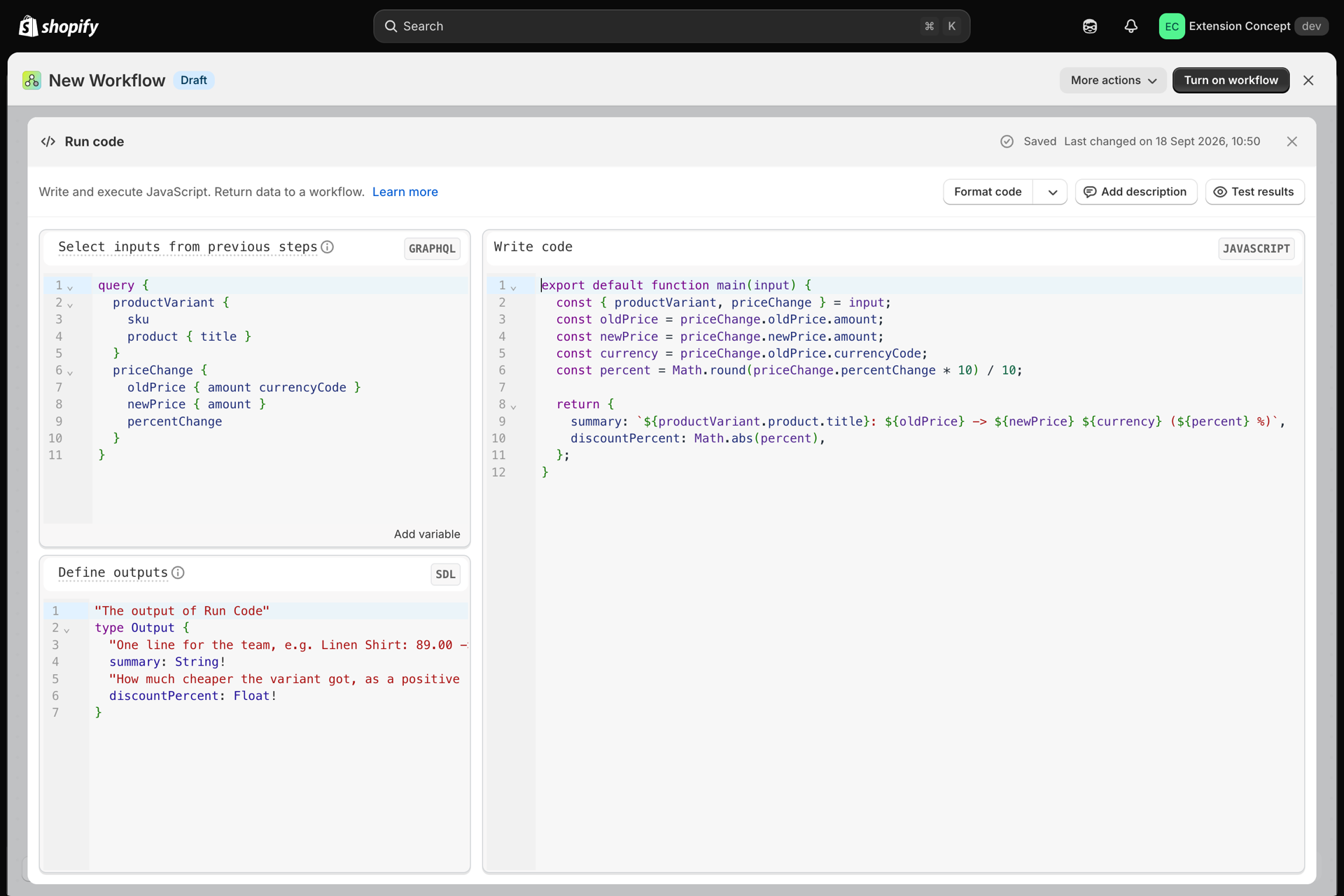
4. Ative o fluxo de trabalho
Dê um nome ao fluxo de trabalho e clique em “Ativar fluxo de trabalho”. O Flow informa ao aplicativo que um fluxo de trabalho com esse gatilho está ativo, e o aplicativo cuida do resto:
- isso aciona o gatilho e
- Quando ocorre um gatilho de alteração, ele lê o estado atual dos registros correspondentes uma única vez (a sincronização inicial), de modo que a primeira alteração já tenha algo com que comparar.
Em um catálogo grande, a sincronização inicial pode levar alguns minutos. Até que ela seja concluída, a primeira alteração em um registro pode não ser processada.
5. Faça a alteração e verifique o Histórico de Eventos
Altere o preço de uma variante de teste em mais de 10%. Em seguida, abra o “Histórico de Eventos” no aplicativo: todos os eventos que o aplicativo enviou para o Flow estão listados ali, com seu status. Se for bem-sucedido, significa que o Shopify Flow aceitou o evento.
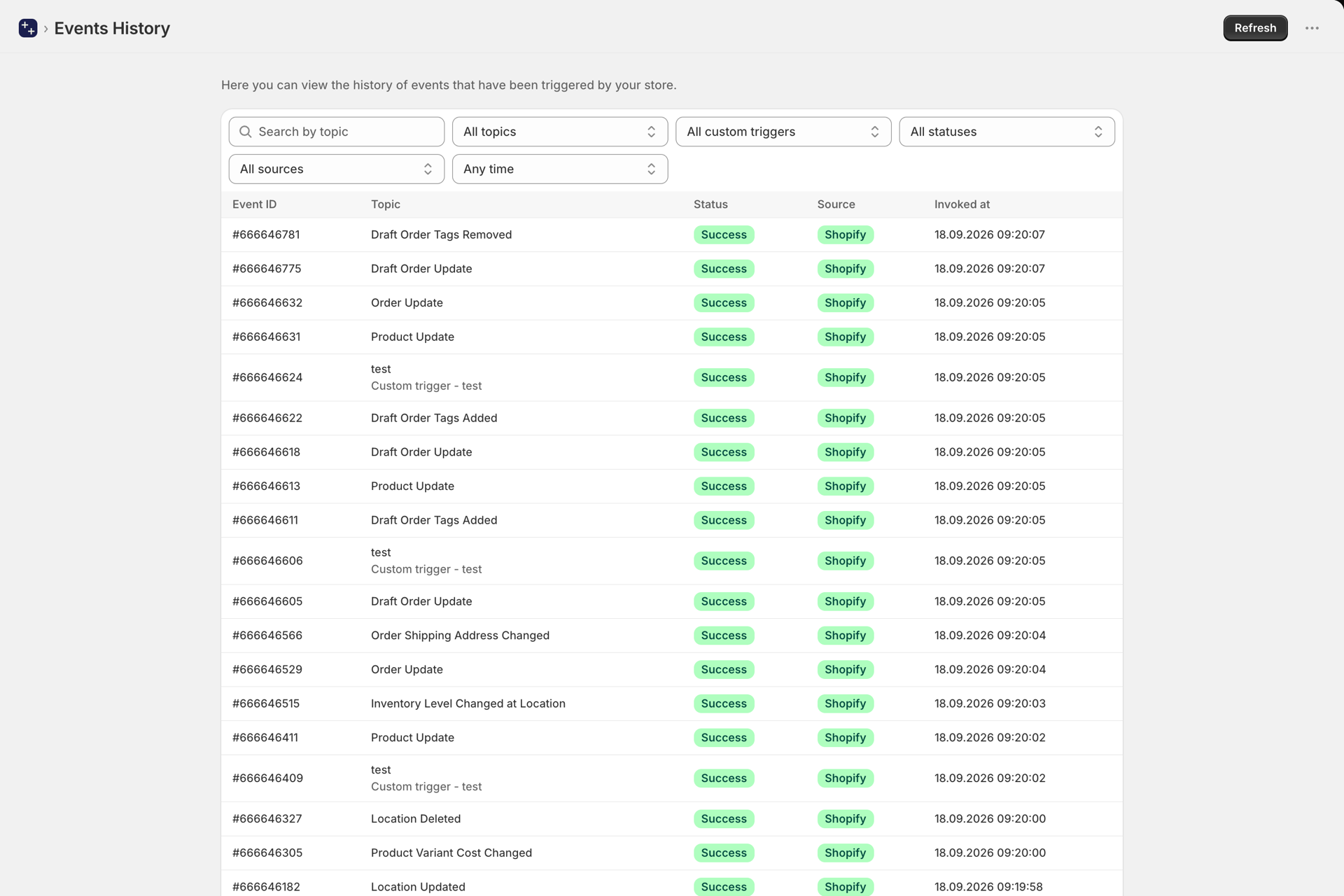
Clique no evento para ver exatamente o que foi enviado - os mesmos valores que sua condição detectou. Se o fluxo de trabalho não funcionou como você esperava, esse é o primeiro lugar a verificar: o evento está lá e contém os valores que você supôs?

E agora, o que fazer?
Escolha sua área e siga o tutorial para o gatilho exato de que você precisa:
- Gatilhos de produto, passo a passo, Acionadores de variantes de produto, passo a passo, Gatilhos de estoque, passo a passo, Gatilhos de cobrança, passo a passo
- Gatilhos de ordem, passo a passo, Acionadores de ordens preliminares, passo a passo
- Gatilhos de clientes, passo a passo, Triggers para empresas B2B, passo a passo
- Condições para a aplicação de descontos, passo a passo, Gatilhos de metacampo, passo a passo, Gatilho de metaobjeto, passo a passo
- Fatores que influenciam o mercado, passo a passo, Gatilhos de localização, passo a passo, Gatilhos para blogs e páginas: passo a passo
- Gatilhos do Storefront, passo a passo, Gatilhos do checkout, passo a passo
Nenhum gatilho se encaixa? Crie o seu próprio: Gatilhos personalizados.