

Condições para a aplicação de descontos, passo a passo
Seis eventos que ocorrem ao longo de todo o ciclo de vida de um desconto: criação, atualização, exclusão, adição de um código, remoção de um código e vencimento - o que o Shopify nunca informa.
Nesta página: Desconto criado, Desconto atualizado, Desconto excluído, Desconto expirado, Código de desconto adicionado, Código de desconto removido
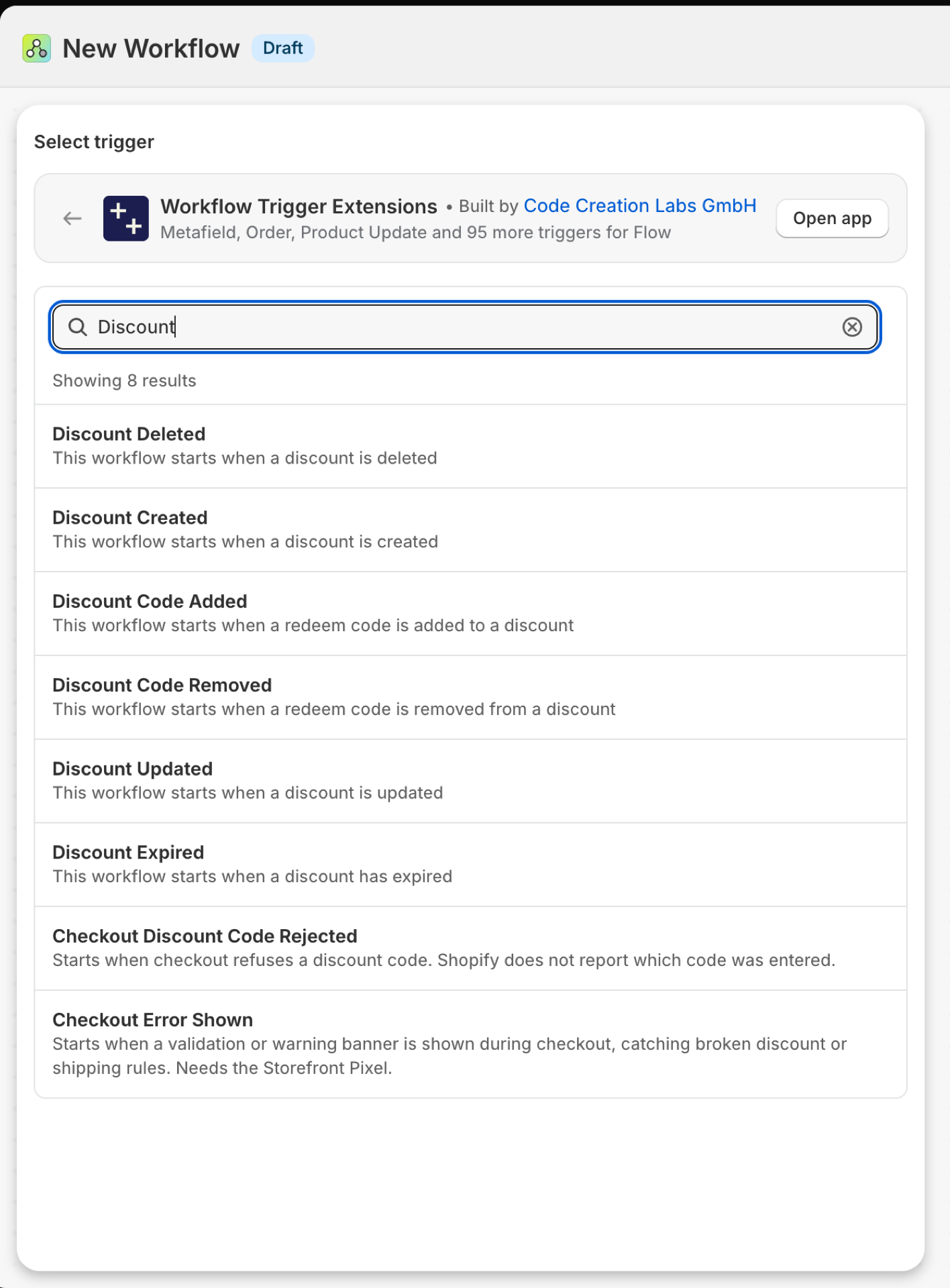
Desconto criado
É acionado quando um desconto é criado, seja automático ou baseado em código, pela equipe ou por um aplicativo.
| Incêndios causados por | Shopify webhook |
| Permissão | Acesso a dados com desconto |
| Ligado | Ativar um fluxo de trabalho do Flow que o utilize faz com que ele seja ativado. O botão de ativação específico dele fica na página “Gatilhos” do aplicativo |
Use-o para
- Anuncie as novas promoções com antecedência, para que ninguém seja pego de surpresa por um código.
- Auditar descontos criados por aplicativos ou pela equipe sem aprovação.
O que o “Discount Created” envia para o seu fluxo de trabalho
| Variável no fluxo | Tipo | O que contém |
|---|---|---|
discount |
Objeto | O desconto criado |
discount.id |
ID | O GID do desconto no site Shopify |
discount.title |
Texto | O nome do desconto |
discount.status |
Texto | O status do desconto (ATIVO, VENCIDO, PROGRAMADO) |
discount.createdAt |
Texto | Quando o desconto foi criado |
discount.updatedAt |
Texto | Quando o desconto foi atualizado pela última vez |
discount.startsAt |
Texto | Quando o desconto entrar em vigor |
discount.endsAt |
Texto | Quando o desconto expirar |
eventId |
Texto | O ID deste evento. Procure-o no Histórico de Eventos do aplicativo para ver exatamente o que foi enviado. |
Exemplo: Anunciar cada novo desconto no Slack
- Selecione “Desconto criado” como o gatilho.
- Adicione a opção “Enviar solicitação HTTP” a um webhook do Slack:
New discount "{{discount.title}}" ({{discount.status}}), runs {{discount.startsAt}} to {{discount.endsAt}}. - Ative o fluxo de trabalho.
Desconto atualizado
Alerta quando um desconto é editado: título, valor, datas, elegibilidade, status.
| Incêndios causados por | Shopify webhook |
| Permissão | Acesso a dados com desconto |
| Ligado | Ativar um fluxo de trabalho do Flow que o utilize faz com que ele seja ativado. O botão de ativação específico dele fica na página “Gatilhos” do aplicativo |
Use-o para
- Analise as alterações nas promoções em andamento.
- Sincronize novamente os dados da promoção com um banner da loja virtual ou com uma ferramenta de e-mail.
O que o Discount Updated envia para o seu fluxo de trabalho
| Variável no fluxo | Tipo | O que contém |
|---|---|---|
discount |
Objeto | O desconto atualizado |
discount.id |
ID | O GID do desconto no site Shopify |
discount.title |
Texto | O nome do desconto |
discount.status |
Texto | O status do desconto (ATIVO, VENCIDO, PROGRAMADO) |
discount.createdAt |
Texto | Quando o desconto foi criado |
discount.updatedAt |
Texto | Quando o desconto foi atualizado pela última vez |
discount.startsAt |
Texto | Quando o desconto entrar em vigor |
discount.endsAt |
Texto | Quando o desconto expirar |
eventId |
Texto | O ID deste evento. Procure-o no Histórico de Eventos do aplicativo para ver exatamente o que foi enviado. |
Exemplo: Revisar as alterações feitas nos descontos ativos
- Escolha “Desconto atualizado” como gatilho.
- Adicionar uma condição:
discount.statusé igual aACTIVE. - Adicione a opção “Enviar e-mail interno com
{{discount.title}}e o link de administração do desconto”. - Ative o fluxo de trabalho.
Desconto excluído
É acionado quando um desconto é excluído. Restam apenas o ID e a hora para serem registrados.
| Incêndios causados por | Shopify webhook |
| Permissão | Acesso a dados com desconto |
| Ligado | Ativar um fluxo de trabalho do Flow que o utilize faz com que ele seja ativado. O botão de ativação dele fica na página “Gatilhos” do aplicativo. |
Use-o para
- Remova uma promoção excluída dos banners, feeds ou de uma ferramenta de e-mail.
O que o “Desconto Excluído” envia para o seu fluxo de trabalho
| Variável no fluxo | Tipo | O que contém |
|---|---|---|
discountId |
Texto | O GID do desconto no site Shopify |
deletedAt |
Texto | A data e hora em que o desconto foi excluído |
eventId |
Texto | O ID deste evento. Procure-o no Histórico de Eventos do aplicativo para ver exatamente o que foi enviado. |
Exemplo: Limpeza após a exclusão de um desconto
- Selecione “Desconto excluído” como gatilho.
- Adicione a opção “Enviar solicitação HTTP” ao sistema que espelha suas promoções, com
{{discountId}}e{{deletedAt}}. - Ative o fluxo de trabalho.
O desconto expirou
É acionado quando um desconto ultrapassa sua data de validade. O Shopify não envia nada nesse momento; portanto, o aplicativo verifica em intervalos programados e é acionado uma vez para cada desconto vencido.
| Incêndios causados por | Verificado em intervalos regulares, pois o Shopify não envia nenhum webhook para isso |
| Permissão | Acesso a dados com desconto |
| Ligado | Ativar um fluxo de trabalho do Flow que o utilize faz com que ele seja ativado. O botão de ativação dele fica na página “Gatilhos” do aplicativo |
Use-o para
- Retire um banner promocional quando o código dele deixar de funcionar.
- Informe ao suporte que uma campanha foi encerrada.
- Inicie a campanha de acompanhamento.
O que o “Desconto expirado” envia para o seu fluxo de trabalho
| Variável no fluxo | Tipo | O que contém |
|---|---|---|
discount |
Objeto | O desconto vencido |
discount.id |
ID | O GID do desconto no site Shopify |
discount.title |
Texto | O nome do desconto |
discount.status |
Texto | O status do desconto |
discount.endsAt |
Texto | Quando o desconto expirou |
discount.startsAt |
Texto | Quando o desconto entrou em vigor |
eventId |
Texto | O ID deste evento. Procure-o no Histórico de Eventos do aplicativo para ver exatamente o que foi enviado. |
Exemplo: Remova o banner promocional quando o código expirar
- Selecione “Desconto expirado” como gatilho.
- Adicione um metafield “Atualizar loja” (ou envie uma solicitação à API de administração) que limpe o metafield do qual seu tema lê o banner.
- Adicionar “Enviar e-mail interno”:
{{discount.title}} expired at {{discount.endsAt}}. - Ative o fluxo de trabalho. Para testar, crie um desconto cuja data de término esteja prevista para daqui a alguns minutos.
Código de desconto adicionado
É acionado quando um código de resgate é adicionado a um desconto por código, incluindo códigos gerados em massa.
| Incêndios causados por | Shopify webhook |
| Permissão | Acesso a dados com desconto |
| Ligado | Ativar um fluxo de trabalho do Flow que o utilize faz com que ele seja ativado. O botão de ativação específico fica na página “Gatilhos” do aplicativo. |
Use-o para
- Registre novos códigos por meio de uma ferramenta para afiliados ou influenciadores.
- Verifique quem adiciona códigos a uma campanha em andamento.
O que o “Código de Desconto Adicionado” envia para o seu fluxo de trabalho
| Variável no fluxo | Tipo | O que contém |
|---|---|---|
discount |
Objeto | O desconto ao qual o código foi adicionado |
discount.id |
ID | O GID do desconto na página Shopify |
discount.updatedAt |
Texto | Quando o desconto foi atualizado pela última vez |
redeemCode |
Objeto | O código de resgate que foi adicionado |
redeemCode.id |
ID | O GID do código de resgate no Shopify |
redeemCode.code |
Texto | A sequência do código de resgate |
eventId |
Texto | O ID deste evento. Procure-o no Histórico de Eventos do aplicativo para ver exatamente o que foi enviado. |
Exemplo: Registre um novo código na sua ferramenta de afiliados
- Selecione “Código de desconto adicionado” como gatilho.
- Adicione “Enviar solicitação HTTP” com
{{redeemCode.code}}e{{discount.id}}. - Ative o fluxo de trabalho.
Código de desconto removido
É acionado quando um código de resgate é removido de um desconto. Ele contém o código, a frequência com que foi utilizado e se fez parte de uma remoção em massa.
| Incêndios causados por | Shopify webhook |
| Permissão | Acesso a dados com desconto |
| Ligado | Ativar um fluxo de trabalho do Flow que o utilize faz com que ele seja ativado. O botão de ativação dele fica na página “Gatilhos” do aplicativo |
Use-o para
- Fique atento quando um código que ainda está em circulação for retirado de circulação.
- Evite que os sistemas parceiros divulguem códigos inválidos.
O que o “Discount Code Removed” envia para o seu fluxo de trabalho
| Variável no fluxo | Tipo | O que contém |
|---|---|---|
discount |
Objeto | O desconto do qual o código foi removido |
discount.id |
ID | O GID do desconto no site Shopify |
discount.updatedAt |
Texto | Quando o desconto foi atualizado pela última vez |
discount.totalUsageCount |
Número | Número total de vezes em que o desconto foi utilizado em todos os seus códigos. |
redeemCode |
Objeto | O código de resgate que foi removido |
redeemCode.id |
ID | O GID do código de resgate em Shopify |
redeemCode.code |
Texto | A sequência do código de resgate |
redeemCode.usageCount |
Número | Quantas vezes esse código foi utilizado antes de ser removido. O valor é nulo quando ele fez parte de uma remoção em massa (o número de utilizações por código não pode ser dividido) ou quando não foi possível determinar. |
redeemCode.bulkRemoval |
Verdadeiro / falso | Válido quando o código foi removido como parte de uma exclusão em massa, caso em que não é possível consultar o uso por código. |
eventId |
Texto | O ID deste evento. Procure-o no Histórico de Eventos do aplicativo para ver exatamente o que foi enviado. |
Exemplo: Avisar quando um código já utilizado for removido
- Selecione “Código de desconto removido” como gatilho.
- Adicionar uma condição:
redeemCode.usageCountmaior que0eredeemCode.bulkRemovaligual afalse. - Adicionar “Enviar e-mail interno”:
Code {{redeemCode.code}} was removed after {{redeemCode.usageCount}} uses. - Ative o fluxo de trabalho.
Próximos passos
Guias mais detalhados com configuração do Slack: Enviar novos descontos para o Slack, Acionar um Shopify Flow quando um desconto expirar e Alertas de código de desconto removido.
- Referência completa sobre gatilhos - todos os gatilhos em uma única página.
- Escolhendo o gatilho certo - qual delas se aplica ao seu caso.
- Gatilhos personalizados - quando nenhum gatilho embutido for adequado, crie o seu próprio.
- Histórico de eventos e solução de problemas - ver o que disparou e o que estava carregando.