

Enviar alertas no Slack quando uma postagem do blog for atualizada
Visão geral
Use este fluxo de trabalho quando quiser que sua equipe de conteúdo seja notificada no Slack sempre que uma postação do blog Shopify for atualizada. Nessa configuração, o Workflow Trigger Extensions detecta a alteração na postação do blog, o Shopify Flow inicia um fluxo de trabalho com o gatilho “Atualização da postação do blog” e o Flow Transactional Email envia o título e o corpo atualizados da postação do blog para o webhook do seu fluxo de trabalho no Slack.
Guia em vídeo
Antes de começar
- Você tem o Workflow Trigger Extensions instalado no painel de administração do Shopify.
- Você tem acesso ao site Shopify Flow.
- Você já tem uma URL de webhook do fluxo de trabalho do Slack pronta.
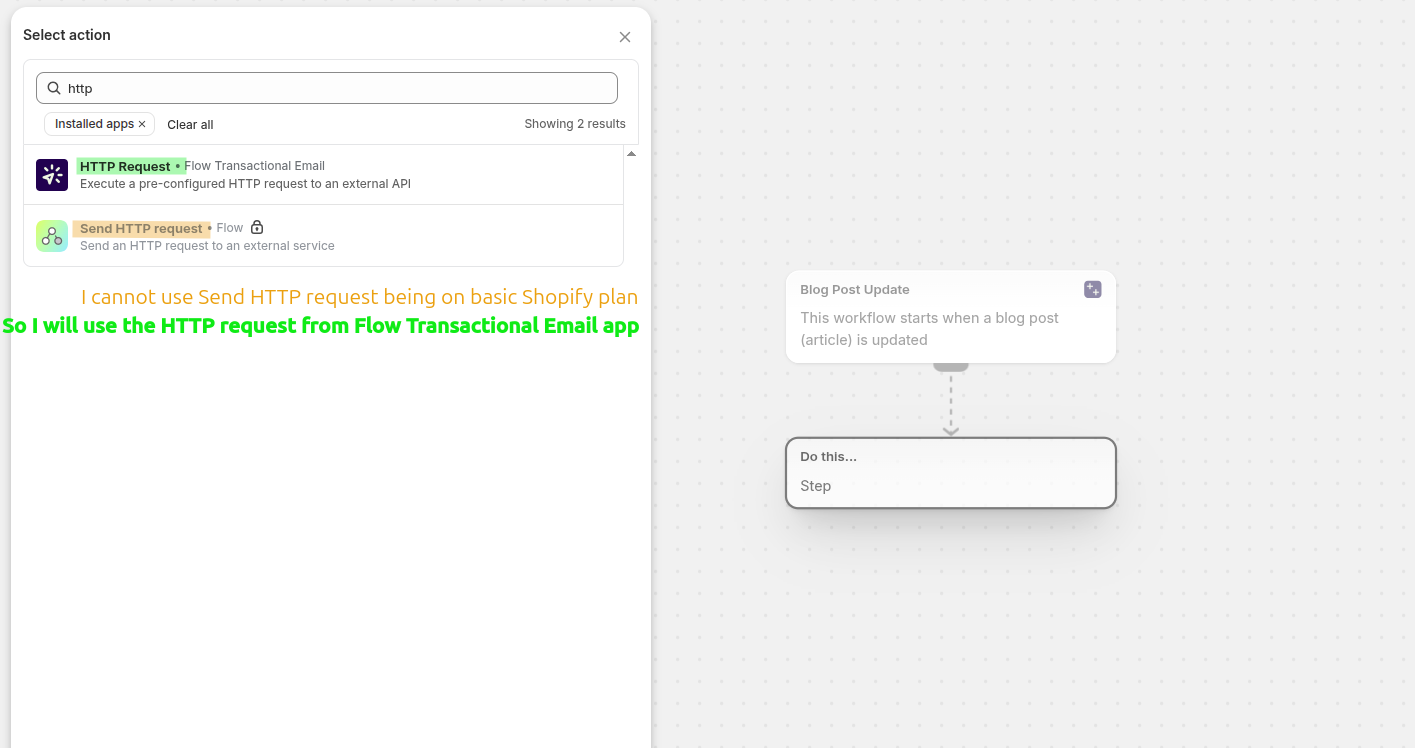
- Você precisa ter o aplicativo “Flow Transactional Email” instalado para enviar a solicitação de webhook do Slack a partir de uma solicitação HTTP pré-configurada. Se você não estiver no plano básico dShopify, poderá enviar a solicitação HTTP diretamente do próprio fluxo Shopify.
Ativar o gatilho “Atualização de postagem no blog”
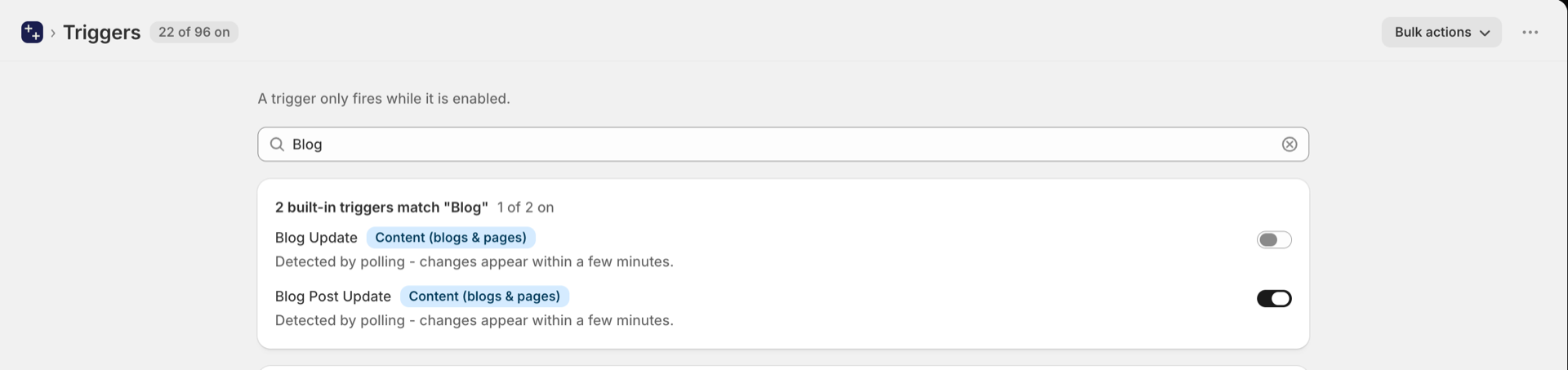
No painel de administração do Shopify, abra “Aplicativos” e selecione “Workflow Trigger Extensions”. Abra “Gatilhos”, digite “Blog” no campo de pesquisa e ative a opção “Atualização de postagem no blog”.
Se o aplicativo ainda não tiver acesso ao Blog e à Página, o Shopify solicitará essa autorização imediatamente - aprove a solicitação e o gatilho estará ativado. Ativar um fluxo de trabalho do Shopify Flow que comece com esse gatilho também o ativará.
Isso faz com que o aplicativo monitore as postagens do seu blog e inicie o fluxo de trabalho “Atualização de postagem no blog” no Shopify Flow.
Crie o fluxo de trabalho do Slack
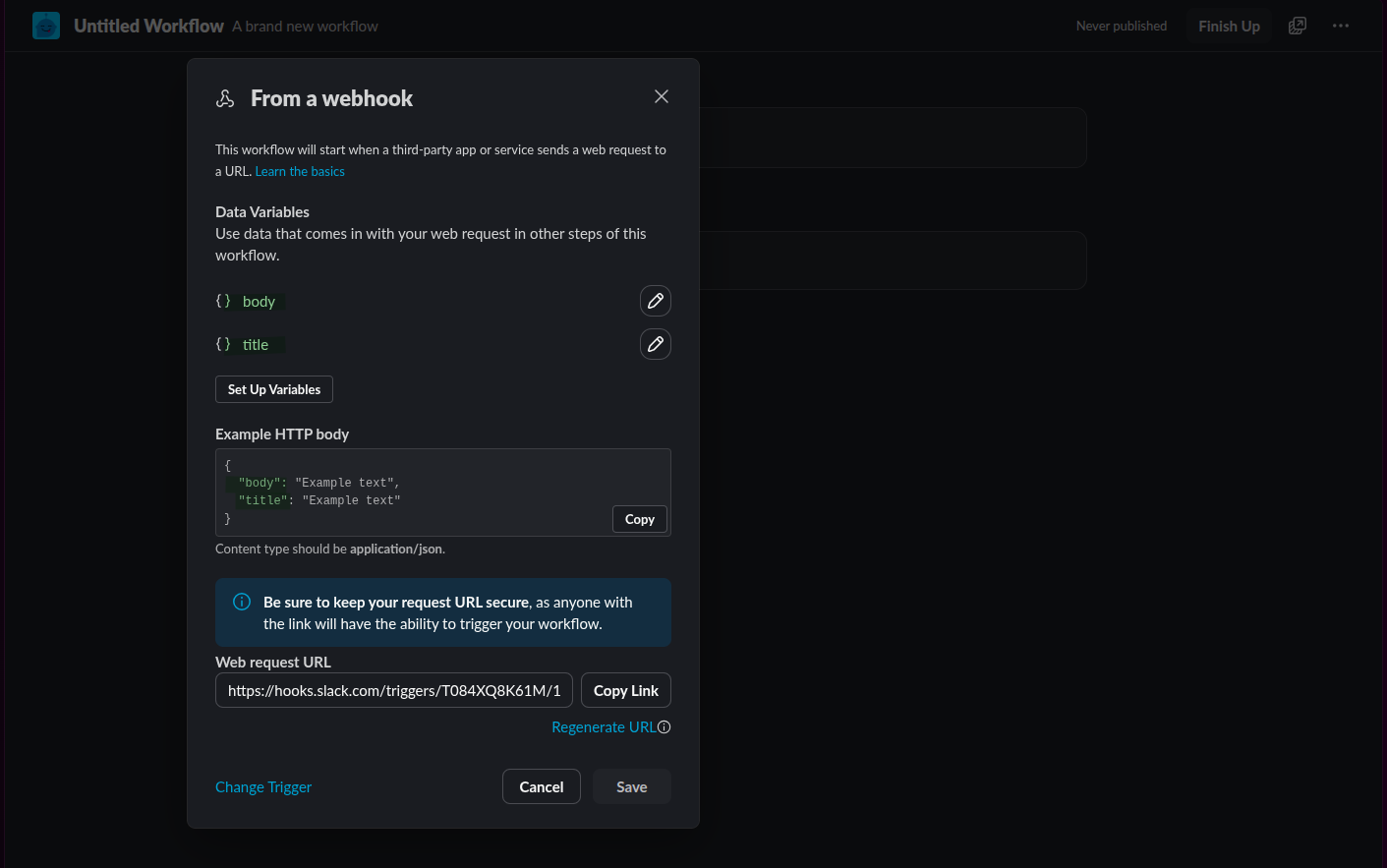
Crie um fluxo de trabalho no Slack que seja acionado por um webhook. Na configuração do webhook, defina variáveis para o conteúdo que você deseja que o Slack receba, como title e body.
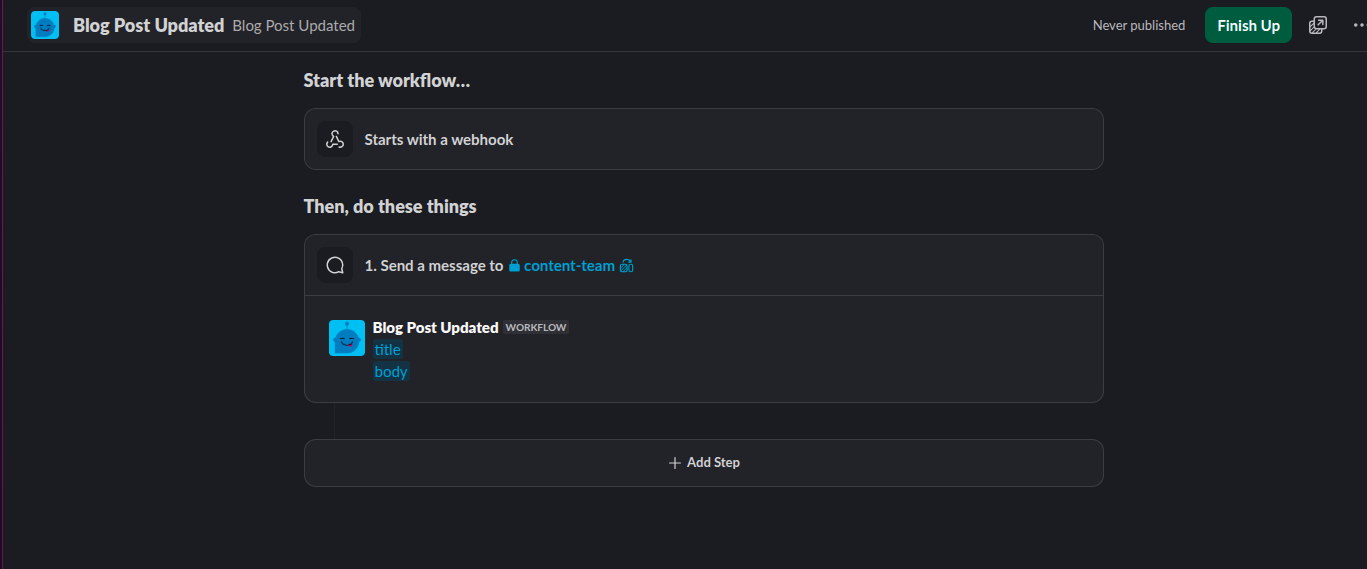
Em seguida, adicione uma ação que envie uma mensagem ao canal da sua equipe de conteúdo, por exemplo, #equipe-de-conteúdo, para que a equipe possa revisar a postagem atualizada e tomar as medidas necessárias.
Crie o arquivo Shopify Flow
Acesse Shopify Flow e crie um novo fluxo de trabalho. No seletor de gatilhos, selecione “Atualização de postagem no blog” entre os gatilhos do “Workflow Trigger Extensions”.
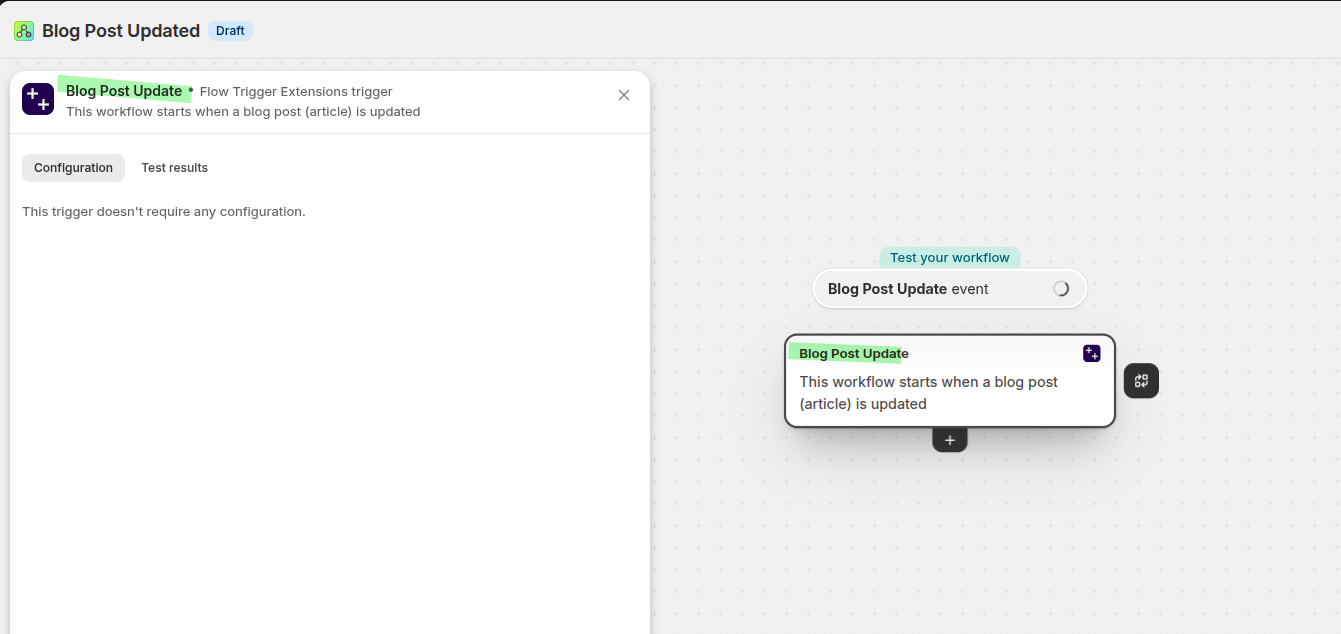
Se o seu plano do Shopify não for compatível com a ação integrada “Enviar solicitação HTTP” do Flow, selecione “Solicitação HTTP” no aplicativo “E-mail transacional” do Flow. Isso permite que você envie o webhook do Slack a partir de uma solicitação pré-configurada.
Configurar a solicitação HTTP no Flow Transactional Email
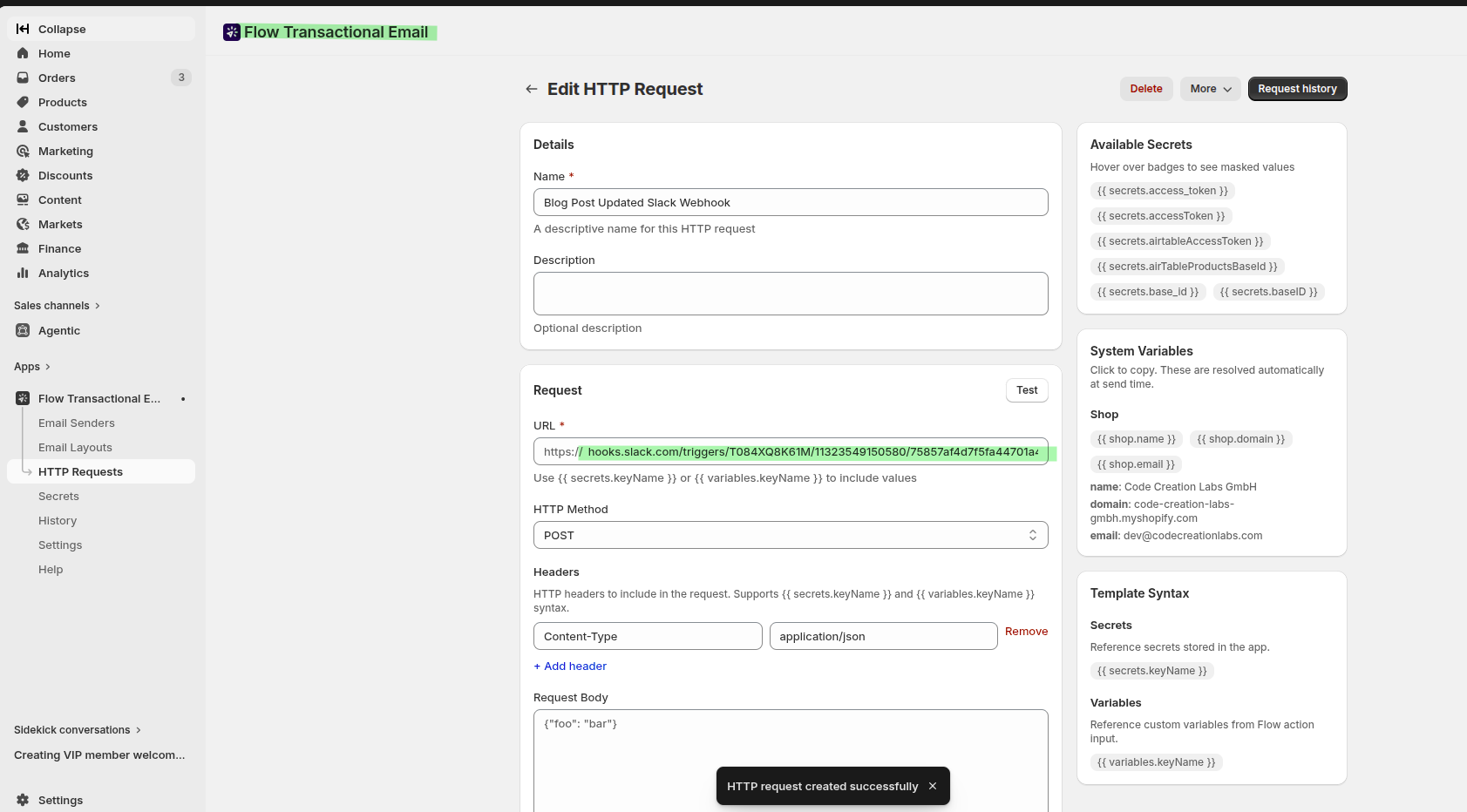
No Flow Transactional Email, acesse “Solicitações HTTP” e crie uma solicitação para o seu fluxo de trabalho do Slack. Você pode ver mais detalhes em Como fazer uma solicitação HTTP usando o Flow Transactional Email.
- Nome: algo claro, como
Blog Post Updated Slack Webhook - URL: a URL do seu webhook do Slack
- Método HTTP:
POST - Título:
Content-Type=application/json
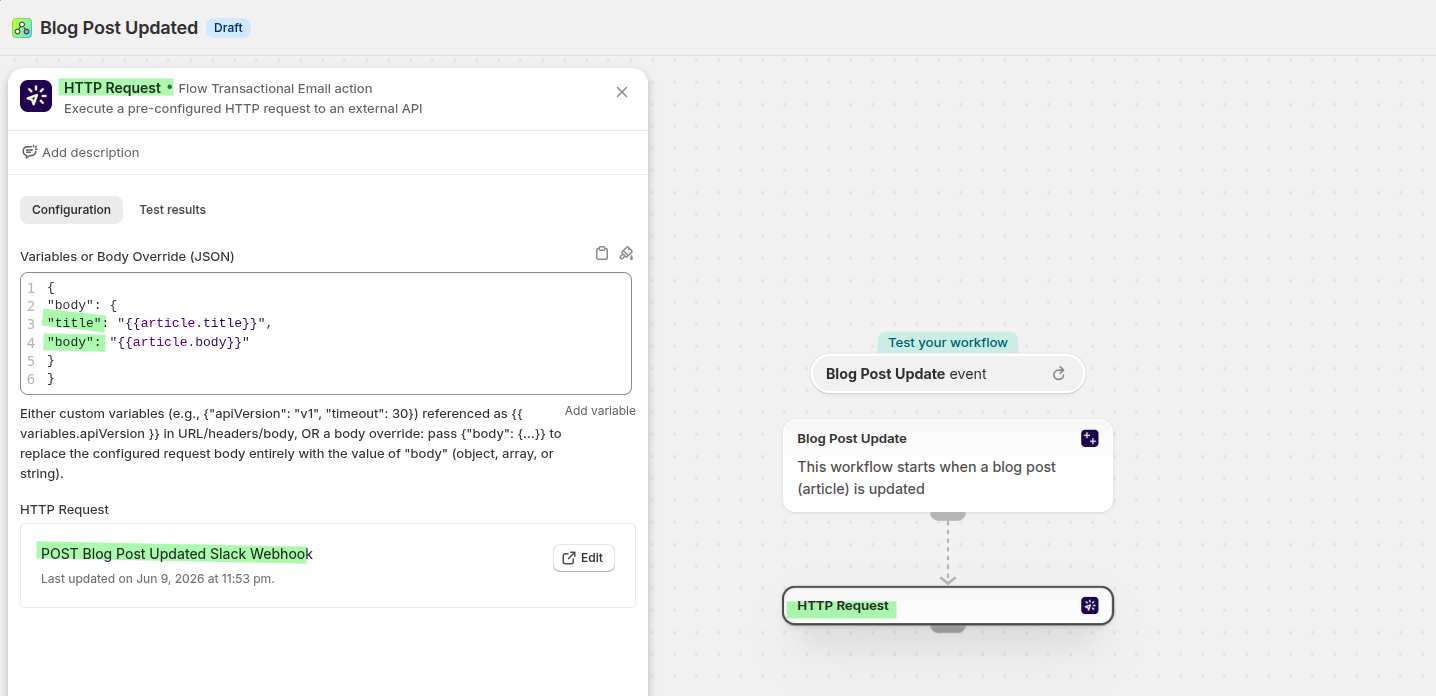
Em seguida, volte para Shopify Flow e insira os dados da postagem do blog no corpo da solicitação. Use os campos do artigo do gatilho “Atualização de postagem do blog” para que o Slack receba o título e o conteúdo atualizados.
{
  "body": {
    "title": "{{article.title}}",
    "body": "{{article.body}}"
  }
}
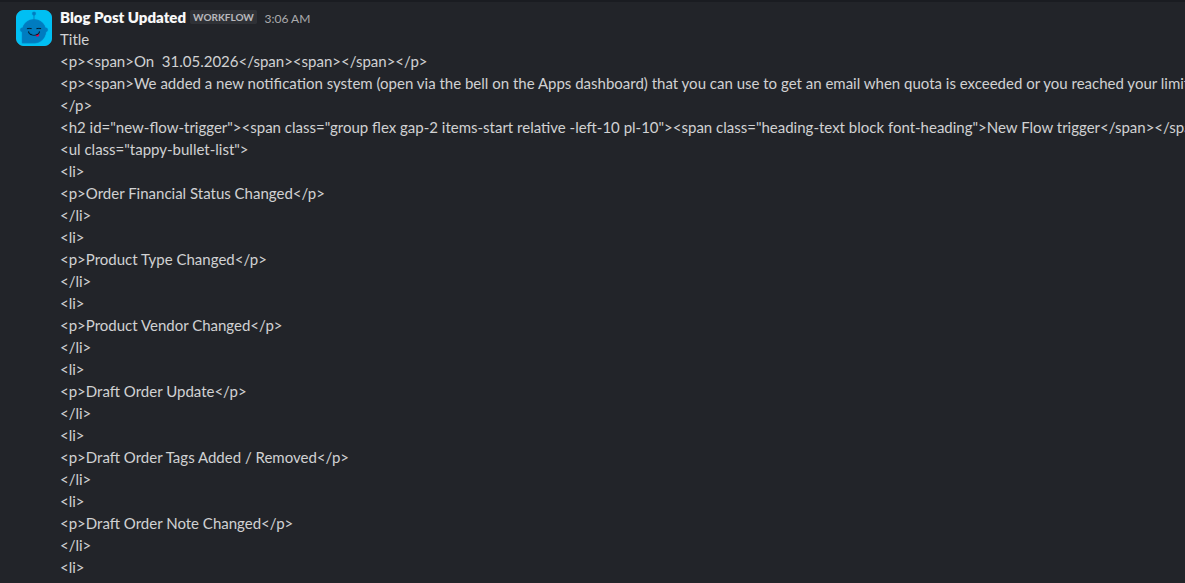
Como é a mensagem no Slack
Quando o fluxo é executado, o Slack recebe o título e o corpo atualizados da postagem do blog a partir de Shopify. Sua equipe de conteúdo pode revisar a alteração imediatamente, sem precisar verificar o blog manualmente.
Estrutura recomendada do fluxo de trabalho
- Workflow Trigger Extensions detecta uma atualização de postagem de blog por meio do seu gatilho “Atualização de postagem de blog”.
- Shopify Flow começa com o gatilho “Atualização de postagem no blog”.
- O Flow Transactional Email envia uma solicitação
POSTpara o webhook do seu fluxo de trabalho no Slack. - O Slack publica o título e o corpo do post do blog no canal da sua equipe de conteúdo.
Solução de problemas
Verifique se a opção “Atualização de postagem do blog” está ativada na seção “Gatilhos” em Workflow Trigger Extensions e se o acesso ao “Blog e Página” está concedido na página “Permissões”.
Verifique se o fluxo de trabalho do Slack ainda utiliza a opção “A partir de um webhook”, se a URL do webhook está correta e se a solicitação de e-mail transacional do Flow utiliza POST com Content-Type: application/json.
Verifique se sua ação Shopify Flow mapeia os dados do gatilho corretamente. O corpo da solicitação deve passar os valores atualizados do artigo, por exemplo, {{article.title}} e {{article.body}}.