

Acionar eventos na página de administração de um registro
Quando um fluxo de trabalho realiza uma ação em um pedido, a dúvida geralmente diz respeito a esse pedido: o gatilho foi acionado, quando e o que mudou? Até agora, a resposta estava no Histórico de Eventos, filtrada manualmente. O bloco de eventos de gatilho do Flow exibe essas informações na própria página do registro no painel de administração do Shopify.
Ele lista os eventos de acionamento mais recentes relacionados ao registro que você está visualizando, começando pelo mais recente. Cada um deles mostra o acionador, se atingiu o valor Shopify Flow, há quanto tempo e uma breve linha “antigo -> novo” nos casos em que o acionador apresenta essa indicação, como price: 100.00 -> 85.00 ou tags added: vip.
Onde estiver disponível
- Produtos e variantes de produtos
- Ordens e rascunhos de ordens
- Clientes
- Coleções
- Empresas e filiais
Adicione o bloco
- Abra um registro desse tipo no painel de administração do Shopify - qualquer produto, por exemplo.
- Role a página até a área “Blocos” e selecione a opção para adicionar um bloco. Em algumas páginas, essa opção está disponível na seção “Personalizar” da página.
- Selecione os eventos de acionamento do Pick Flow em Workflow Trigger Extensions.
- Salve com o Pin se quiser que fique na página para toda a equipe.
Você adiciona isso uma vez por tipo de página. Em seguida, ele aparece em todos os produtos, todos os pedidos e assim por diante.
Um exemplo em cada página
O mesmo bloco, em três registros diferentes de uma loja. Cada linha corresponde a um evento que o aplicativo enviou para Shopify Flow: o gatilho que foi acionado, o que mudou (de qual valor para qual), se o Flow aceitou a alteração e quando. O nome do gatilho abre esse evento no aplicativo.
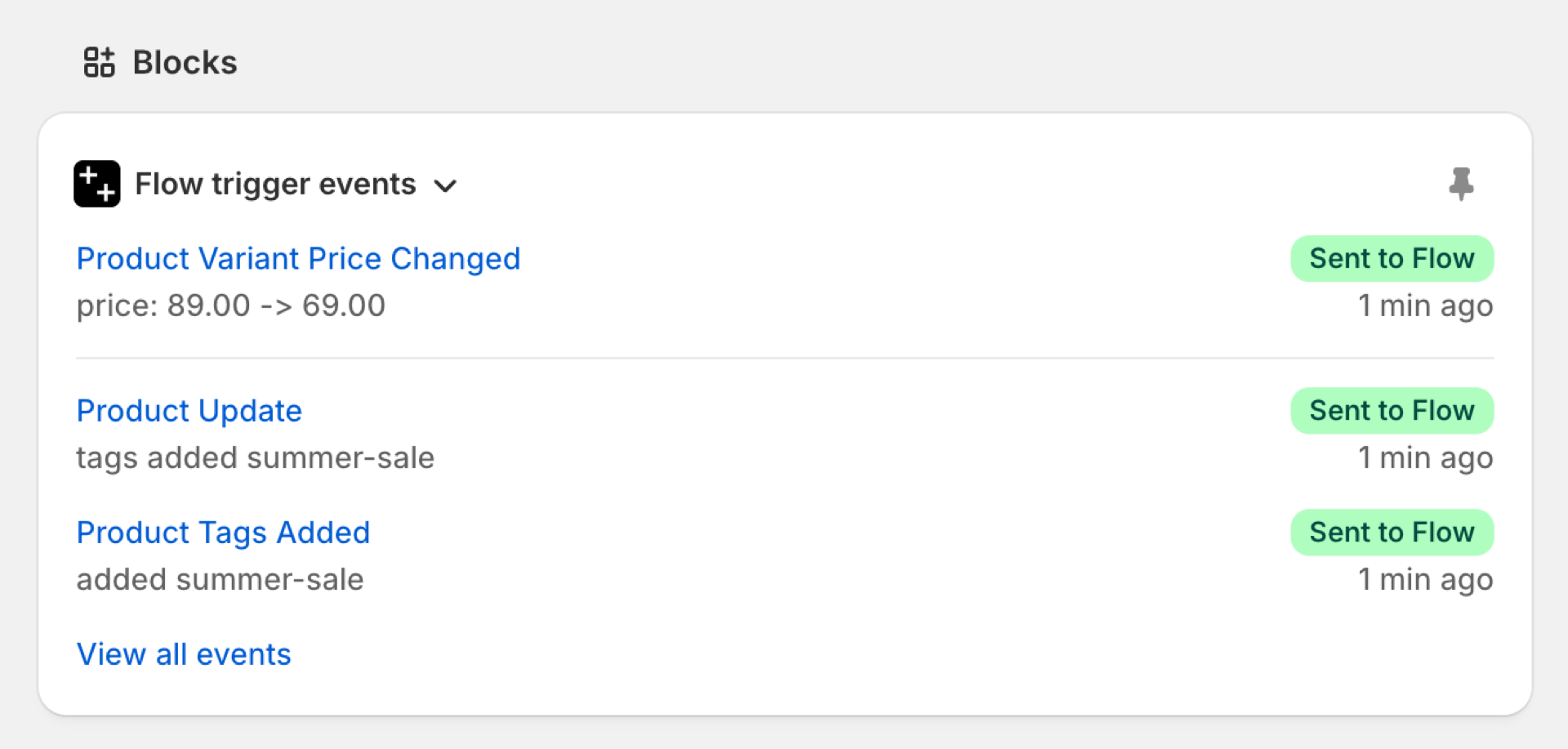
Na página de um produto
Um produto que teve o preço reduzido e recebeu uma etiqueta de promoção. A alteração de preço mostra o preço antigo e o novo, e a etiqueta aparece duas vezes: uma vez como um gatilho independente, “Etiquetas de produto adicionadas”, e outra vez dentro de** “Atualização do produto”**, que relata todas as alterações rastreadas de um salvamento.
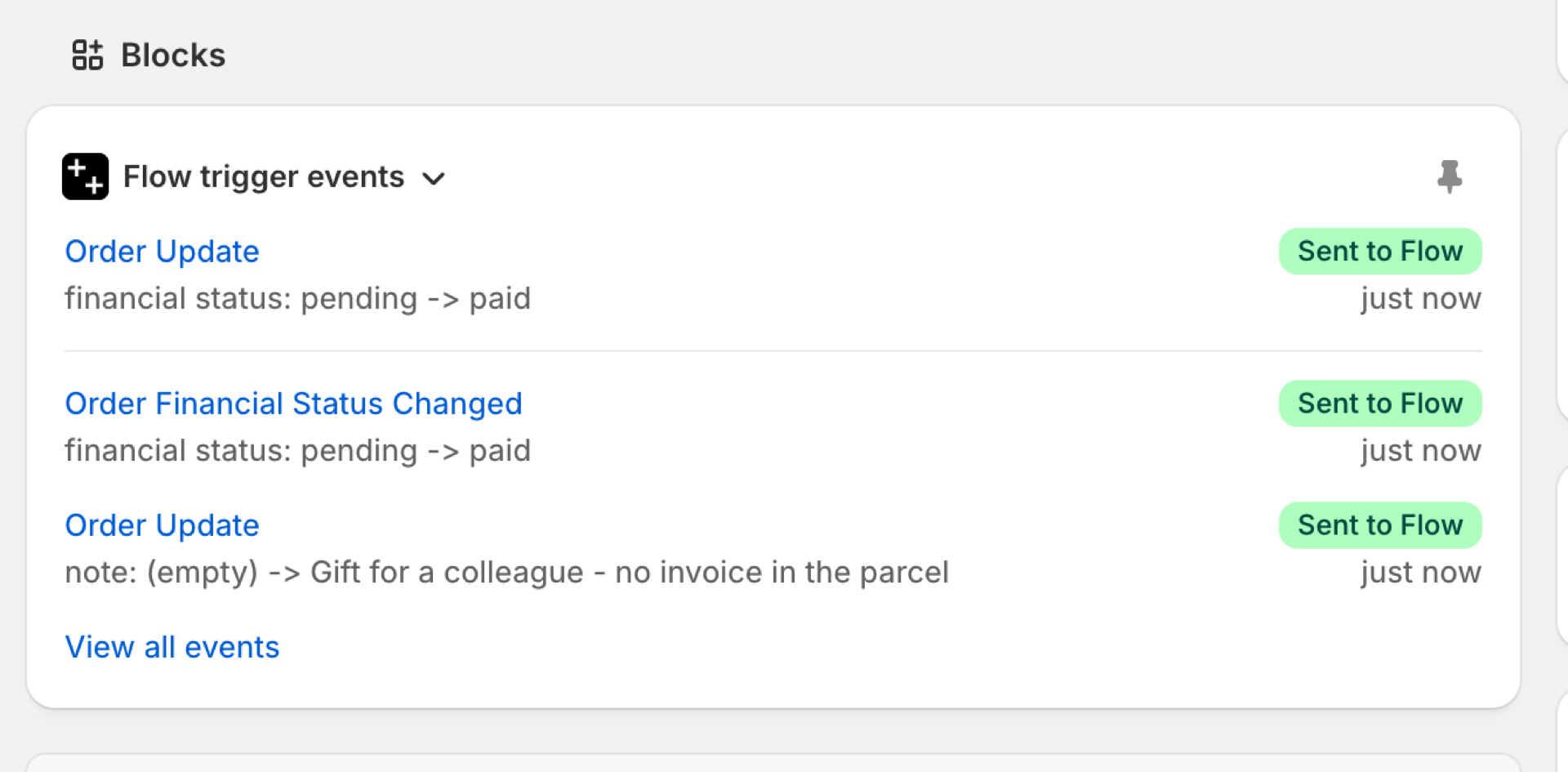
Na página de pedidos
Um pedido que foi pago algum tempo depois de ter sido feito e recebeu uma observação. A ação “Status financeiro do pedido alterado” mantém o status de origem, o que permite que um fluxo de trabalho reaja exatamente a essa transição. A alteração na observação aparece em “Atualização do pedido”, com o texto antes e depois.
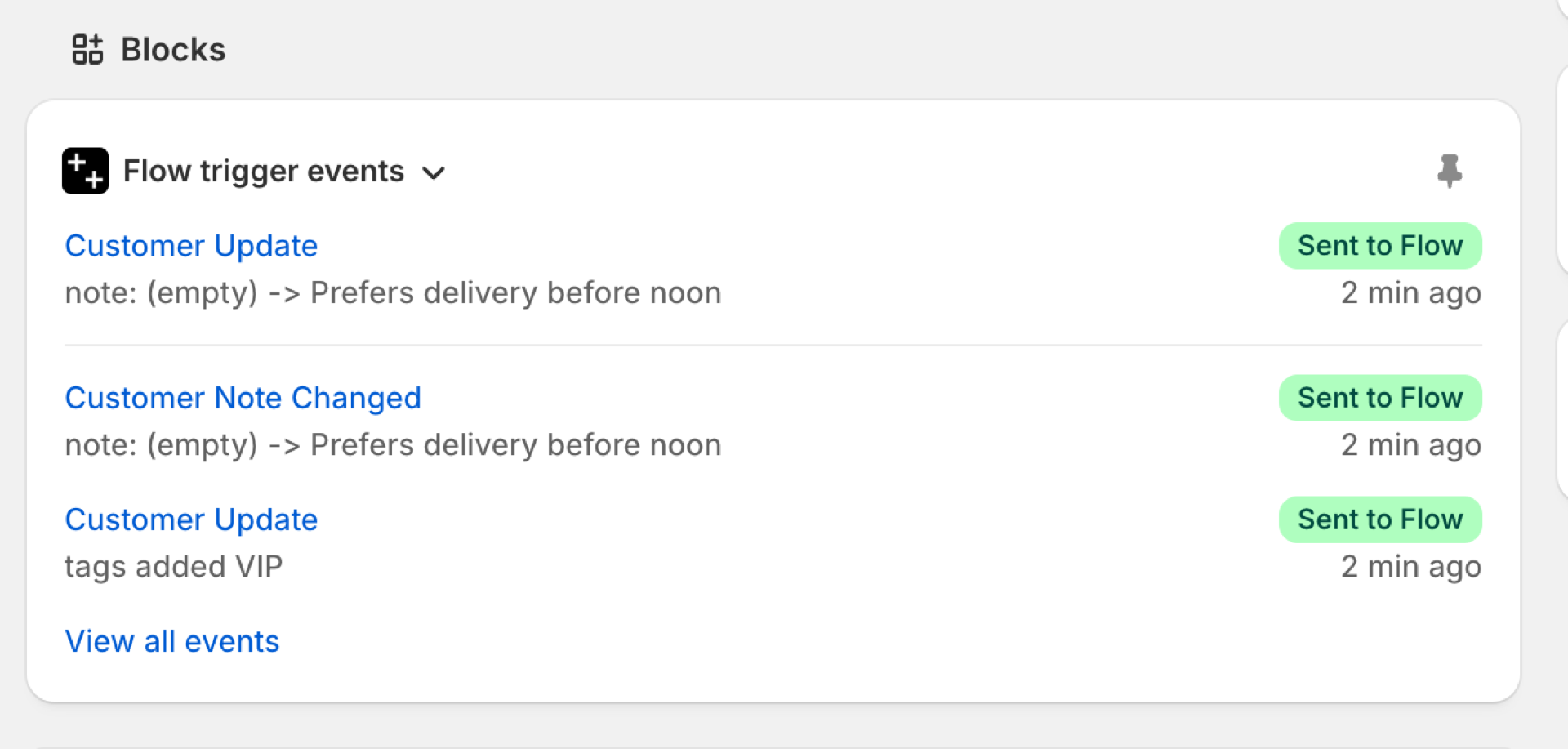
Na página de um cliente
Um cliente que foi marcado com a tag VIP e recebeu uma nota da equipe de suporte. Dados pessoais nunca aparecem aqui: tags, notas e status são exibidos com seus valores, enquanto os gatilhos que leem um nome, um endereço de e-mail, um número de telefone ou um endereço mostram apenas que foram acionados, nunca o valor em si.
O que aparece nele
- Todos os gatilhos de alteração específicos que foram acionados para o registro: tags adicionadas, status alterado, preço alterado, um metacampo atualizado e assim por diante.
- Atualização de produto, atualização de pedido, atualização de cliente e atualização de rascunho de pedido, quando a atualização alterou um dos campos monitorados pelo aplicativo. Uma atualização que não alterou nada monitorado - um ajuste de estoque em um produto, por exemplo - não é listada; caso contrário, um registro ocupado seria apenas ruído.
- Uma variante ou um evento de estoque é listado na variante e no respectivo produto.
O que não aparece: eventos da loja virtual, como visualizações de produtos, e eventos do seu próprio Gatilhos personalizados. Nenhum desses eventos diz respeito a um único registro de uma forma que o bloco pudesse exibir de maneira útil.
Os gatilhos que tratam de dados pessoais são listados sem seus valores. “E-mail do cliente alterado” aparece como um evento, mas o bloco nunca exibe o endereço antigo nem o novo.
Do bloco para o aplicativo
- Clique em um evento para abri-lo no Histórico de Eventos, com todas as informações enviadas ao Flow.
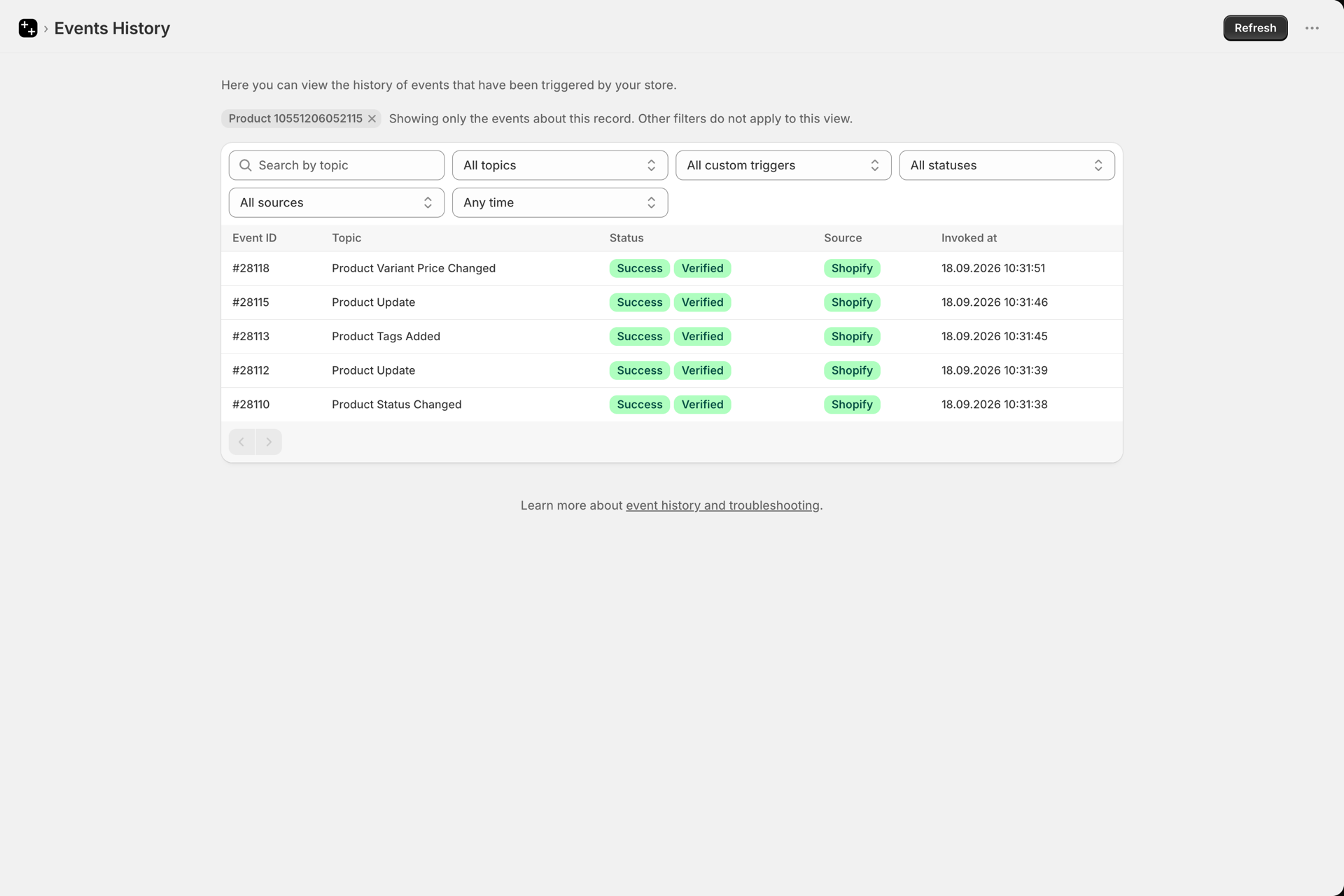
- A opção “Abrir no Histórico de Eventos”, na parte inferior, exibe todos os eventos relacionados a esse registro específico. Os filtros não se aplicam a essa visualização - ela já está restrita a esse registro.
Se o bloco estiver vazio
- Ainda não foi disparado nenhum gatilho para esse registro. Faça uma alteração que seja monitorada por um dos seus gatilhos ativados e atualize a página.
- O gatilho de correspondência está desativado. Consulte A página “Gatilhos” (anteriormente “Configurações”).
- A permissão para esses dados não foi concedida. Um gatilho que esteja ativado, mas que não possua a permissão necessária, não pode ser acionado. Consulte Permissões e acesso a dados.
- A alteração ocorreu antes da atualização. Veja a observação acima.
Próximos passos
- Histórico de eventos e solução de problemas - o histórico completo, com filtros.
- Referência completa sobre gatilhos - cujos acionadores contêm um valor antigo e um valor novo.
- Como funcionam os gatilhos - por que um gatilho precisa de uma linha de base para poder disparar.