Permissões e acesso a dados
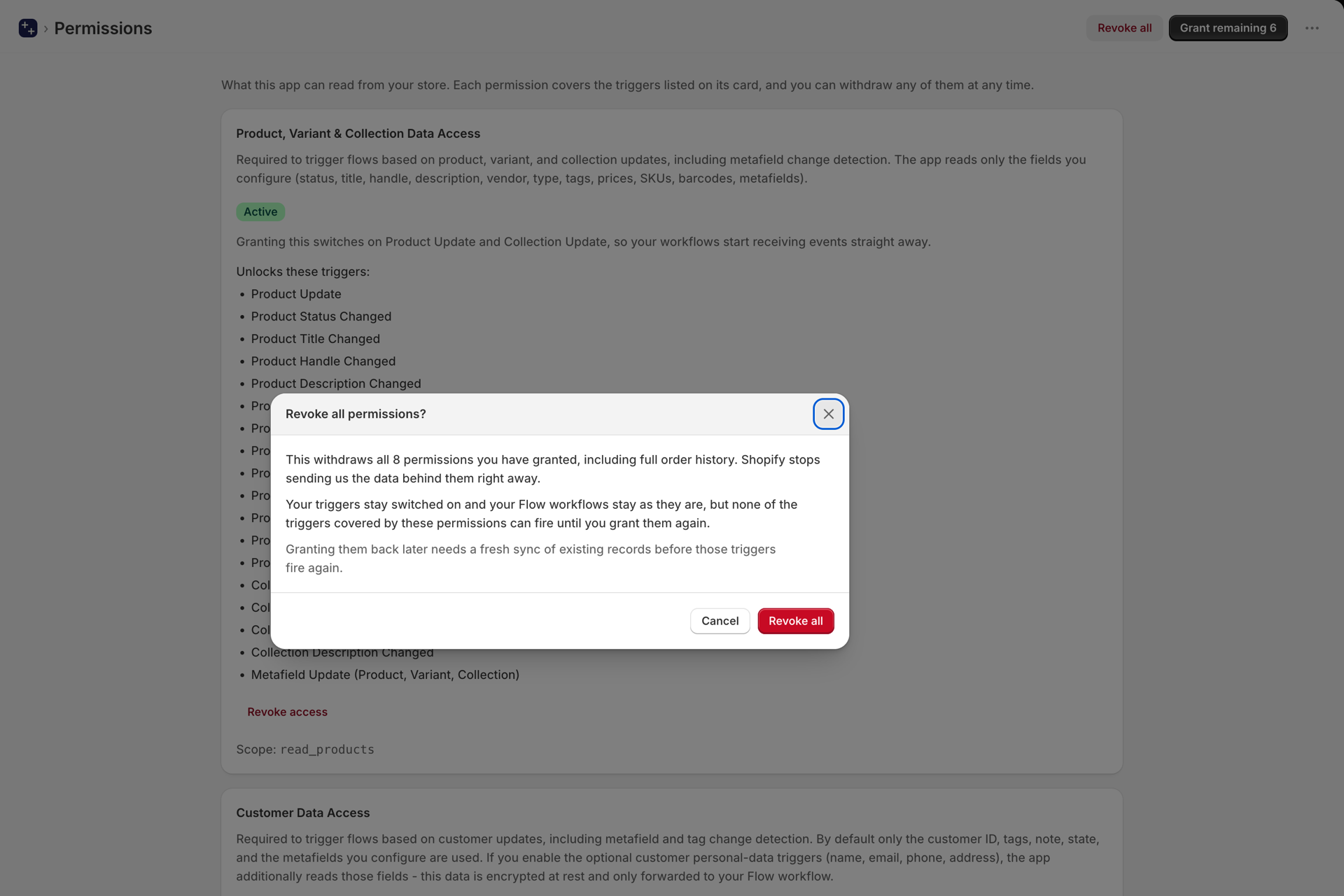
Workflow Trigger Extensions não solicita acesso a dados durante a instalação. Todos os recursos que ele pode acessar são opcionais e concedidos individualmente, de modo que o aplicativo só tem acesso ao que seus fluxos de trabalho realmente precisam.
Conceder uma permissão
- Abra “Permissões” na navegação do aplicativo.
- Encontre o cartão com os dados de que você precisa.
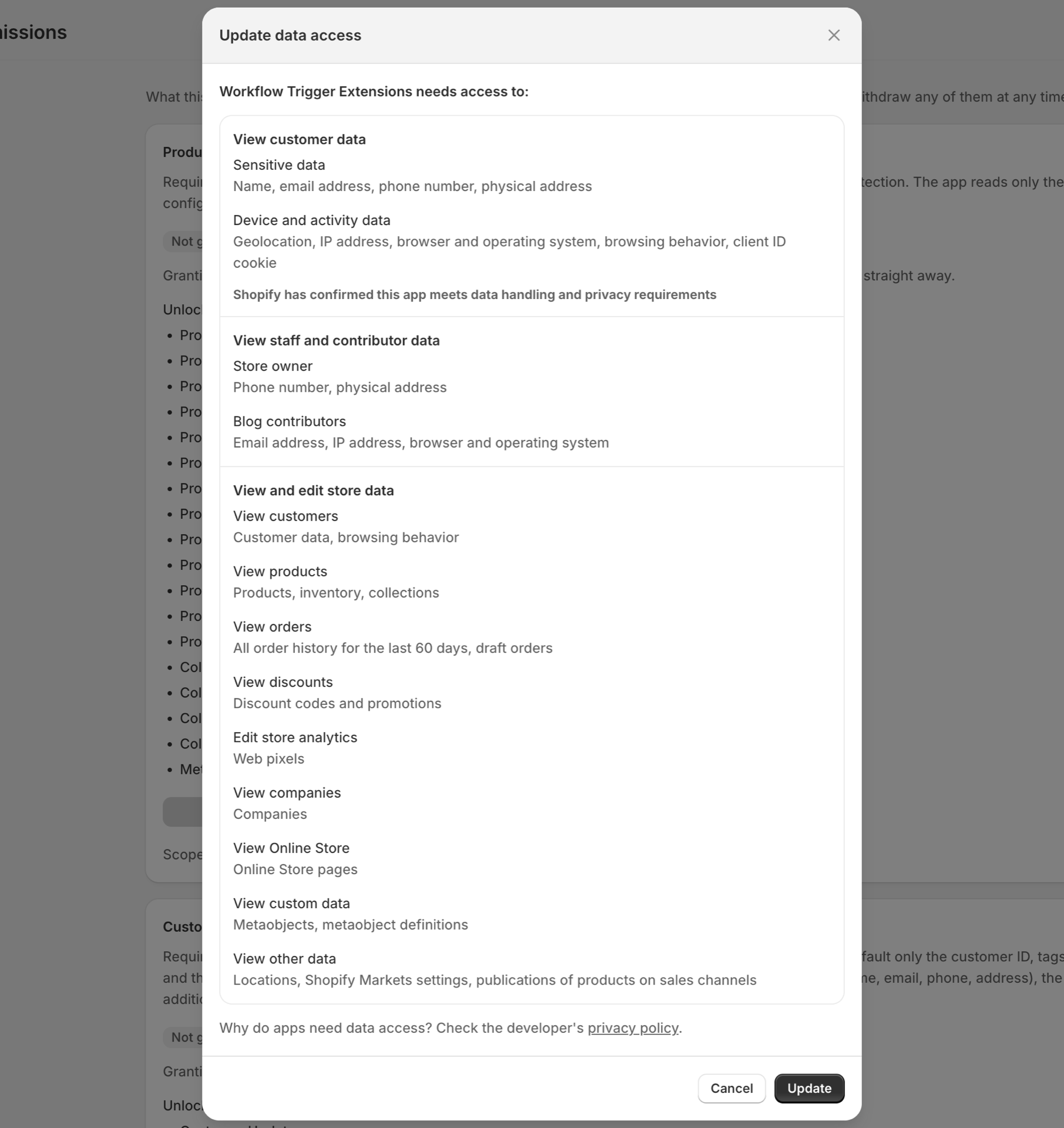
- Clique em “Conceder” e, em seguida, confirme na caixa de diálogo do Shopify.
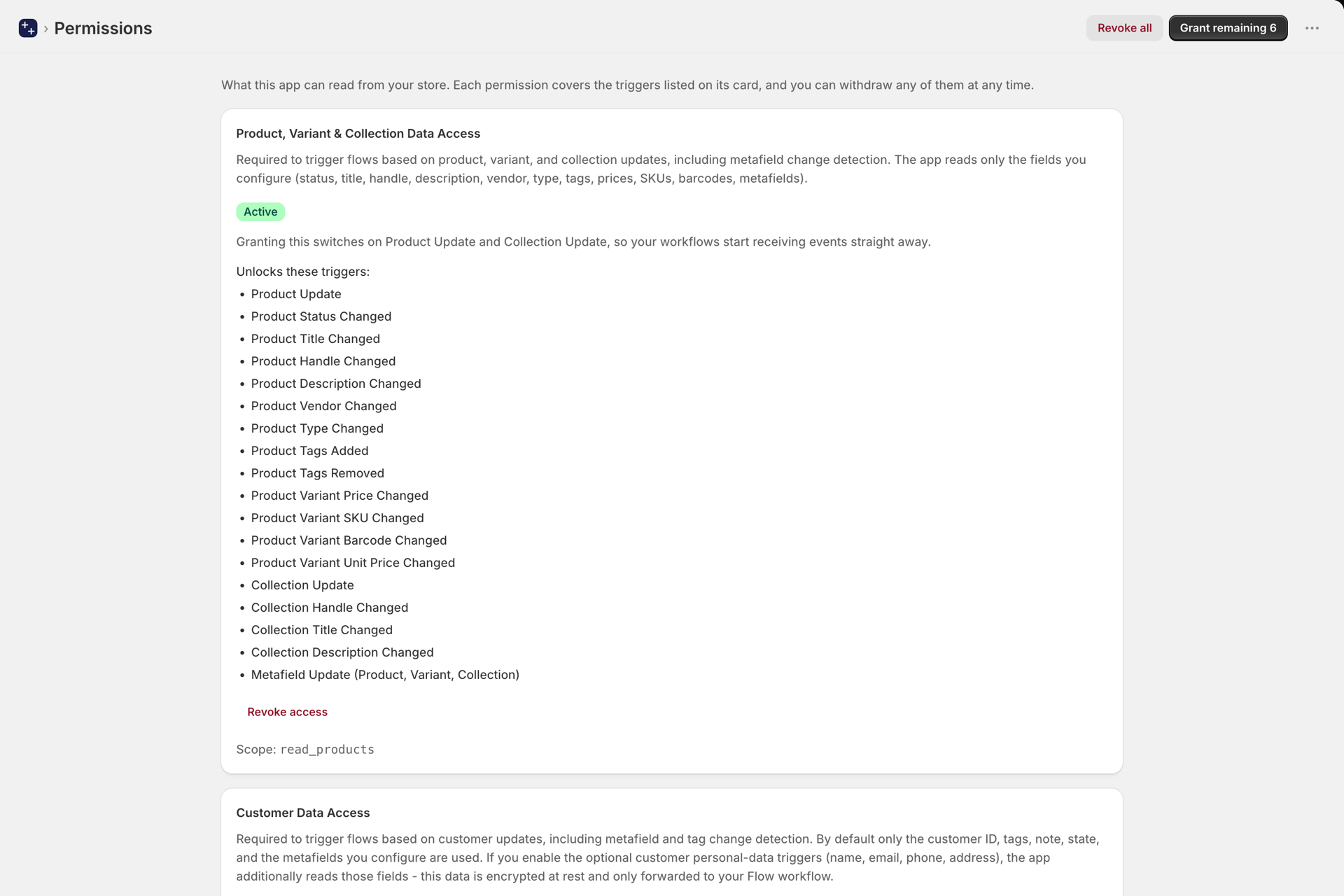
Cada cartão indica os gatilhos que ele desbloqueia, então você pode partir do gatilho que deseja e seguir em sentido inverso. A revogação funciona da mesma maneira e entra em vigor imediatamente. Ao ativar um gatilho na página “Gatilhos”, o sistema solicita a permissão necessária naquele momento, de modo que você também pode concedê-la rapidamente.
As permissões
| Permissão | Desbloqueios |
|---|---|
| Acesso aos dados de produtos, variantes e coleções | Gatilhos de produto, variante e coleção, além de seus metacampos |
| Acesso aos dados do cliente | Gatilhos de cliente, tags, notas, status, consentimento de marketing e metacampos do cliente |
| Acesso aos dados do pedido | Gatilhos de pedidos, itens de linha, atendimento de pedidos, status financeiro e metacampos de pedidos |
| Acesso aos dados do rascunho da ordem | Criar gatilhos de pedidos para fluxos de trabalho B2B e de atacado |
| Acesso a dados sobre empresas e localização das empresas (B2B) | Gatilhos de empresa, localização da empresa e contato da empresa |
| Acesso a dados com desconto | Todo o ciclo de vida do desconto, incluindo a data de validade |
| Acesso aos dados de estoque | Gatilhos de custo de estoque e de variantes por local |
| Acesso a dados de localização | Gatilhos do ciclo de vida da localização |
| Acesso a dados de mercado | Fatores que determinam o ciclo de vida do mercado |
| Acesso a dados de publicações | Produto publicado e retirado de um canal de vendas |
| Acesso aos dados de blogs, postagens de blog e páginas | Elementos de conteúdo da loja online: blogs, postagens de blog e páginas (enquetes) |
| Acesso a dados de metaobjetos | Acionadores de entrada de metaobjetos |
| Acesso ao comportamento da loja virtual | Os gatilhos da vitrine e do checkout alimentados pelo pixel da web do aplicativo: visualizações de produtos, coleções e carrinho, alterações no carrinho, pesquisas, erros no checkout, códigos de desconto rejeitados, visitas de usuários conectados e visitas B2B, além de gatilhos personalizados da vitrine |
Dados protegidos dos clientes
Um pequeno número de gatilhos lê dados pessoais: nome do cliente, e-mail, telefone e endereço; endereço de entrega do pedido; e-mail e endereços do rascunho do pedido. Esses gatilhos exigem consentimento adicional à permissão principal e estão marcados (consentimento adicional, dados protegidos) na página de Permissões.
Quando ativado:
- o aplicativo lê apenas esses campos específicos,
- os valores são criptografados em repouso, e
- eles são descriptografados somente no momento em que o gatilho do Flow é acionado e encaminhados apenas para seu próprio fluxo de trabalho.
Acesso ao comportamento da loja virtual
Essa permissão difere das demais em três aspectos, e vale a pena conhecer cada um deles antes de concedê-la.
O aplicativo analisa o comportamento dos compradores, e não os registros da loja. Por trás disso está a permissão read_customer_events ( scope), concedida juntamente com a permissão write_pixels, para que o aplicativo possa instalar um pixel da web na vitrine da sua loja. A permissão, por si só, não coleta nada. O pixel é instalado quando o primeiro gatilho da vitrine é ativado e não envia nada enquanto nenhum gatilho da vitrine estiver ativado.
A caixa de diálogo de consentimento do Shopify é mais abrangente do que o que o aplicativo realmente faz. Quando você concede o consentimento, Shopify exibe um aviso sobre dados confidenciais, informações sobre o dispositivo e atividades. Esse texto pertence a Shopify, é idêntico para todos os aplicativos que solicitam esse escopo e descreve o que há de mais amplo que o escopo poderia permitir. O que este aplicativo realmente envia para seus próprios servidores é o contexto comercial: IDs e títulos de produtos, variantes, coleções, carrinho e finalização de compra, quantidades e preços, o termo de pesquisa, o texto de um erro na finalização de compra, um código de desconto rejeitado, o ID do cliente quando um comprador está conectado e o ID e nome da empresa e localização para um comprador B2B conectado, além do endereço IP que faz parte de qualquer solicitação da web. Ela nunca envia nomes de compradores, endereços de e-mail, números de telefone ou endereços postais, e nunca repassa outros campos do checkout, como códigos de cartão-presente.
O consentimento dos seus clientes determina se alguma informação será coletada. O pixel respeita as configurações de privacidade dos clientes da sua loja. Um cliente que não tenha dado consentimento para análises tem um identificador armazenado no navegador, e o evento nunca chega até nós, não gera nenhum custo e não aciona nenhum fluxo de trabalho. Você, como proprietário da loja, continua sendo responsável por obter esse consentimento dos seus visitantes.
Os eventos da loja virtual são armazenados junto com o restante do seu Histórico de Eventos e excluídos de acordo com a mesma programação. Consulte Acionadores de vitrine para conhecer os gatilhos em si.
Janela do histórico de pedidos
Por padrão, os instantâneos de pedidos são gerados a partir dos últimos 60 dias, que é o intervalo concedido por padrão pelShopify. Se seus fluxos de trabalho precisarem detectar alterações em pedidos mais antigos, solicite o escopo ampliado do histórico de pedidos na página “Permissões” e amplie esse intervalo.
Se você revogar uma permissão
Os gatilhos que dependem dessa permissão param de ser acionados imediatamente. Suas configurações e o fluxo de trabalho são mantidos; portanto, ao conceder novamente a permissão, eles são restaurados. A detecção de alterações é retomada a partir de uma linha de base nova, em vez de reproduzir o que ocorreu enquanto o acesso estava revogado.