

Redirecionar URLs antigas de produtos quando o identificador de um produto for alterado
Quando o identificador de URL de um produto for alterado, crie um redirecionamento da URL antiga do produto para a nova, para que os links, anúncios e resultados de pesquisa continuem funcionando. As edições em massa, as importações e os aplicativos alteram os identificadores sem oferecer um redirecionamento.
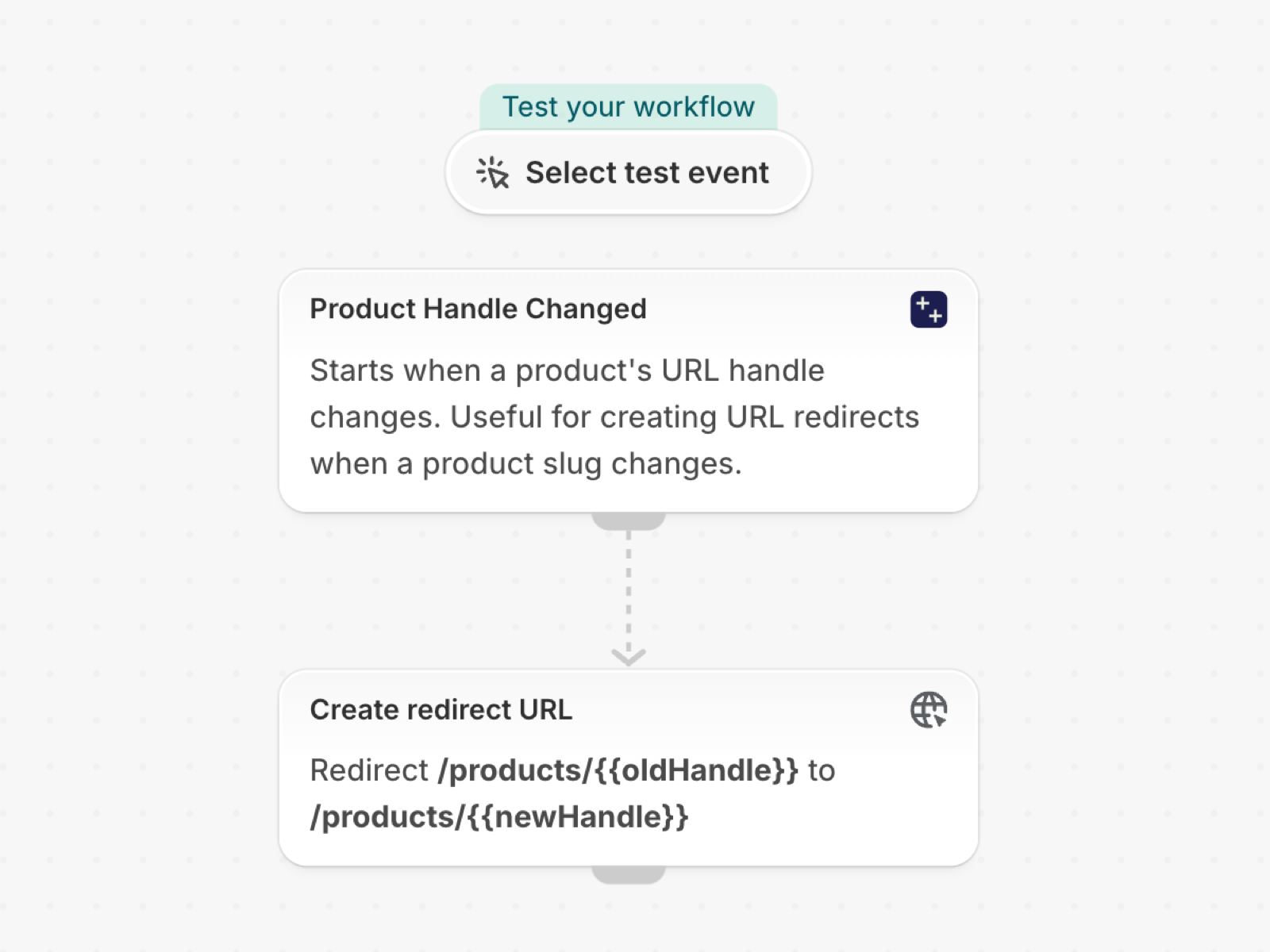
Um único gatilho, apenas com ações integradas do Shopify; não é necessário nenhum outro aplicativo. Nada nele é específico para uma loja, portanto, ele funciona assim que é importado.
O que é necessário
- A permissão do aplicativo “Acesso a dados de produtos, variantes e coleções”. Consulte Permissões e acesso a dados.
- Nada mais: ao ativar o fluxo de trabalho, o gatilho “Alteração no identificador do produto” é ativado no aplicativo.
Instale o aplicativo Workflow Trigger Extensions e conceda acesso aos dados de produtos, variantes e coleções na página de permissões do aplicativo. Ao ativar esse fluxo de trabalho, o gatilho é acionado no aplicativo.
Conheça o fluxo de trabalho
- Baixe o arquivo
.flowanexado na parte inferior desta página. - No painel de administração do Shopify, abra o “Flow”, clique em “Importar” e selecione o arquivo.
- Verifique as etapas e, em seguida, clique em “Ativar fluxo de trabalho”.
O arquivo é uma exportação do próprio Shopify Flow. Não o edite manualmente; altere o fluxo de trabalho no Flow após importá-lo.
Como funciona
- A ação “Alteração no identificador do produto” inicia o fluxo de trabalho e o encaminha para
oldHandleenewHandle. - Crie uma URL de redirecionamento que redirecione
/products/{{oldHandle}}para/products/{{newHandle}}.
Faça disso algo seu
- Adicione uma condição com a expressão
product.statusigual aACTIVEpara ignorar rascunhos que nunca tiveram tráfego. - Adicione a opção “Enviar e-mail interno após o redirecionamento” caso sua equipe de SEO queira ser informada sobre páginas que foram movidas.
Próximos passos
- Gatilhos de produto, passo a passo - todos os campos que esse gatilho envia, com mais exemplos.
- Modelos de fluxo de trabalho - todos os modelos.
- Histórico de eventos e solução de problemas - verifique se o gatilho disparou.