

Gatilhos do Storefront, passo a passo
Esses gatilhos são acionados com base no que o cliente faz na sua loja virtual, e não por uma alteração no painel de administração. O aplicativo os coleta por meio de um pixel da web que ele instala para você quando o primeiro gatilho é ativado.
Leia primeiro Acionadores de vitrine: o artigo explica o que é consentimento, o que é volume e o que o pixel envia e o que não envia. Cada evento conta para o seu plano, e uma loja movimentada gera mais visualizações de produtos em um dia do que atualizações de pedidos em um ano.
Nesta página: Visualização de produto na loja virtual, Visualização de coleção na loja virtual, Produto adicionado ao carrinho na loja virtual, Produto removido do carrinho na loja virtual, Visualização do carrinho na loja virtual, Início do processo de checkout na loja virtual, Pesquisa na loja virtual, Pesquisa na loja virtual não retornou resultados, Visualização de variante fora de estoque, Cliente logado visitou, Comprador B2B visitou, Gatilho de vitrine personalizada
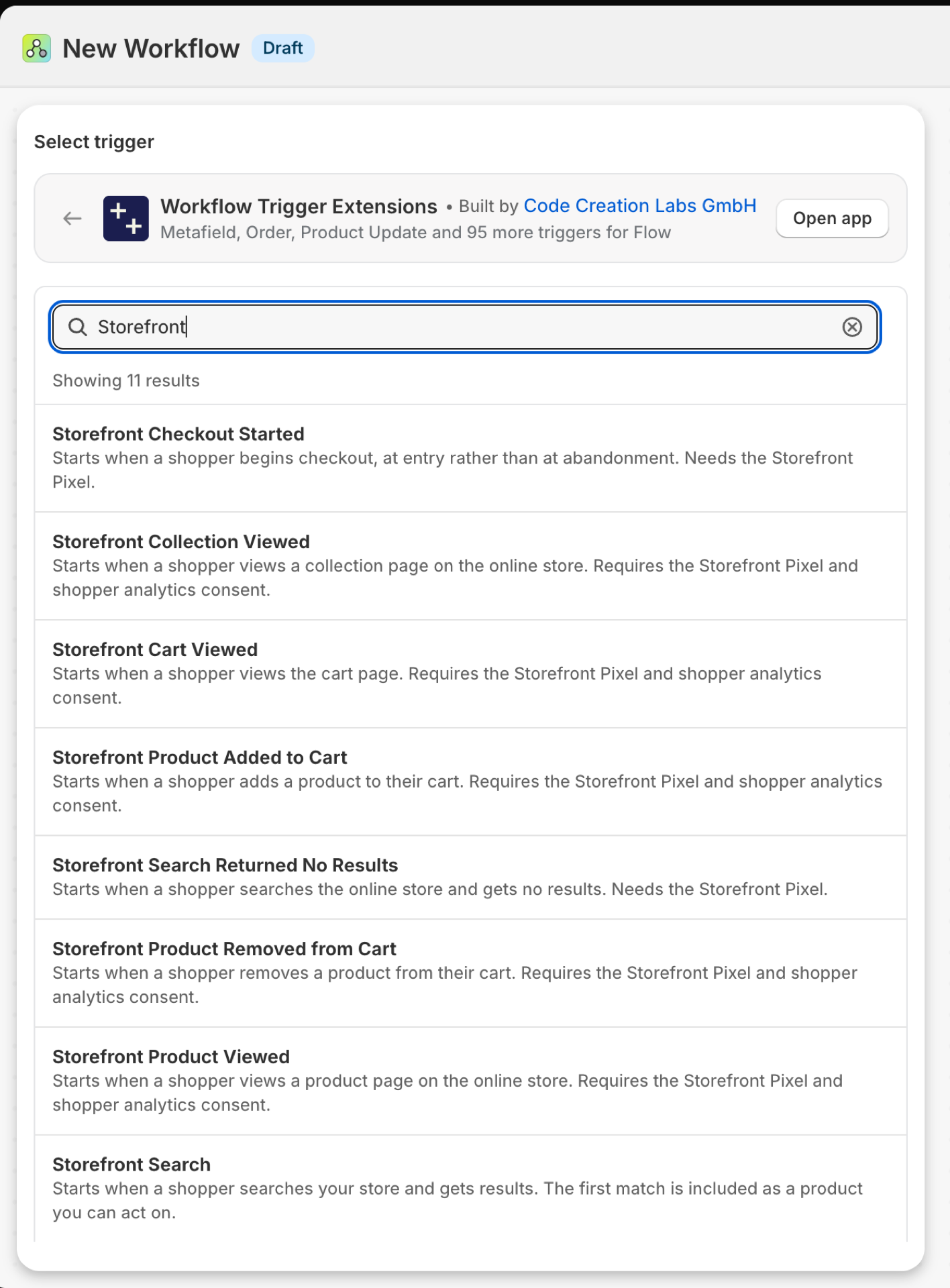
Produto visualizado na vitrine
É acionado quando um cliente abre a página de um produto. Ele inclui o produto como referência e a variante exibida, com o SKU e o preço.
| Incêndios causados por | A visualização da loja do aplicativo, no navegador do comprador |
| Permissão | Acesso ao comportamento da vitrine + acesso aos dados de produtos, variantes e coleções |
| Ligado | Ativar um fluxo de trabalho do Flow que o utilize faz com que ele seja ativado. O botão de ativação específico dele fica na página “Gatilhos” do aplicativo |
Use-o para
- Avalie o interesse em um produto para orientar as compras ou a exposição de mercadorias.
- Inserir visualizações em uma ferramenta de recomendação ou análise que não tenha integração com o Shopify.
O que o “Produto visualizado na loja virtual” envia para o seu fluxo de trabalho
| Variável no fluxo | Tipo | O que contém |
|---|---|---|
product |
Produto (Shopify) | O produto que foi visualizado. Trata-se de um produto Shopify completo, portanto, todos os seus campos e as ações de produto próprias do Flow estão disponíveis. |
viewedVariant |
Objeto | A variante exibida, com seu SKU e preço |
viewedVariant.variantId |
ID | |
viewedVariant.variantTitle |
Texto | |
viewedVariant.sku |
Texto | |
viewedVariant.price |
Dinheiro (valor, código da moeda) | |
viewedVariant.vendor |
Texto | |
viewedVariant.productType |
Texto | |
viewedVariant.productUrl |
Texto | |
eventId |
Texto | O ID deste evento. Procure-o no Histórico de Eventos do aplicativo para ver exatamente o que foi enviado. |
Exemplo: Contar visualizações em um metacampo de produto
- Selecione “Produto visualizado na vitrine” como gatilho.
- Adicione um código de execução que leia o valor atual do metacampo do produto
custom.view_countda referênciaproducte retorne esse valor mais um. - Adicione o metafield “Atualizar produto” com o número retornado.
- Ative o fluxo de trabalho.
Coleção da vitrine visualizada
É disparado quando um comprador abre a página de uma coleção. Ele contém o ID e o título da coleção.
| Incêndios causados por | A visualização da loja no aplicativo, no navegador do comprador |
| Permissão | Acesso ao comportamento da vitrine |
| Ligado | Ativar um fluxo de trabalho do Flow que o utilize faz com que ele seja ativado. O botão de ativação dele fica na página “Gatilhos” do aplicativo |
Use-o para
- Veja quais coleções de campanhas geram tráfego.
- Encaminhar visualizações da coleção para um ponto de extremidade de análise externo.
O que o “Storefront Collection Viewed” envia para o seu fluxo de trabalho
| Variável no fluxo | Tipo | O que contém |
|---|---|---|
collection |
Objeto | A coleção que foi exibida |
collection.id |
ID | |
collection.title |
Texto | |
eventId |
Texto | O ID deste evento. Procure-o no Histórico de Eventos do aplicativo para ver exatamente o que foi enviado. |
Exemplo: Visualizações futuras de uma coleção de campanha
- Selecione “Visualização da coleção na vitrine” como o gatilho.
- Adicionar uma condição:
collection.titleé igual aSummer Sale. - Adicione “Enviar solicitação HTTP” ao seu endpoint de análise.
- Ative o fluxo de trabalho.
Produto da loja adicionado ao carrinho
É disparado quando um cliente adiciona um item ao carrinho. Ele contém o produto, a variante, a quantidade e o total da linha.
| Incêndios causados por | A visualização da loja do aplicativo, no navegador do comprador |
| Permissão | Acesso ao comportamento da vitrine + acesso aos dados de produtos, variantes e coleções |
| Ligado | Ativar um fluxo de trabalho do Flow que o utilize faz com que ele seja ativado. O botão de ativação dele fica na página “Gatilhos” do aplicativo |
Use-o para
- Identifique logo no início quantidades excepcionalmente grandes, como, por exemplo, um comprador B2B na loja voltada para o consumidor.
- Acompanhar as adições ao carrinho dos produtos em teste.
O que o recurso “Produto da Storefront adicionado ao carrinho” envia para o seu fluxo de trabalho
| Variável no fluxo | Tipo | O que contém |
|---|---|---|
product |
Produto (Shopify) | O produto que foi adicionado. Trata-se de um produto completo do Shopify, portanto, todos os seus campos e as ações de produto próprias do Flow estão disponíveis. |
cartLineEvent |
Objeto | A variante, a quantidade e o total da linha |
cartLineEvent.variantId |
ID | |
cartLineEvent.variantTitle |
Texto | |
cartLineEvent.sku |
Texto | |
cartLineEvent.quantity |
Número | |
cartLineEvent.lineTotal |
Dinheiro (valor, código da moeda) | |
eventId |
Texto | O ID deste evento. Procure-o no Histórico de Eventos do aplicativo para ver exatamente o que foi enviado. |
Exemplo: Alertar a equipe de vendas sobre quantidades em grandes lotes
- Selecione “Produto da loja virtual adicionado ao carrinho” como gatilho.
- Adicionar uma condição:
cartLineEvent.quantityMaior que20. - Adicionar “Enviar e-mail interno”:
{{cartLineEvent.quantity}} x {{product.title}} / {{cartLineEvent.variantTitle}} was added to a cart. - Ative o fluxo de trabalho.
Produto da loja removido do carrinho
É acionado quando um cliente retira um item do carrinho.
| Incêndios causados por | O pixel da vitrine do aplicativo, no navegador do comprador |
| Permissão | Acesso ao comportamento da vitrine + acesso aos dados de produtos, variantes e coleções |
| Ligado | Ativar um fluxo de trabalho do Flow que o utilize faz com que ele seja ativado. O botão de ativação dele fica na página “Gatilhos” do aplicativo |
Use-o para
- Identifique produtos que são adicionados e removidos com uma frequência incomum: pode ser um problema relacionado ao preço, ao frete ou às variantes.
O que a ação “Produto removido do carrinho” do Storefront envia para o seu fluxo de trabalho
| Variável no fluxo | Tipo | O que contém |
|---|---|---|
product |
Produto (Shopify) | O produto que foi removido. Trata-se de um produto completo do Shopify, portanto, todos os seus campos e as ações de produto próprias do Flow estão disponíveis. |
cartLineEvent |
Objeto | A variante, a quantidade e o total da linha |
cartLineEvent.variantId |
ID | |
cartLineEvent.variantTitle |
Texto | |
cartLineEvent.sku |
Texto | |
cartLineEvent.quantity |
Número | |
cartLineEvent.lineTotal |
Dinheiro (valor, código da moeda) | |
eventId |
Texto | O ID deste evento. Procure-o no Histórico de Eventos do aplicativo para ver exatamente o que foi enviado. |
Exemplo: Registros de remoções de um produto em teste
- Selecione “Produto removido do carrinho” como gatilho.
- Adicionar uma condição:
product.tagsincluiwatch. - Adicione a opção “Enviar solicitação HTTP” a uma planilha ou a um endpoint do Analytics usando
{{product.title}}e{{cartLineEvent.sku}}. - Ative o fluxo de trabalho.
Carrinho visualizado na loja virtual
É disparado quando um cliente abre a página do carrinho (/cart). Ele contém o ID do carrinho, o número de itens e o total.
| Incêndios causados por | O pixel da vitrine do aplicativo, no navegador do comprador |
| Permissão | Acesso ao comportamento da loja virtual |
| Ligado | Ativar um fluxo de trabalho do Flow que o utilize faz com que ele seja ativado. O botão de ativação dele fica na página “Gatilhos” do aplicativo |
Use-o para
- Fique atento aos carrinhos de alto valor.
O que o “Storefront Cart Viewed” envia para o seu fluxo de trabalho
| Variável no fluxo | Tipo | O que contém |
|---|---|---|
cartSnapshot |
Objeto | O conteúdo do carrinho no momento em que foi visualizado |
cartSnapshot.cartId |
ID | |
cartSnapshot.totalQuantity |
Número | |
cartSnapshot.total |
Dinheiro (valor, código da moeda) | |
eventId |
Texto | O ID deste evento. Procure-o no Histórico de Eventos do aplicativo para ver exatamente o que foi enviado. |
Exemplo: Alerta para carrinhos com valor superior a 1.000
- Selecione “Visualização do carrinho na loja virtual” como gatilho.
- Adicione um código de execução que retorne um valor do tipo
big: Number(input.cartSnapshot.total.amount) > 1000, pois os valores monetários são fornecidos como texto. - Adicione uma condição ao
bige, em seguida, envie um e-mail interno. - Ative o fluxo de trabalho.
Início do processo de checkout na loja física
É acionado quando um cliente inicia o processo de checkout - logo no início, e não quando ele o abandona.
| Incêndios causados por | A visualização da loja do aplicativo, no navegador do comprador |
| Permissão | Acesso ao comportamento da loja virtual |
| Ligado | Ativar um fluxo de trabalho do Flow que o utilize faz com que ele seja ativado. O botão de ativação desse fluxo de trabalho fica na página “Gatilhos” do aplicativo |
Use-o para
- A medição da finalização da compra é feita com base nos pedidos.
- Fique atento a transações de valor muito alto assim que elas ocorrerem.
O que o Storefront Checkout envia para o seu fluxo de trabalho
| Variável no fluxo | Tipo | O que contém |
|---|---|---|
checkoutSnapshot |
Objeto | O token de finalização da compra, o número de itens e o total |
checkoutSnapshot.checkoutToken |
Texto | |
checkoutSnapshot.lineItemCount |
Número | |
checkoutSnapshot.total |
Dinheiro (valor, código da moeda) | |
eventId |
Texto | O ID deste evento. Procure-o no Histórico de Eventos do aplicativo para ver exatamente o que foi enviado. |
Exemplo: Alerta sobre um checkout de grande valor
- Selecione “Checkout na loja virtual iniciado” como o gatilho.
- Adicionar uma condição:
checkoutSnapshot.lineItemCountMaior que15. - Adicionar a opção “Enviar e-mail interno com
{{checkoutSnapshot.total.amount}} {{checkoutSnapshot.total.currencyCode}}”. - Ative o fluxo de trabalho.
Pesquisa na loja virtual
É acionado quando uma pesquisa na vitrine retorna pelo menos um resultado. Ele contém o termo, o número de resultados, até dez correspondências e a primeira correspondência como referência de produto.
| Incêndios causados por | A visualização da loja do aplicativo, no navegador do comprador |
| Permissão | Acesso ao comportamento da vitrine + acesso aos dados de produtos, variantes e coleções |
| Ligado | Ativar um fluxo de trabalho do Flow que o utilize faz com que ele seja ativado. O botão de ativação fica na página “Gatilhos” do aplicativo. |
Use-o para
- Veja o que os consumidores pesquisam e o que é exibido para eles em primeiro lugar.
- Verifique se os termos importantes levam ao produto correto.
O que o Storefront Search envia para o seu fluxo de trabalho
| Variável no fluxo | Tipo | O que contém |
|---|---|---|
product |
Produto (Shopify) | O primeiro produto retornado pela pesquisa, como um produto completo a partir do qual você pode criar ramificações. Um produto completo do Shopify, portanto, todos os seus campos e as ações de produto próprias do Flow estão disponíveis. |
storefrontSearch |
Objeto | O termo de pesquisa, o número de resultados e até 10 resultados, incluindo o primeiro |
storefrontSearch.query |
Texto | O termo digitado pelo comprador. |
storefrontSearch.resultCount |
Número | Quantos modelos do produto a pesquisa retornou. |
storefrontSearch.results |
Lista de objetos | Os resultados, ordenados do mais recente para o mais antigo, limitados a 10 para manter o tamanho do pacote de dados reduzido. |
storefrontSearch.results (each).productId |
ID | |
storefrontSearch.results (each).title |
Texto | |
storefrontSearch.results (each).vendor |
Texto | |
storefrontSearch.results (each).url |
Texto | |
eventId |
Texto | O ID deste evento. Procure-o no Histórico de Eventos do aplicativo para ver exatamente o que foi enviado. |
Exemplo: Verifique o que aparece em primeiro lugar ao pesquisar um termo-chave
- Selecione “Pesquisa na vitrine” como gatilho.
- Adicionar uma condição:
storefrontSearch.queryincluigift card. - Adicione uma segunda condição:
product.titlenão incluiGift Card; em seguida, envie um e-mail interno: o primeiro resultado para{{storefrontSearch.query}}foi{{product.title}}. - Ative o fluxo de trabalho.
A pesquisa na loja não encontrou resultados
É exibido quando uma pesquisa na loja não encontra nada. Esta é uma lista de itens que os clientes esperavam que você vendesse ou de palavras que seu mecanismo de busca não reconhece.
| Incêndios causados por | A visualização da loja do aplicativo, no navegador do comprador |
| Permissão | Acesso ao comportamento da vitrine |
| Ligado | Ativar um fluxo de trabalho do Flow que o utilize aciona esse recurso. O botão de ativação fica na página “Gatilhos” do aplicativo. |
Use-o para
- Reúna os produtos que faltam e os sinônimos.
- Identifique uma falha na pesquisa após uma mudança de tema ou aplicativo: um aumento repentino é um sinal de que algo está errado.
O que a opção “A pesquisa na loja não encontrou resultados” envia para o seu fluxo de trabalho
| Variável no fluxo | Tipo | O que contém |
|---|---|---|
searchQuery |
Objeto | O termo de pesquisa e o número de resultados |
searchQuery.query |
Texto | |
searchQuery.resultCount |
Número | |
eventId |
Texto | O ID deste evento. Procure-o no Histórico de Eventos do aplicativo para ver exatamente o que foi enviado. |
Exemplo: Reunir pesquisas sem resultados em uma planilha
- Selecione “Pesquisa na vitrine não retornou resultados” como gatilho.
- Adicione a opção “Enviar solicitação HTTP” a um webhook do Google Sheets ou do Airtable usando o
{{searchQuery.query}}. - Revise a planilha semanalmente: adicione sinônimos ou redirecionamentos no aplicativo “Search & Discovery” do Shopify ou inclua no estoque o que as pessoas pedem.
- Ative o fluxo de trabalho.
Variante fora de estoque visualizada
É acionado quando um comprador acessa uma página de produto cuja variante exibida está esgotada em todas as lojas. Trata-se de um sinal de demanda: alguém queria algo que você não pôde vender.
| Incêndios causados por | A visualização da loja do aplicativo no navegador do comprador |
| Permissão | Acesso ao comportamento da loja virtual + Acesso aos dados de estoque + Acesso aos dados de produtos, variantes e coleções |
| Ligado | Ativar um fluxo de trabalho do Flow que o utilize significa ativá-lo. Seu próprio botão de ativação fica na página “Gatilhos” do aplicativo |
Use-o para
- Priorize a reposição de estoque com base na demanda real.
- Marque os produtos para uma campanha de retorno ao estoque.
O que o “Variante em falta visualizada” envia para o seu fluxo de trabalho
| Variável no fluxo | Tipo | O que contém |
|---|---|---|
product |
Produto (Shopify) | O produto ao qual a variante esgotada pertence. Trata-se de um produto Shopify completo, portanto, todos os seus campos e as ações de produto próprias do Flow estão disponíveis. |
outOfStockVariant |
Objeto | A variante e sua quantidade disponível |
outOfStockVariant.variantId |
ID | |
outOfStockVariant.variantTitle |
Texto | |
outOfStockVariant.sku |
Texto | |
outOfStockVariant.availableQuantity |
Número | |
eventId |
Texto | O ID deste evento. Procure-o no Histórico de Eventos do aplicativo para ver exatamente o que foi enviado. |
Exemplo: Marcar produtos esgotados que os compradores ainda visualizam
- Selecionar a variante fora de estoque visualizada como o gatilho.
- Adicione tags de produto com o
restock-demand. - Adicionar: Enviar e-mail interno para o departamento de compras:
{{product.title}} / {{outOfStockVariant.variantTitle}} ({{outOfStockVariant.sku}}) was viewed while sold out. - Ative o fluxo de trabalho.
Cliente cadastrado visitou o site
É acionado quando um cliente conectado acessa sua loja virtual. As visualizações repetidas de páginas são agrupadas em uma única visita por cliente dentro de um intervalo de tempo que você definir, que pode variar de todas as visitas a uma vez por mês.
| Incêndios causados por | A visualização da loja do aplicativo, no navegador do comprador |
| Permissão | Acesso ao comportamento da loja virtual + Acesso aos dados dos clientes |
| Ligado | Ativar um fluxo de trabalho do Flow que o utilize faz com que ele seja ativado. O botão de ativação dele fica na página “Gatilhos” do aplicativo |
Use-o para
- Avise um gerente de contas que um cliente importante está de volta.
- Inicie uma etapa de reengajamento para os clientes que retornam após um longo período.
O que o recurso “Cliente conectado que visitou” envia para o seu fluxo de trabalho
| Variável no fluxo | Tipo | O que contém |
|---|---|---|
customer |
Cliente (Shopify) | O cliente conectado, com seu registro completo para ramificação. Um cliente Shopify completo, de modo que todos os seus campos e as ações próprias do cliente no Flow estejam disponíveis. |
eventId |
Texto | O ID deste evento. Procure-o no Histórico de Eventos do aplicativo para ver exatamente o que foi enviado. |
Exemplo: Avise o gerente de contas que um cliente VIP está navegando no site
- No aplicativo, abra o ícone de configurações ao lado da opção “Cliente cadastrado visitou” e selecione a frequência das visitas, por exemplo, uma vez por dia.
- Selecione “Cliente conectado que visitou” no fluxo.
- Adicionar uma condição:
customer.tagsincluivip. - Adicionar a opção “Enviar e-mail interno” com a opção
{{customer.displayName}}. - Ative o fluxo de trabalho.
Visita de um comprador B2B
Apresenta os dados quando um comprador B2B conectado está no site da sua loja, indicando a empresa e a localização da empresa para a qual ele está comprando. As visitas são agrupadas por empresa dentro do período que você escolher.
| Incêndios causados por | A visualização da loja do aplicativo, no navegador do comprador |
| Permissão | Acesso a dados sobre empresas e localização das empresas (B2B) + Acesso a dados sobre o comportamento dos clientes nas lojas físicas |
| Ligado | Ativar um fluxo de trabalho do Flow que o utilize faz com que ele seja ativado. O botão de ativação específico dele fica na página “Gatilhos” do aplicativo |
Use-o para
- Avisar o representante de vendas de uma empresa quando seus compradores estiverem ativos.
- Avalie a frequência com que as contas de atacado voltam a comprar.
O que o “B2B Buyer Visited” envia para o seu fluxo de trabalho
| Variável no fluxo | Tipo | O que contém |
|---|---|---|
purchasingCompany |
Objeto | A empresa e o local para o qual o comprador está comprando |
purchasingCompany.companyId |
ID | |
purchasingCompany.companyName |
Texto | |
purchasingCompany.companyLocationId |
ID | |
purchasingCompany.companyLocationName |
Texto | |
eventId |
Texto | O ID deste evento. Procure-o no Histórico de Eventos do aplicativo para ver exatamente o que foi enviado. |
Exemplo: Avisar o representante quando o comprador de uma empresa estiver ativo
- Defina o intervalo de visitas usando o ícone de configurações ao lado da opção “Comprador B2B visitou” no aplicativo.
- Selecione “Comprador B2B visitado” no fluxo.
- Adicionar “Enviar e-mail interno”:
A buyer of {{purchasingCompany.companyName}} ({{purchasingCompany.companyLocationName}}) is on the store. - Ative o fluxo de trabalho.
Gatilho personalizado da loja virtual
É acionado quando seu tema publica um evento que você definiu: a abertura da gaveta do carrinho, o uso de um guia de tamanhos, a conclusão de um questionário. Você cria o gatilho no aplicativo, atribui um nome ao evento e publica esse nome a partir do seu tema com uma única linha de JavaScript.
| Incêndios causados por | A visualização da loja do aplicativo, no navegador do comprador |
| Permissão | Acesso ao comportamento da vitrine |
| Ligado | Ativar um fluxo de trabalho do Flow que o utilize faz com que ele seja ativado. O botão de ativação dele fica na página “Gatilhos” do aplicativo |
Use-o para
- Tudo o que o
Shopifynão exibe: menus suspensos, janelas modais, botões de seleção de variantes, configuradores. - Envie seus próprios dados e utilize-os no Flow.
O que o gatilho “Custom Storefront” envia para o seu fluxo de trabalho
| Variável no fluxo | Tipo | O que contém |
|---|---|---|
eventName |
Texto | O nome do evento que você publicou, por exemplo, cart_drawer_opened. Filtre por esse nome para que o evento seja executado apenas para um deles. |
triggerName |
Texto | O nome que você deu a esse gatilho de vitrine. |
output |
Objeto | Os dados que você publicou junto com o evento, após a execução do seu código de transformação. |
output.fields |
Lista de objetos | Cada chave, na ordem em que foi definida. |
output.fields (each).key |
Texto | A chave, exatamente como foi publicada ou retornada pela transformação (por exemplo, “itemCount”). |
output.fields (each).value |
Texto | O valor, convertido em string. Objetos e matrizes são recebidos como texto JSON. |
output.json |
Texto | A carga útil completa em formato JSON, para comerciantes que preferem analisá-la de uma só vez. |
eventId |
Texto | O ID deste evento. Procure-o no Histórico de Eventos do aplicativo para ver exatamente o que foi enviado. |
Exemplo: Responda a um questionário sobre um produto finalizado
- No aplicativo, abra a seção “Triggers”, crie um “Custom Storefront Trigger” e nomeie-o como
quiz_completed. Copie o trecho de código exibido. - No seu tema, chame o snippet quando o questionário terminar e passe o resultado, por exemplo,
{ result: "dry-skin" }. - No Flow, selecione “Custom Storefront Trigger” e adicione uma condição:
eventNameigual aquiz_completed. - Leia seus dados de
output.fields(pares de chave e valor) ou analiseoutput.jsonem uma etapa “Executar código”. - Ative o fluxo de trabalho.
Próximos passos
Todos eles precisam de acesso ao comportamento da loja virtual. Aqueles que oferecem um produto também precisam de acesso aos dados do produto; o “Cliente conectado visitou” também precisa de acesso aos dados do cliente; e o “Comprador B2B visitou” também precisa de acesso aos dados da empresa.
- Referência completa sobre gatilhos - todos os gatilhos em uma única página.
- Escolhendo o gatilho certo - qual deles se aplica ao seu caso.
- Gatilhos personalizados - quando nenhum gatilho embutido for adequado, crie o seu próprio.
- Histórico de eventos e solução de problemas - ver o que foi disparado e o que estava carregado.