

A página “Gatilhos” (anteriormente “Configurações”)
Por que isso mudou
A página antiga tinha dois tipos diferentes de botão que funcionavam de maneiras opostas, e o tipo que você via dependia da guia em que estava.
A maioria dos gatilhos era do tipo “opt-in”: desativados até que você os ativasse. Mas os gatilhos gerais do tipo ... Update eram do tipo “opt-out”: ativados por padrão, com a primeira aba oferecendo opções para desativá-los. Portanto, “o botão está desligado” significava “esse gatilho não será acionado” em oito abas e “esse gatilho será acionado” na primeira.
Além disso, o botão de um gatilho ficava na aba em que o tínhamos arquivado, o que nem sempre era exatamente onde você iria procurá-lo. Não havia função de busca.
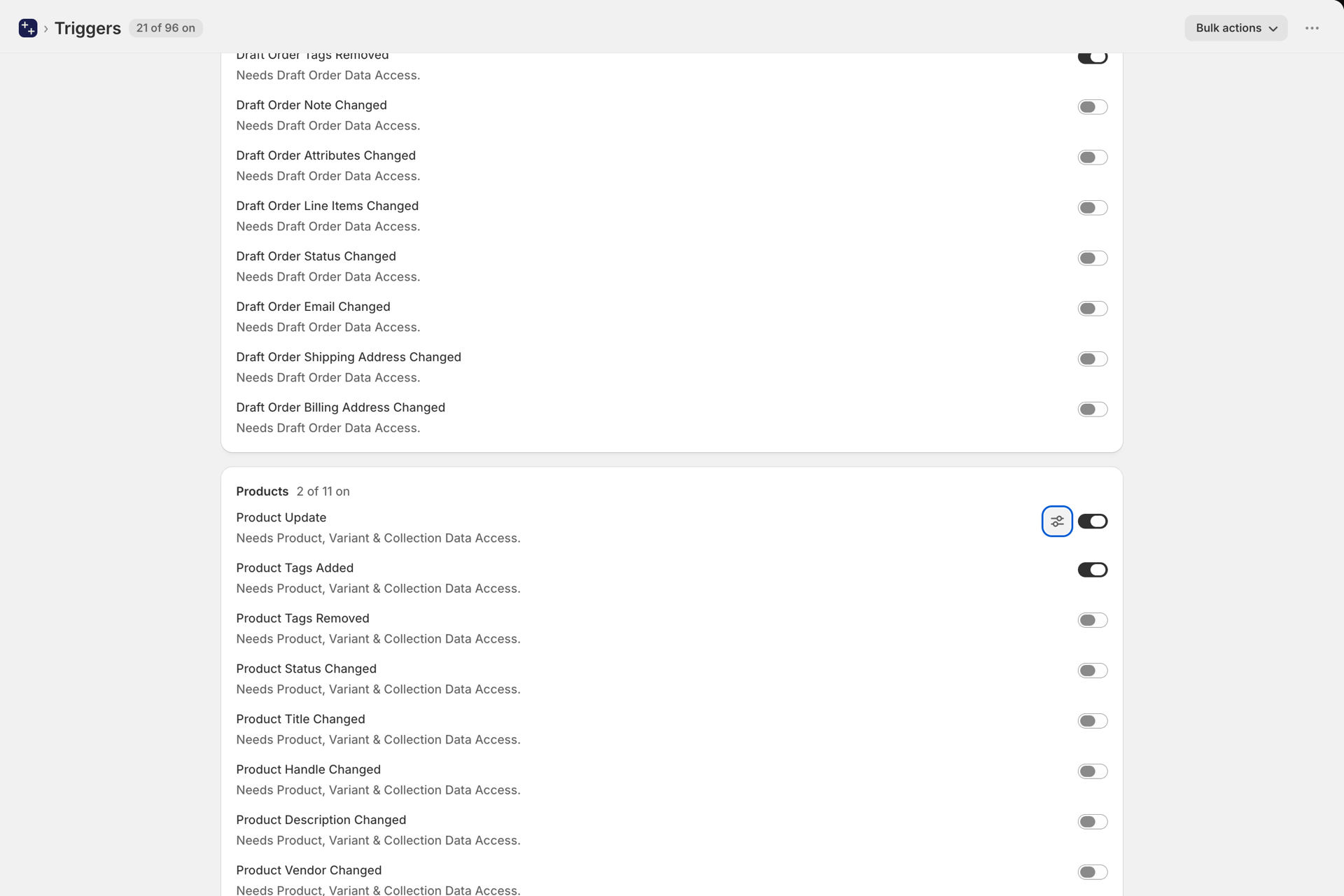
Agora, há uma regra: um gatilho dispara enquanto seu interruptor estiver ligado. Isso vale para todos eles.
Antes e agora
| Antes | Agora | |
|---|---|---|
| Onde | Configurações, nove guias | Gatilhos, uma página |
| Identificando um gatilho | Adivinhe a aba | Pesquisar por nome |
| O que significa uma mudança | Ativar em oito abas, desativar na primeira | Sempre: ligado = dispara |
| Um gatilho silenciado | Silenciador ativado | Gatilho desligado |
| Cobertura | Apenas os gatilhos para os quais criamos uma linha de abas | Todos os 98 gatilhos |
| Ligar vários | Um de cada vez | Ativar ou desativar em massa, com confirmação |
| Permissão ausente | Descubra isso mais tarde, quando nada funcionar | Marcado na linha, concedido no local |
| Gatilhos personalizados | Página separada | Na mesma página, na parte superior |
Para onde foram as abas
Agora tudo está em uma única página, agrupado por recurso. Os nomes das abas antigas correspondem aos títulos dos grupos:
| Guia antiga | Agora |
|---|---|
| Configurações do gatilho (supressores) | O gatilho de amplo escopo ... Update dentro de cada grupo de recursos, exibido como um botão normal de ligar/desligar |
| Gatilhos de pedidos | Pedidos |
| Condições para a emissão de uma ordem preliminar | Pedidos (lançamentos preliminares de pedidos) |
| Gatilhos de produto | Produtos |
| Variantes do produto | Variantes do produto |
| Gatilhos relacionados ao cliente | Clientes |
| Gatilhos de cobrança | Coleções |
| Gatilhos de sondagem | Arquivado na categoria do recurso que eles pesquisam - blogs e páginas na seção Conteúdo; validade do desconto na seção Descontos |
| Mercados | Mercados |
| Gatilhos de estoque | Estoque |
Os gatilhos de metacampo e metaobjeto ainda têm suas próprias páginas, pois você escolhe quais definições monitorar, em vez de simplesmente ativar um único botão.
Novidades
Pesquisar. Digite parte do nome de um gatilho para localizá-lo em todos os recursos de uma só vez, em vez de abrir abas até encontrá-lo.
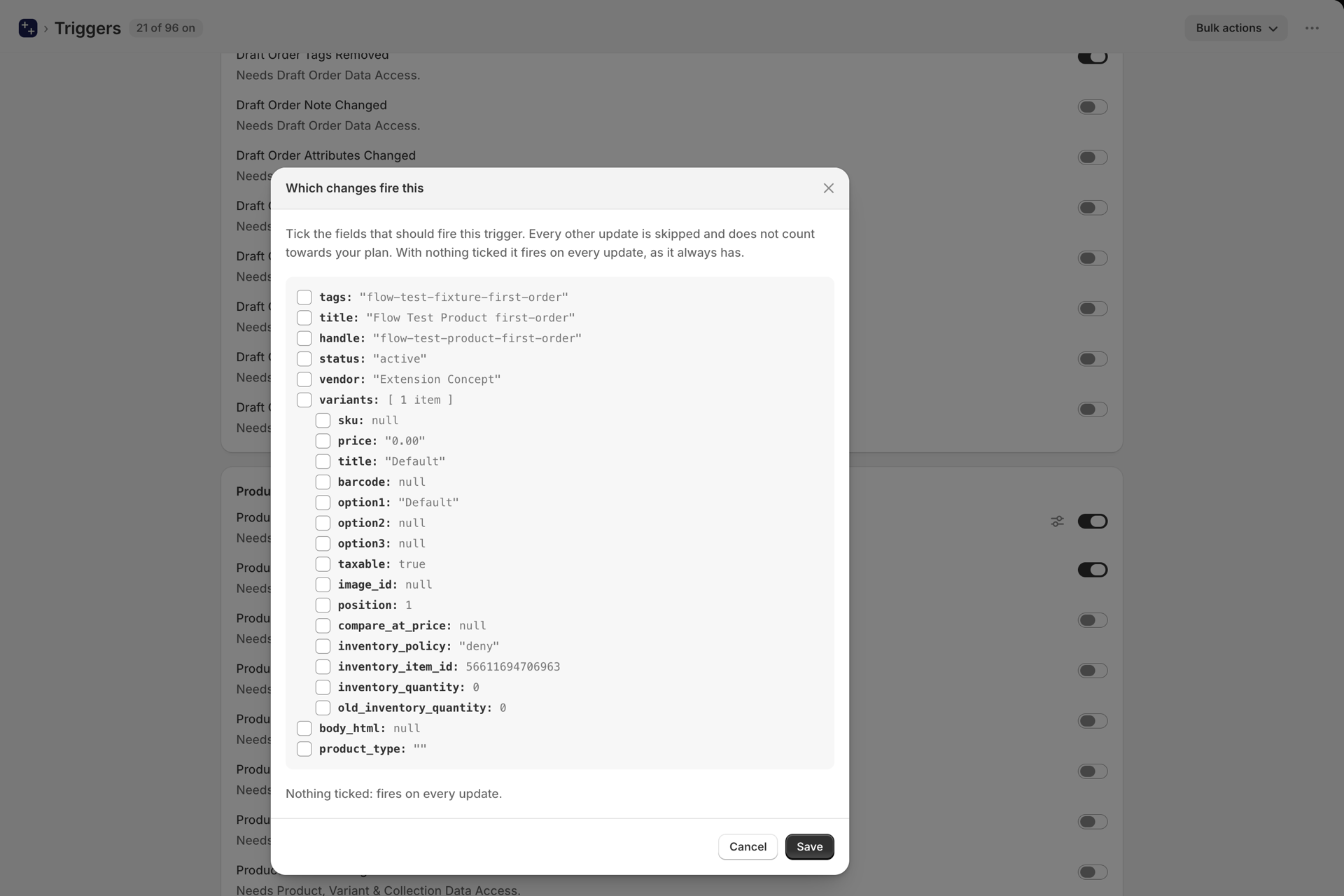
Todos os gatilhos são configuráveis. Antes, um gatilho só tinha uma opção de configuração se tivéssemos criado uma linha específica para ele. Agora, todos os 98 gatilhos têm essa opção, por meio do mesmo controle - e esse é o mesmo controle usado pela API e pelo MCP; portanto, o que você vê aqui é o que quem chama a API vê.
Ativação e desativação em massa. Aplica-se aos resultados da sua pesquisa quando você estiver pesquisando ou a tudo quando não estiver. Em ambos os casos, é solicitada uma confirmação prévia: ativar muitos gatilhos pode aumentar seu consumo mensal, e desativá-los interrompe os fluxos de trabalho em andamento.
As permissões são concedidas no momento em que você as seleciona. Ao ativar um gatilho que exija uma permissão que você ainda não concedeu, o sistema solicitará essa permissão na hora. Se um gatilho precisar de duas permissões - como, por exemplo, “Alteração do endereço de entrega do pedido”, que exige acesso tanto ao pedido quanto ao cliente - , você verá uma única caixa de diálogo cobrindo ambas, e não uma após a outra.
Se você recusar, o gatilho permanece ativado e é sinalizado como necessitando de uma permissão, em vez de se desativar automaticamente sem aviso prévio.
Grupos “Storefront” e “Checkout”. Os gatilhos alimentados pelo pixel da web do aplicativo estão localizados nos grupos “Storefront” e “Checkout”, e todos eles estão desativados por padrão. Os dois gatilhos de visita apresentam um ícone de configurações ao lado do botão de ativação, onde você define o intervalo de tempo para a visita. A opção “Ativar tudo” inclui esses grupos; portanto, em uma loja movimentada, faça uma pesquisa prévia e ative em massa apenas os gatilhos utilizados por um fluxo de trabalho. Consulte Acionadores de vitrine.
As permissões permaneceram em sua própria página
A seção “Permissões” continua sendo uma página separada na navegação, e isso é proposital. Várias permissões dizem respeito a dados pessoais - registros de clientes, endereços de entrega de pedidos, contatos de empresas B2B - e isso merece um espaço onde seja possível ler o que cada uma abrange, e não uma nota de rodapé abaixo de uma lista de opções.
É também onde você revoga as permissões. Uma permissão abrange vários gatilhos ao mesmo tempo; portanto, revogar uma permissão é uma ação mais abrangente do que qualquer alteração isolada na página “Gatilhos”.
Use a opção que for mais adequada: conceda permissão rapidamente a partir de uma linha de gatilho quando quiser apenas que esse gatilho funcione, ou analise o quadro geral na página “Permissões”.
A sincronização de referência
Sem alterações. Ao ativar um gatilho de detecção de alterações, é iniciada uma sincronização de linha de base, para que haja uma referência com a qual comparar quando a próxima alteração ocorrer. Sem isso, a primeira alteração após a ativação seria ignorada silenciosamente.
Espere alguns segundos para uma loja pequena e até cerca de 20 minutos para um catálogo com mais de 100 mil itens. A página é atualizada automaticamente enquanto o processo está em andamento.
Se a permissão ainda não tiver sido concedida, a sincronização é adiada, em vez de falhar - basta conceder a permissão para que ela comece automaticamente.
Raramente é necessário fazer isso manualmente. Ao ativar um fluxo de trabalho do Shopify Flow que utiliza um gatilho, o gatilho é acionado e a sincronização é iniciada automaticamente.
Resincronização manual
A seção “Sincronização de dados”, na parte inferior da página “Gatilhos”, possui um botão de ressincronização para cada recurso. Utilize-o caso suspeite que a linha de base tenha se desviado - após um longo período com a permissão revogada ou após uma importação de grande volume realizada enquanto o gatilho estava desativado.
Se uma sincronização falhar, essa seção informa isso e explica o motivo. Nenhum outro recurso do aplicativo sinaliza um “backfill” inválido, e um “backfill” inválido significa que os gatilhos não serão acionados para registros que já existiam.