

Marcar pedidos quando suas partidas forem editadas
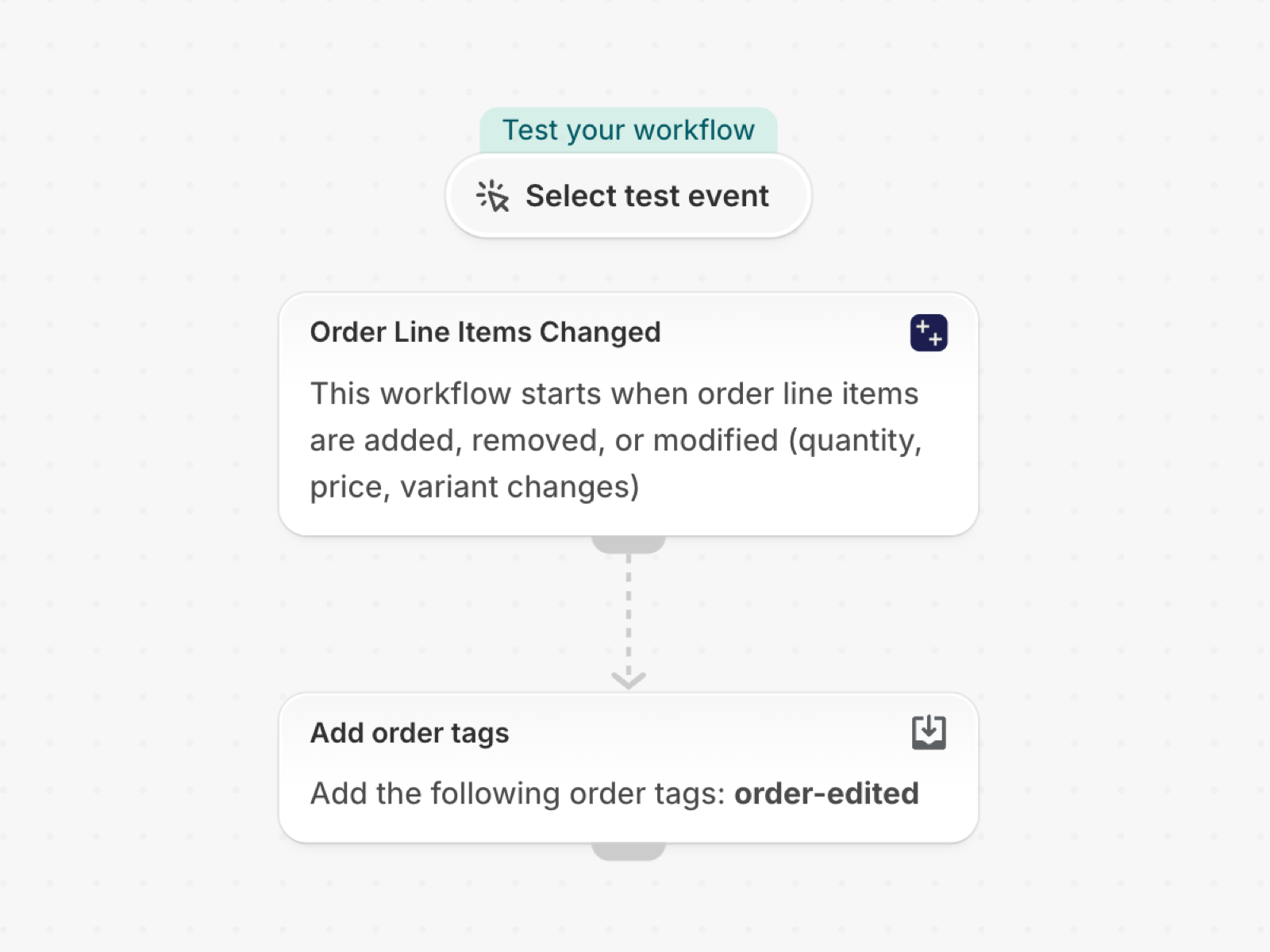
Quando itens forem adicionados, removidos ou alterados em um pedido existente, insira a tag “order-edited”, para que o almoxarifado verifique novamente um pedido que talvez já tenha sido separado. O gatilho também informa o que foi alterado, com a quantidade e o preço antigos e novos.
Um único gatilho, apenas com ações integradas do Shopify; não é necessário nenhum outro aplicativo. Nada nele é específico para uma loja, portanto, ele funciona assim que é importado.
O que é necessário
- A permissão do aplicativo “Acesso aos dados de pedidos”. Consulte Permissões e acesso a dados.
- Nada mais: ao ativar o fluxo de trabalho, o gatilho “Itens da linha de pedido alterados” é ativado no aplicativo.
Instale o aplicativo Workflow Trigger Extensions e conceda acesso aos dados de pedidos na página de permissões. Ao ativar esse fluxo de trabalho, o gatilho é acionado no aplicativo.
Conheça o fluxo de trabalho
- Baixe o arquivo
.flowanexado no final desta página. - No painel de administração do Shopify, abra o Flow, clique em “Importar” e selecione o arquivo.
- Verifique as etapas e, em seguida, clique em “Ativar fluxo de trabalho”.
O arquivo é uma exportação do próprio Shopify Flow. Não o edite manualmente; altere o fluxo de trabalho no Flow após importá-lo.
Como funciona
- O evento “Itens da linha de pedido alterados” é acionado quando um pedido existente é editado: um item é adicionado ou removido, ou quando há alteração na quantidade, no preço ou na variante.
- A opção “Adicionar etiquetas ao pedido” insere
order-editedno pedido.
Faça dele o seu
- Adicione uma condição**: “Pelo menos um dos** seguintes:
changes.itemstenhachangeTypeigual aremoved” para que a reação ocorra apenas em relação aos itens removidos. - Processe o atendimento do pedido em vez de marcar, usando um laço “For each” sobre as ordens de atendimento do pedido.
Próximos passos
- Gatilhos de ordem, passo a passo - todos os campos que esse gatilho envia, com mais exemplos.
- Modelos de fluxo de trabalho - todos os modelos.
- Histórico de eventos e solução de problemas - verifique se o gatilho foi acionado.