

Gatilhos do checkout, passo a passo
Três gatilhos relacionados ao momento da compra. Dois deles são gerados pelo navegador do comprador durante o processo de finalização da compra e alertam que a finalização está falhando antes mesmo de um ticket de suporte ser aberto. O terceiro é um gatilho comum de pedido para o primeiro pedido de um cliente.
Nesta página: Erro exibido na finalização da compra, Código de desconto rejeitado na finalização da compra, Pedido de cliente novo
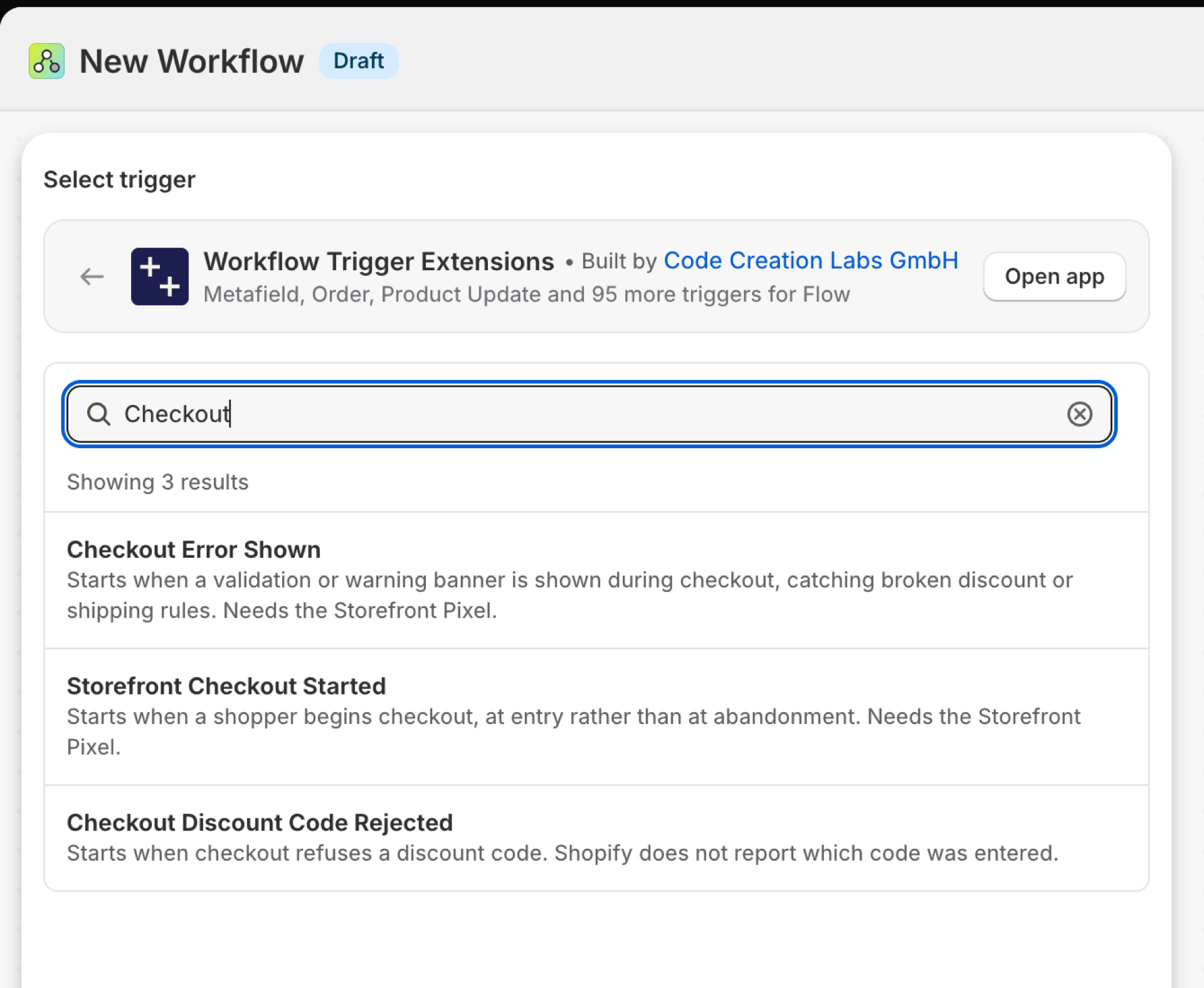
Erro exibido no checkout
É acionado quando o processo de finalização da compra exibe um erro ou um aviso ao cliente: um endereço inválido, um pagamento recusado, um campo que rejeita a entrada de dados. Ele contém a mensagem, seu tipo e o campo ao qual pertence.
| Incêndios causados por | O pixel da vitrine do aplicativo, no navegador do comprador |
| Permissão | Acesso ao comportamento da loja virtual |
| Ligado | Ativar um fluxo de trabalho do Flow que o utilize faz com que ele seja ativado. O botão de ativação específico dele fica na página “Gatilhos” do aplicativo |
Use-o para
- Descubra que o processo de finalização da compra está falhando sem precisar esperar pelas reclamações.
- Identifique uma regra de envio ou pagamento que não esteja mais válida após uma alteração.
O que o “Erro exibido no checkout” envia para o seu fluxo de trabalho
| Variável no fluxo | Tipo | O que contém |
|---|---|---|
checkoutAlert |
Objeto | A mensagem exibida e onde ela apareceu |
checkoutAlert.message |
Texto | O que foi dito ao cliente, no idioma dele. |
checkoutAlert.type |
Texto | O tipo de alerta, por exemplo, INPUT_INVALID. |
checkoutAlert.target |
Texto | O campo que apresentou erro, por exemplo, cart.discountCode. |
eventId |
Texto | O ID deste evento. Procure-o no Histórico de Eventos do aplicativo para ver exatamente o que foi enviado. |
Exemplo: Coletar erros de finalização de compra em um canal
- Selecione “Erro na finalização da compra” como o gatilho.
- Adicione uma condição para ignorar o ruído:
checkoutAlert.targetnão é igual acart.discountCode(os códigos rejeitados têm seu próprio gatilho). - Adicione a opção “Enviar solicitação HTTP para o Slack”:
{{checkoutAlert.type}} on {{checkoutAlert.target}}: {{checkoutAlert.message}}. - Ative o fluxo de trabalho e fique atento a um aumento repentino, em vez de eventos isolados.
Código de desconto rejeitado no checkout
É disparado quando o checkout recusa um código de desconto. O método Shopify não informa aos aplicativos qual código foi digitado; portanto, o evento contém apenas o motivo e nada mais.
| Incêndios causados por | A visualização da loja do aplicativo, no navegador do comprador |
| Permissão | Acesso ao comportamento da loja virtual |
| Ligado | Ativar um fluxo de trabalho do Flow que o utilize faz com que ele seja ativado. O botão de ativação fica na página “Gatilhos” do aplicativo |
Use-o para
- Identifique um código de campanha expirado ou digitado incorretamente poucos minutos após o envio de um e-mail.
O que a notificação “Código de desconto rejeitado no checkout” envia para o seu fluxo de trabalho
| Variável no fluxo | Tipo | O que contém |
|---|---|---|
discountAttempt |
Objeto | Por que o código não foi aplicado, na linguagem do cliente |
discountAttempt.reason |
Texto | |
eventId |
Texto | O ID deste evento. Procure-o no Histórico de Eventos do aplicativo para ver exatamente o que foi enviado. |
Exemplo: Alertar o departamento de marketing sobre um aumento no número de códigos rejeitados
- Selecionar “Código de desconto na finalização da compra rejeitado” como gatilho.
- Adicione a função “Enviar solicitação HTTP” a um canal ou a um contador:
A discount code was rejected: {{discountAttempt.reason}}. - Ative o fluxo de trabalho. Logo após o envio de uma campanha, uma enxurrada desses erros indica que o código no e-mail não está funcionando.
Pedido de cliente novo
É disparado quando um cliente que nunca fez um pedido antes realiza uma compra. Trata-se de um gatilho de pedido, não de um gatilho do navegador: ele é disparado de forma confiável e traz o pedido e o cliente como referências.
| Incêndios causados por | Shopify webhook |
| Permissão | Acesso aos dados de pedidos + Acesso aos dados de clientes |
| Ligado | Ativar um fluxo de trabalho do Flow que o utilize faz com que ele seja ativado. O botão de ativação dele fica na página “Gatilhos” do aplicativo |
Use-o para
- Série de boas-vindas, uma nota de agradecimento ou um pequeno presente para os primeiros pedidos.
- Marque os compradores de primeira viagem para uma segmentação posterior.
O que um pedido de um cliente novo envia para o seu fluxo de trabalho
| Variável no fluxo | Tipo | O que contém |
|---|---|---|
order |
Pedido (Shopify) | O primeiro pedido do cliente. Trata-se de um pedido completo do tipo Shopify, portanto, todos os seus campos e as ações de pedido específicas do Flow estão disponíveis. |
customer |
Cliente (Shopify) | O cliente novo. Um cliente do tipo Shopify completo, portanto, todos os seus campos e as ações do cliente específicas do Flow estão disponíveis. |
eventId |
Texto | O ID deste evento. Procure-o no Histórico de Eventos do aplicativo para ver exatamente o que foi enviado. |
Exemplo: Identificar e dar as boas-vindas aos compradores de primeira viagem
- Selecione “Pedido de cliente novo” como gatilho.
- Adicione as tags de cliente
first-ordere as tags de pedidofirst-order. - Adicione “Enviar e-mail interno para a equipe de embalagem:
{{order.name}} is {{customer.displayName}}'s first order - add the welcome card”. - Ative o fluxo de trabalho.
Próximos passos
- Referência completa sobre gatilhos - todos os gatilhos em uma única página.
- Escolhendo o gatilho certo - qual deles se aplica ao seu caso.
- Gatilhos personalizados - quando nenhum gatilho embutido for adequado, crie o seu próprio.
- Histórico de eventos e solução de problemas - ver o que foi disparado e o que estava carregado.