

Gatilhos de ordem, passo a passo
Shopify Flow Possui bons gatilhos para os principais momentos de um pedido: criado, pago, atendido, cancelado. O que falta são todos os eventos intermediários. Esses dez gatilhos são acionados pelas alterações que ocorrem em um pedido após sua criação, cada um com detalhes sobre o que foi alterado.
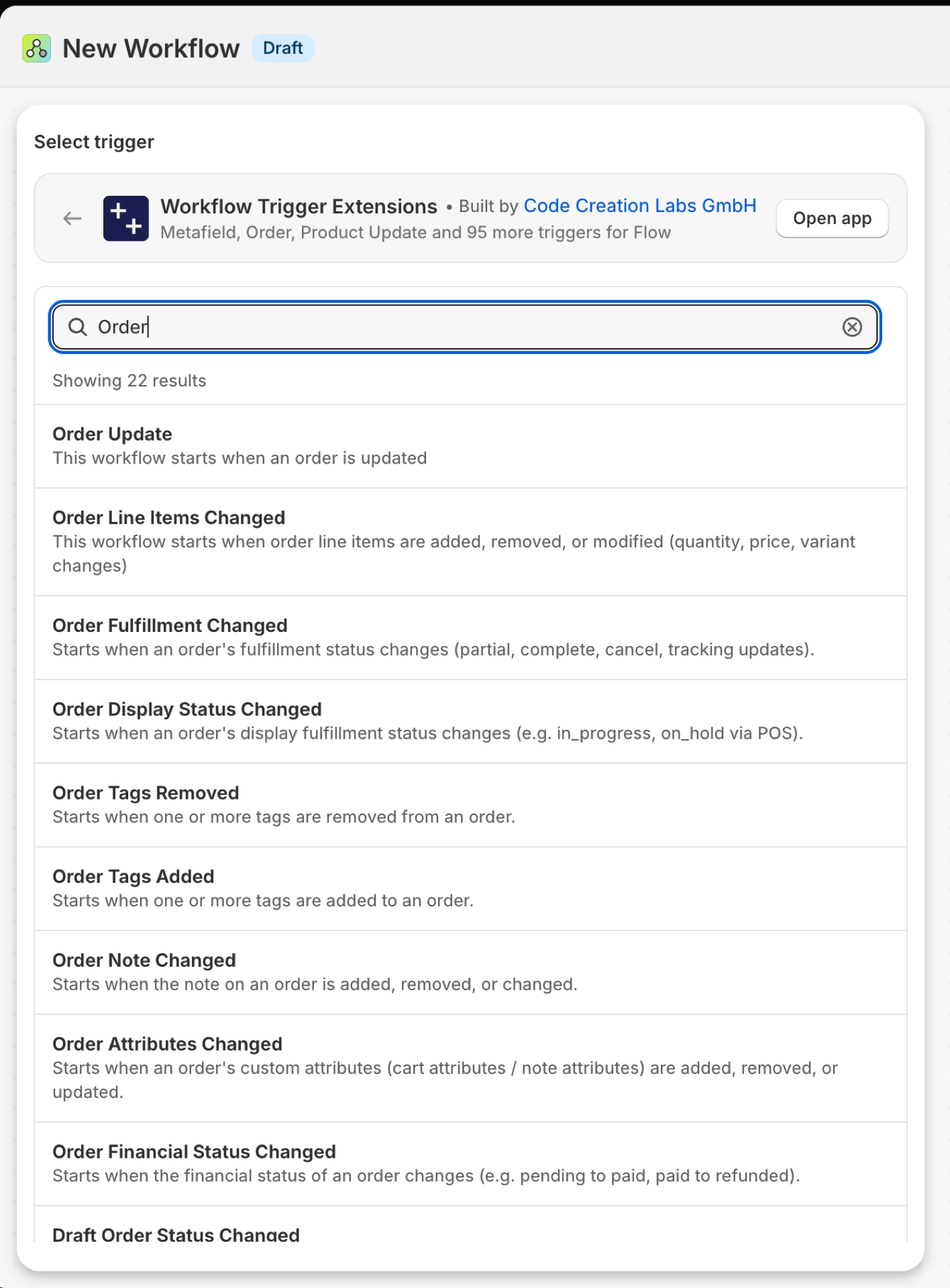
Nesta página: Atualização do pedido, Adicionadas tags ao pedido, Tags removidas do pedido, Nota do pedido alterada, Atributos do pedido alterados, Itens da linha do pedido alterados, Atendimento do pedido alterado, Status de exibição do pedido alterado, Status financeiro do pedido alterado, Endereço de entrega do pedido alterado
Atualização do pedido
É disparado a cada atualização de um pedido. Ele contém um objeto changes: os campos rastreados que foram alterados (status financeiro, status de atendimento, tags, notas, itens de linha, atributos personalizados) com os valores antes e depois da alteração.
| Incêndios causados por | Shopify webhook e detecção de alterações |
| Permissão | Acesso aos dados do pedido |
| Ligado | Ativar um fluxo de trabalho do Flow que o utilize faz com que ele seja ativado. O botão de ativação dele fica na página “Gatilhos” do aplicativo |
Use-o para
- Um fluxo de trabalho que responde a vários tipos de alterações em pedidos.
- Um registro de alterações dos pedidos para o atendimento ao cliente.
O que a atualização do pedido envia para o seu fluxo de trabalho
| Variável no fluxo | Tipo | O que contém |
|---|---|---|
order |
Pedido (Shopify) | O pedido que foi atualizado. Um pedido completo do Shopify, portanto, todos os seus campos e as ações de pedido próprias do Flow estão disponíveis. |
payload |
Texto | Objeto JSON contendo o GID do pedido que foi atualizado (por exemplo, {"id":"gid://shopify/Order/123"}) |
changes |
Objeto | Quais campos rastreados foram alterados (situação financeira, status de atendimento, tags, notas, itens de linha, atributos personalizados), com os valores antigo e novo de cada um |
changes.fields |
Lista de textos | Nomes dos campos monitorados que sofreram alterações |
changes.items |
Lista de objetos | Valor antigo e novo por campo alterado |
changes.items (each).field |
Texto | O campo que foi alterado: financialStatus, fulfillmentStatus, tags, note, lineItems ou customAttributes. |
changes.items (each).oldValue |
Texto | O valor antes da atualização. Valores longos são encurtados |
changes.items (each).newValue |
Texto | O valor após a atualização. Os valores longos são encurtados |
eventId |
Texto | O ID deste evento. Procure-o no Histórico de Eventos do aplicativo para ver exatamente o que foi enviado. |
Exemplo: Registre as alterações rastreadas no pedido na linha do tempo do pedido por meio do seu serviço de suporte
- Selecione “Atualização do pedido de separação” como gatilho.
- Adicionar uma condição:
changes.fieldsNão está vazio e existe. - Adicione “Enviar solicitação HTTP” ao seu helpdesk com
{{order.name}}no corpo da mensagem. Os campos de texto do Flow aceitam Liquid; portanto, um loopforsobrechanges.itemsadiciona uma linha por alteração comfield,oldValueenewValue. - Ative o fluxo de trabalho.
Etiquetas de pedido adicionadas
É acionado quando pelo menos uma etiqueta é adicionada a um pedido.
| Incêndios causados por | Shopify webhook e detecção de alterações |
| Permissão | Acesso aos dados do pedido |
| Ligado | Ativar um fluxo de trabalho do Flow que o utilize faz com que ele seja ativado. O botão de ativação dele fica na página “Gatilhos” do aplicativo |
Use-o para
- Deixe que a equipe inicie um processo adicionando as seguintes tags:
gift-wrap,hold,priority. - Reaja às tags provenientes de aplicativos de combate à fraude, assinaturas ou atendimento de pedidos.
O que o recurso “Tags de Pedido Adicionadas” envia para o seu fluxo de trabalho
| Variável no fluxo | Tipo | O que contém |
|---|---|---|
order |
Pedido (Shopify) | O pedido cujas tags foram alteradas. Trata-se de um pedido completo do Shopify, portanto, todos os seus campos e as ações de pedido próprias do Flow estão disponíveis. |
addedTags |
Texto | Lista separada por vírgulas das etiquetas que foram adicionadas ao pedido |
removedTags |
Texto | Lista separada por vírgulas das tags que foram removidas do pedido na mesma atualização (pode estar vazia) |
currentTags |
Texto | Lista separada por vírgulas de todas as etiquetas atuais do pedido |
previousTags |
Texto | Lista separada por vírgulas de todas as tags anteriores presentes no pedido antes desta atualização |
eventId |
Texto | O ID deste evento. Procure-o no Histórico de Eventos do aplicativo para ver exatamente o que foi enviado. |
Exemplo: Suspenda o atendimento de um pedido quando ele for marcado como “suspenso”
- “Etiquetas de ordem de separação adicionadas” foi definido como o gatilho.
- Adicionar uma condição:
addedTagsincluihold. - Adicione um “Para cada” sobre
order.fulfillmentOrderscom a ação “Suspender o pedido de atendimento”. - Ative o fluxo de trabalho. Crie a imagem espelhada com a opção “Remoção de etiquetas de pedido” e libere a retenção do pedido de atendimento.
Etiquetas de pedidos removidas
É acionado quando pelo menos uma etiqueta é removida de um pedido.
| Incêndios causados por | Shopify webhook e detecção de alterações |
| Permissão | Acesso aos dados do pedido |
| Ligado | Ativar um fluxo de trabalho do Flow que o utilize faz com que ele seja ativado. O botão de ativação dele fica na página “Gatilhos” do aplicativo |
Use-o para
- Liberte o que uma etiqueta estava impedindo.
- Feche uma tarefa quando a etiqueta
needs-reviewfor removida.
O que o recurso “Remover etiquetas de pedidos” envia para o seu fluxo de trabalho
| Variável no fluxo | Tipo | O que contém |
|---|---|---|
order |
Pedido (Shopify) | O pedido cujas tags foram alteradas. Trata-se de um pedido completo do Shopify, portanto, todos os seus campos e as ações de pedido próprias do Flow estão disponíveis. |
removedTags |
Texto | Lista separada por vírgulas das tags que foram removidas do pedido |
addedTags |
Texto | Lista separada por vírgulas das tags que foram adicionadas ao pedido na mesma atualização (pode estar vazia) |
currentTags |
Texto | Lista separada por vírgulas de todas as etiquetas atuais do pedido |
previousTags |
Texto | Lista separada por vírgulas de todas as tags anteriores na ordem anterior a esta atualização |
eventId |
Texto | O ID deste evento. Procure-o no Histórico de Eventos do aplicativo para ver exatamente o que foi enviado. |
Exemplo: Liberar o bloqueio quando a etiqueta for removida
- As tags de ordem de separação foram removidas como gatilho.
- Adicionar uma condição:
removedTagsincluihold. - Adicione um ciclo “Para cada” sobre
order.fulfillmentOrderscom a opção “Liberar a retenção da ordem de atendimento”. - Ative o fluxo de trabalho.
Nota do pedido alterada
É acionado quando uma nota de pedido é adicionada, alterada ou cancelada, seja pela equipe ou pelo cliente durante as edições no momento do pagamento.
| Incêndios causados por | Shopify webhook e detecção de alterações |
| Permissão | Acesso aos dados do pedido |
| Ligado | Ativar um fluxo de trabalho do Flow que o utilize faz com que ele seja ativado. O botão de ativação desse fluxo de trabalho fica na página “Gatilhos” do aplicativo |
Use-o para
- Notifique o almoxarifado sobre as observações adicionadas após a realização do pedido.
- Analisar as instruções de entrega.
O que a nota “Alteração no pedido” envia para o seu fluxo de trabalho
| Variável no fluxo | Tipo | O que contém |
|---|---|---|
order |
Pedido (Shopify) | O pedido cuja nota foi alterada. Um pedido completo do Shopify, portanto, todos os seus campos e as ações próprias do Flow relacionadas ao pedido estão disponíveis. |
oldNote |
Texto | A nota anterior do pedido (vazia se a nota não tiver sido definida anteriormente) |
newNote |
Texto | A nova observação no pedido (vazia se a observação tiver sido apagada) |
eventId |
Texto | O ID deste evento. Procure-o no Histórico de Eventos do aplicativo para ver exatamente o que foi enviado. |
Exemplo: Notificar o almoxarifado sobre um atraso
- “Nota sobre a ordem de separação” foi alterada como gatilho.
- Adicionar uma condição:
order.displayFulfillmentStatusnão é igual aFULFILLED. - Adicionar “Enviar e-mail interno”:
{{order.name}} note changed from "{{oldNote}}" to "{{newNote}}". - Ative o fluxo de trabalho.
Atributos do pedido alterados
É disparado quando os atributos personalizados de um pedido (atributos do carrinho, atributos de notas) são adicionados, removidos ou alterados. Cada item em changes.items possui um changeType, o key e ambos os valores.
| Incêndios causados por | Shopify webhook e detecção de alterações |
| Permissão | Acesso aos dados do pedido |
| Ligado | Ativar um fluxo de trabalho do Flow que o utilize faz com que ele seja ativado. O botão de ativação dele fica na página “Gatilhos” do aplicativo |
Use-o para
- Reaja aos atributos inseridos por um seletor de data de entrega, uma opção de presente ou um formulário B2B.
- Detectar quando um funcionário corrige um atributo após o pedido.
O que o recurso “Atributos da ordem alterados” envia para o seu fluxo de trabalho
| Variável no fluxo | Tipo | O que contém |
|---|---|---|
order |
Pedido (Shopify) | O pedido cujos atributos personalizados foram alterados. Um pedido do tipo Shopify completo, portanto, todos os seus campos e as ações de pedido próprias do Flow estão disponíveis. |
changes |
Objeto | Alterações detectadas nos atributos. Cada item possui um changeType (adicionado, removido ou alterado), a chave e os valores antigo e novo. |
changes.items |
Lista de objetos | Lista de alterações detectadas nos atributos |
changes.items (each).changeType |
Texto | Tipo de alteração: adicionado, removido, alterado |
changes.items (each).key |
Texto | A chave do atributo (também conhecida como nome do atributo da nota) |
changes.items (each).oldValue |
Texto | O valor anterior (cadeia vazia quando changeType é 'added') |
changes.items (each).newValue |
Texto | O novo valor (cadeia vazia quando changeType é 'removed') |
eventId |
Texto | O ID deste evento. Procure-o no Histórico de Eventos do aplicativo para ver exatamente o que foi enviado. |
Exemplo: Reagir a uma alteração na data de entrega
- “Atributos da ordem de separação alterados” como gatilho.
- Adicionar uma condição: Pelo menos um dos seguintes:
changes.itemstemkeyigual adelivery_date. - Adicione “Enviar e-mail interno”. Os campos de texto do Flow aceitam Liquid; portanto, um loop
forsobrechanges.itemsexibe okeyde cada entrada junto com seuoldValueenewValue. - Ative o fluxo de trabalho.
Itens da linha de pedido alterados
É disparado quando um pedido é editado: um item é adicionado ou removido, ou quando há alteração na quantidade, no preço ou na variante. Cada entrada em changes.items indica o tipo de alteração (added, removed, quantity_changed, price_changed, variant_changed), juntamente com os valores antigos e novos.
| Incêndios causados por | Shopify webhook e detecção de alterações |
| Permissão | Acesso aos dados do pedido |
| Ligado | Ativar um fluxo de trabalho do Flow que o utilize aciona esse recurso. O botão de ativação fica na página “Gatilhos” do aplicativo |
Use-o para
- Informe ao almoxarifado que um pedido já separado sofreu uma alteração.
- Execute novamente as verificações de fraudes ou margens após uma edição.
- Sincronizar alterações em pedidos com um ERP, o que se torna complicado devido aos próprios webhooks de pedidos dShopify.
O que o item “Linhas de pedido alteradas” envia para o seu fluxo de trabalho
| Variável no fluxo | Tipo | O que contém |
|---|---|---|
order |
Pedido (Shopify) | O pedido que foi atualizado. Um pedido completo do tipo Shopify, portanto, todos os seus campos e as ações de pedido próprias do Flow estão disponíveis. |
changes |
Objeto | Foram detectadas alterações em itens de linha com valores antigos e novos |
changes.items |
Lista de objetos | Lista das alterações detectadas |
changes.items (each).changeType |
Texto | Tipo de alteração: adicionado, removido, quantidade_alterada, preço_alterado, variante_alterada |
changes.items (each).lineItemId |
ID | ID do item (se disponível) |
changes.items (each).productTitle |
Texto | Título do produto |
changes.items (each).variantTitle |
Texto | Título alternativo |
changes.items (each).oldVariantId |
ID | Variante antiga GID (para “removido” ou “variante_alterada”) |
changes.items (each).newVariantId |
ID | Nova variante GID (para “adicionado” ou “variante alterada”) |
changes.items (each).oldProductId |
ID | GID do produto antigo (para produtos removidos ou com alteração na variante) |
changes.items (each).newProductId |
ID | GID do novo produto (para “adicionado” ou “variante alterada”) |
changes.items (each).oldQuantity |
Número | Quantidade anterior (para quantity_changed) |
changes.items (each).newQuantity |
Número | Nova quantidade (para quantity_changed) |
changes.items (each).oldPrice |
Texto | Preço antigo (para price_changed) |
changes.items (each).newPrice |
Texto | Novo preço (para price_changed) |
changes.items (each).lineItemData |
Texto | Dados completos das partidas individuais em formato JSON |
eventId |
Texto | O ID deste evento. Procure-o no Histórico de Eventos do aplicativo para ver exatamente o que foi enviado. |
Exemplo: Interromper as operações no depósito quando um item for retirado
- “Itens da linha de pedido alterados” como gatilho.
- Adicionar uma condição: Pelo menos um dos seguintes:
changes.itemstemchangeTypeigual aremoved. - Adicionar as tags de pedido
edited-rechecke enviar um e-mail interno que liste os endereçosproductTitleevariantTitlede cada entrada emchanges.items(um loop Liquidforno corpo do e-mail). - Ative o fluxo de trabalho.
Alteração no atendimento de pedidos
É disparado quando o status de atendimento de um pedido é alterado (null, partial, fulfilled, restocked) e em eventos de atendimento que ocorram nesse intervalo: uma linha atendida, um atendimento cancelado, rastreamento adicionado ou alterado.
| Incêndios causados por | Shopify webhook e detecção de alterações |
| Permissão | Acesso aos dados do pedido |
| Ligado | Ativar um fluxo de trabalho do Flow que o utilize o aciona. O botão de ativação dele fica na página “Gatilhos” do aplicativo |
Use-o para
- Envie sua própria notificação de envio com rastreamento.
- Detectar pedidos cancelados.
- Atualize o ERP por remessa, em vez de por pedido.
O que o “Order Fulfillment Changed” envia para o seu fluxo de trabalho
| Variável no fluxo | Tipo | O que contém |
|---|---|---|
order |
Pedido (Shopify) | O pedido cujo status de atendimento foi alterado. Trata-se de um pedido completo do tipo Shopify, portanto, todos os seus campos e as ações de pedido próprias do Flow estão disponíveis. |
oldFulfillmentStatus |
Texto | O status anterior do atendimento REST (nulo, parcial, atendido, reabastecido) |
newFulfillmentStatus |
Texto | O novo status de atendimento REST (nulo, parcial, atendido, reabastecido) |
changes |
Objeto | Alterações detectadas no atendimento de pedidos, com detalhes |
changes.items |
Lista de objetos | Lista das alterações detectadas |
changes.items (each).changeType |
Texto | Tipo de alteração: status_alterado, item_atendido, item_não atendido, rastreamento_atualizado |
changes.items (each).lineItemId |
ID | ID do item de linha (para line_item_fulfilled/unfulfilled) |
changes.items (each).productTitle |
Texto | Título do produto |
changes.items (each).variantTitle |
Texto | Título alternativo |
changes.items (each).oldFulfillmentStatus |
Texto | Status de atendimento anterior (por exemplo: nulo, parcial, atendido, reabastecido) |
changes.items (each).newFulfillmentStatus |
Texto | Novo status de atendimento (por exemplo: nulo, parcial, atendido, reabastecido) |
changes.items (each).fulfillmentId |
ID | ID do atendimento (para tracking_updated) |
changes.items (each).trackingNumber |
Texto | Número de rastreamento |
changes.items (each).trackingUrl |
Texto | URL de rastreamento |
changes.items (each).trackingCompany |
Texto | Empresa de rastreamento |
eventId |
Texto | O ID deste evento. Procure-o no Histórico de Eventos do aplicativo para ver exatamente o que foi enviado. |
Exemplo: Encaminhar novos números de rastreamento
- “Alteração no atendimento do pedido de separação” foi definido como o gatilho.
- Adicione um “Para cada” sobre
changes.items. - Dentro do loop, adicione uma condição: o campo
trackingNumberdo item do loop não esteja vazio e exista. - Adicione “Enviar solicitação HTTP” com
{{order.name}}e os valorestrackingNumberetrackingUrldo item do loop. Selecione-os com “Adicionar variável”: o Flow exibe o item do loop ao lado dos dados do gatilho. - Ative o fluxo de trabalho.
Alteração no status de exibição do pedido
É acionado quando o status de atendimento, conforme exibido pelo administrador, é alterado: unfulfilled, in_progress, on_hold, scheduled, partially_fulfilled, fulfilled. O Shopify não envia nenhum webhook para esses casos, portanto, o aplicativo verifica periodicamente.
| Incêndios causados por | Verificado em intervalos regulares, pois o Shopify não envia nenhum webhook para isso |
| Permissão | Acesso aos dados do pedido |
| Ligado | Ativar um fluxo de trabalho do Flow que o utilize faz com que ele seja ativado. O botão de ativação dele fica na página “Gatilhos” do aplicativo |
Use-o para
- Reagir quando um serviço de atendimento de pedidos ou um PDV marcar um pedido como “Em andamento”.
- Encaminhar para instâncias superiores os pedidos que estão em espera.
O que a notificação “Status da exibição do pedido alterado” envia para o seu fluxo de trabalho
| Variável no fluxo | Tipo | O que contém |
|---|---|---|
order |
Pedido (Shopify) | O pedido cujo status de atendimento foi alterado. Trata-se de um pedido completo do Shopify, portanto, todos os seus campos e as ações próprias do Flow relacionadas ao pedido estão disponíveis. |
oldDisplayFulfillmentStatus |
Texto | O status anterior de atendimento do pedido (por exemplo: não atendido, em andamento, parcialmente atendido, atendido, em espera, agendado) |
newDisplayFulfillmentStatus |
Texto | O novo status de atendimento do pedido (por exemplo: não atendido, em andamento, parcialmente atendido, atendido, em espera, agendado) |
fulfillmentStatus |
Texto | O status atual do atendimento do pedido (não atendido, parcialmente atendido, atendido, reabastecido) |
changes |
Objeto | Alterações detectadas no status da tela, com detalhes |
changes.items |
Lista de objetos | Lista das alterações detectadas |
changes.items (each).changeType |
Texto | Tipo de alteração: order_status_changed, fulfillment_display_status_changed |
changes.items (each).fulfillmentId |
ID | ID do atendimento (para alterações de status de exibição por atendimento) |
changes.items (each).oldDisplayStatus |
Texto | Status anterior da exibição |
changes.items (each).newDisplayStatus |
Texto | Novo status de exibição |
eventId |
Texto | O ID deste evento. Procure-o no Histórico de Eventos do aplicativo para ver exatamente o que foi enviado. |
Exemplo: Encaminhar pedidos que ficam em espera
- “Status de exibição da ordem de separação alterado” como gatilho.
- Adicionar uma condição:
newDisplayFulfillmentStatusé igual aon_hold. - Adicione a opção “Enviar e-mail interno para o atendimento ao cliente” com o
{{order.name}}. - Ative o fluxo de trabalho.
Alteração no status financeiro do pedido
É acionado quando o status financeiro de um pedido muda, por exemplo, de pending para paid, de paid para partially_refunded ou refunded, e de authorized para voided.
| Incêndios causados por | Shopify webhook e detecção de alterações |
| Permissão | Acesso aos dados do pedido |
| Ligado | Ativar um fluxo de trabalho do Flow que o utilize faz com que ele seja ativado. O botão de ativação específico dele fica na página “Gatilhos” do aplicativo |
Use-o para
- Reaja às transferências bancárias e às faturas que são marcadas como pagas dias após o pedido.
- Informe o departamento de contabilidade sobre os reembolsos.
- Só libere um pedido para atendimento depois que ele for pago.
O que o evento “Alteração do status financeiro do pedido” envia para o seu fluxo de trabalho
| Variável no fluxo | Tipo | O que contém |
|---|---|---|
order |
Pedido (Shopify) | O pedido cuja situação financeira foi alterada. Trata-se de um pedido completo do tipo Shopify, portanto, todos os seus campos e as ações próprias do Flow relacionadas ao pedido estão disponíveis. |
oldFinancialStatus |
Texto | O status financeiro anterior (por exemplo: pendente, autorizado, pago) |
newFinancialStatus |
Texto | O novo status financeiro (por exemplo, pago, parcialmente reembolsado, reembolsado, anulado) |
eventId |
Texto | O ID deste evento. Procure-o no Histórico de Eventos do aplicativo para ver exatamente o que foi enviado. |
Exemplo: Liberar pedidos B2B quando a fatura for paga
- “Alteração do status financeiro do pedido de separação” como gatilho.
- Adicionar uma condição:
oldFinancialStatusé igual apendingenewFinancialStatusé igual apaid. - Adicione as tags de pedido
awaiting-paymente um ciclo “For each” sobreorder.fulfillmentOrderscom a retenção de pedido “Release fulfillment”. - Ative o fluxo de trabalho.
Endereço de entrega do pedido alterado
É acionado quando o endereço de entrega de um pedido é alterado após a realização do pedido. shippingAddress exibe tudo em uma única linha, enquanto shippingAddressDetails exibe os campos separadamente.
| Incêndios causados por | Shopify webhook e detecção de alterações |
| Permissão | Acesso aos dados de pedidos + Acesso aos dados de clientes |
| Ligado | Ativar um fluxo de trabalho do Flow que o utilize faz com que ele seja ativado. O botão de ativação dele fica na página “Gatilhos” do aplicativo |
Use-o para
- Interromper ou redirecionar uma remessa quando o endereço for alterado após o início da separação.
- Execute novamente a validação do endereço ou uma verificação de fraude.
O que o evento “Alteração do endereço de entrega do pedido” envia para o seu fluxo de trabalho
| Variável no fluxo | Tipo | O que contém |
|---|---|---|
order |
Pedido (Shopify) | O pedido cujo endereço de entrega foi alterado. Trata-se de um pedido completo do Shopify, portanto, todos os seus campos e as ações de pedido próprias do Flow estão disponíveis. |
shippingAddress |
Texto | O endereço de entrega atual do pedido, em uma única linha formatada (pode estar em branco) |
shippingAddressDetails |
Objeto | O endereço de envio (entrega) atual do pedido, na forma de campos estruturados (pode estar vazio) |
shippingAddressDetails.firstName |
Texto | Nome no endereço |
shippingAddressDetails.lastName |
Texto | Sobrenome que consta no endereço |
shippingAddressDetails.name |
Texto | Nome completo, derivado de firstName e lastName |
shippingAddressDetails.company |
Texto | Nome da empresa ou organização |
shippingAddressDetails.address1 |
Texto | Primeira linha - endereço ou número de caixa postal |
shippingAddressDetails.address2 |
Texto | Segunda linha - apartamento, suíte ou unidade |
shippingAddressDetails.city |
Texto | Cidade, distrito, vila ou município |
shippingAddressDetails.province |
Texto | Região - província, estado ou distrito |
shippingAddressDetails.provinceCode |
Texto | Código da região (por exemplo, ON) |
shippingAddressDetails.zip |
Texto | Código postal ou CEP |
shippingAddressDetails.country |
Texto | Nome do país |
shippingAddressDetails.countryCode |
Texto | Código de país de duas letras (por exemplo, US) |
shippingAddressDetails.phone |
Texto | Número de telefone no endereço |
eventId |
Texto | O ID deste evento. Procure-o no Histórico de Eventos do aplicativo para ver exatamente o que foi enviado. |
Exemplo: Retirar um pedido cujo endereço foi alterado
- O endereço de entrega do pedido de separação foi alterado no fluxo. Isso requer acesso aos dados do pedido e do cliente; ao ativá-lo na página “Gatilhos”, o aplicativo solicita ambos em uma única caixa de diálogo.
- Adicionar uma condição:
order.displayFulfillmentStatusnão é igual aFULFILLED. - Adicionar as etiquetas de pedido
address-changede enviar um e-mail interno para o depósito. - Ative o fluxo de trabalho.
Próximos passos
Por padrão, o aplicativo monitora os pedidos dos últimos 60 dias, conforme permitido por Shopify. Para reagir a alterações em pedidos mais antigos, amplie o histórico de pedidos na página “Permissões”. Consulte Permissões e acesso a dados.
- Referência completa sobre gatilhos - todos os gatilhos em uma única página.
- Escolhendo o gatilho certo - qual deles se aplica ao seu caso.
- Gatilhos personalizados - quando nenhum gatilho embutido for adequado, crie o seu próprio.
- Histórico de eventos e solução de problemas - ver o que foi disparado e o que estava carregado.
- Acionar eventos na página de administração de um registro - os eventos mais recentes de um registro, em sua própria página no painel de administração do Shopify.