
Gatilhos do mercado, passo a passo
Tutoriais passo a passo do Shopify Flow para o Shopify Mercados: criação, atualização e exclusão de mercados, além de alteração de status.
Quatro gatilhos para os Mercados Shopify: criação, atualização, exclusão e a mudança de status mais importante - a entrada de um mercado em operação.
Nesta página: Mercado criado, Mercado atualizado, Status do mercado alterado, Mercado excluído
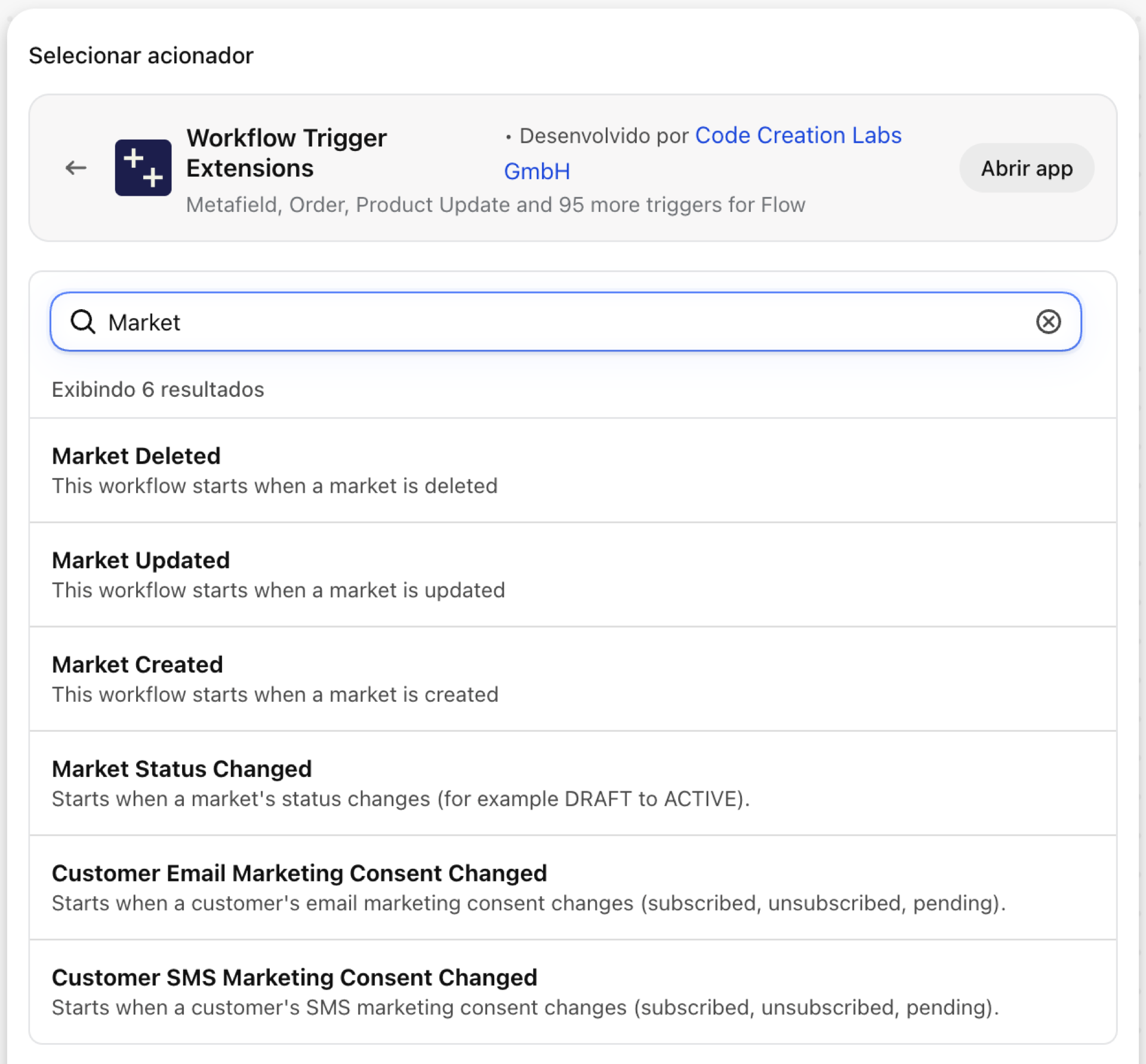
Mercado creado
É acionado quando um mercado é criado.
| Incêndios causados por | Shopify webhook |
| Permissão | Acesso a dados de mercados |
| Ligado | Ativar um fluxo de trabalho do Shopify Flow que o utilize faz com que ele seja ativado. Seu próprio botão de ativação está na página “Gatilhos” do aplicativo |
Utilize-o para
- Inicie a lista de verificação para o lançamento em um novo país: traduções, impostos, formas de pagamento.
O que o Market Created envia para o seu fluxo de trabalho
| Variável em Shopify Flow | Tipo | O que contém |
|---|---|---|
market |
Objeto | O mercado criado |
market.id |
ID | O GID do mercado daShopify |
market.name |
Texto | O nome do mercado exibido aos lojistas |
market.handle |
Texto | O controle do mercado |
market.type |
Texto | O tipo de mercado (REGIÃO, PONTO DE VENDA, B2B) |
market.status |
Texto | O status do mercado (ATIVO, RASCUNHO) |
market.enabled |
Verdadeiro / falso | Se o mercado está habilitado (obsoleto - status preferencial) |
market.primary |
Verdadeiro / falso | Se este é o principal mercado da loja |
eventId |
Texto | O ID deste evento. Procure-o no Histórico de Eventos do aplicativo para verificar exatamente o que foi enviado. |
Exemplo: Abrir uma lista de verificação para o lançamento em um novo mercado
- “Pick Market” foi definido como o gatilho.
- Adicione a opção “Enviar e-mail interno” (ou uma solicitação à sua ferramenta de projeto):
New market {{market.name}} ({{market.type}}) was created with status {{market.status}}. - Ative o fluxo de trabalho.
Atualização do mercado
É acionado quando um mercado é editado.
| Incêndios causados por | Shopify webhook |
| Permissão | Acesso a dados de mercados |
| Ligado | Ativar um fluxo de trabalho do Shopify Flow que o utilize faz com que ele seja ativado. Seu próprio botão de ativação está na página “Gatilhos” do aplicativo |
Utilize-o para
- Analise as alterações nos mercados em tempo real.
O que o Market Updated envia para o seu fluxo de trabalho
| Variável em Shopify Flow | Tipo | O que contém |
|---|---|---|
market |
Objeto | O mercado atualizado |
market.id |
ID | O GID do mercado Shopify |
market.name |
Texto | O nome do mercado visível aos lojistas |
market.handle |
Texto | O controle do mercado |
market.type |
Texto | O tipo de mercado (REGIÃO, PONTO DE VENDA, B2B) |
market.status |
Texto | O status do mercado (ATIVO, RASCUNHO) |
market.enabled |
Verdadeiro / falso | Se o mercado está habilitado (obsoleto - status preferencial) |
market.primary |
Verdadeiro / falso | Se este é o principal mercado da loja |
eventId |
Texto | O ID deste evento. Procure-o no Histórico de Eventos do aplicativo para verificar exatamente o que foi enviado. |
Exemplo: Analisar as edições nos mercados ativos
- “Pick Market Updated” como gatilho.
- Adicione uma condição:
market.statusseja igual aACTIVE. - Adicione a opção “Enviar e-mail interno com
{{market.name}}”. - Ative o fluxo de trabalho.
Alteração no status do mercado
É acionado quando o status de um mercado muda, por exemplo, de DRAFT para ACTIVE.
| Incêndios causados por | Shopify Webhook e detecção de alterações |
| Permissão | Acesso a dados de mercados |
| Ligado | Ativar um fluxo de trabalho do Flow que o utilize faz com que ele seja ativado. Seu próprio botão de ativação está na página “Gatilhos” do aplicativo |
Utilize-o para
- Anunciar o lançamento no mercado.
- Receba um aviso quando um mercado ativo for desativado.
O que o evento “Alteração do status de mercado” envia para o seu fluxo de trabalho
| Variável em Shopify Flow | Tipo | O que contém |
|---|---|---|
market |
Objeto | O mercado cuja situação se alterou |
market.id |
ID | O GID do mercado Shopify |
market.name |
Texto | O nome do mercado visível aos lojistas |
market.handle |
Texto | O controle do mercado |
market.type |
Texto | O tipo de mercado (REGIÃO, PONTO DE VENDA, B2B) |
market.status |
Texto | O status do mercado (ATIVO, RASCUNHO) |
market.enabled |
Verdadeiro / falso | Se o mercado está habilitado (obsoleto - status preferencial) |
market.primary |
Verdadeiro / falso | Se este é o principal mercado da loja |
oldStatus |
Texto | O status anterior do mercado (por exemplo, RASCUNHO) |
newStatus |
Texto | O novo status de mercado (por exemplo, ATIVO) |
eventId |
Texto | O ID deste evento. Procure-o no Histórico de Eventos do aplicativo para verificar exatamente o que foi enviado. |
Exemplo: Anunciar a entrada em operação de um mercado
- Selecione “Alteração no status do mercado” como gatilho.
- Adicione uma condição:
newStatusseja igual aACTIVE. - Adicione “Enviar e-mail interno”:
{{market.name}} is live (was {{oldStatus}}). - Ative o fluxo de trabalho.
Mercado excluído
É disparado quando um mercado é excluído. Apenas o ID e a hora permanecem.
| Incêndios causados por | Shopify webhook |
| Permissão | Acesso a dados de mercados |
| Ligado | Ativar um fluxo de trabalho do Shopify Flow que o utilize faz com que ele seja ativado. Seu próprio botão de ativação está na página “Gatilhos” do aplicativo |
Utilize-o para
- Limpe as configurações específicas de cada mercado em outros sistemas.
O que o Market Deleted envia para o seu fluxo de trabalho
| Variável em Shopify Flow | Tipo | O que contém |
|---|---|---|
marketId |
Texto | O GID Shopify do mercado |
deletedAt |
Texto | A data e hora em que o mercado foi excluído |
eventId |
Texto | O ID deste evento. Procure-o no Histórico de Eventos do aplicativo para verificar exatamente o que foi enviado. |
Exemplo: Registrar um mercado excluído
- Selecione “Mercado excluído” como gatilho.
- Adicione a opção “Enviar e-mail interno” com
{{marketId}}e{{deletedAt}}. - Ative o fluxo de trabalho.
Próximos passos
- Referência completa sobre gatilhos - todos os gatilhos em uma única página.
- Escolhendo o gatilho certo - qual delas se aplica ao seu caso.
- Gatilhos personalizados - quando nenhum gatilho integrado for adequado, crie o seu próprio.
- Histórico de eventos e solução de problemas - verificar o que foi disparado e o que estava carregado.