

Gatilhos de clientes, passo a passo
Onze gatilhos para alterações no registro de um cliente. Sete deles atuam sobre dados que qualquer loja pode utilizar livremente (tags, notas, status da conta, consentimento de marketing). Quatro acessam dados pessoais - nome, e-mail, telefone, endereço - e exigem consentimento adicional além da permissão básica.
Nesta página: Atualização do cliente, Adicionadas tags do cliente, Tags do cliente removidas, Nota do cliente alterada, Status do cliente alterado, Consentimento do cliente para marketing por e-mail alterado, Consentimento do cliente para marketing por SMS alterado, Nome do cliente alterado, E-mail do cliente alterado, Número de telefone do cliente alterado, Endereço do cliente alterado
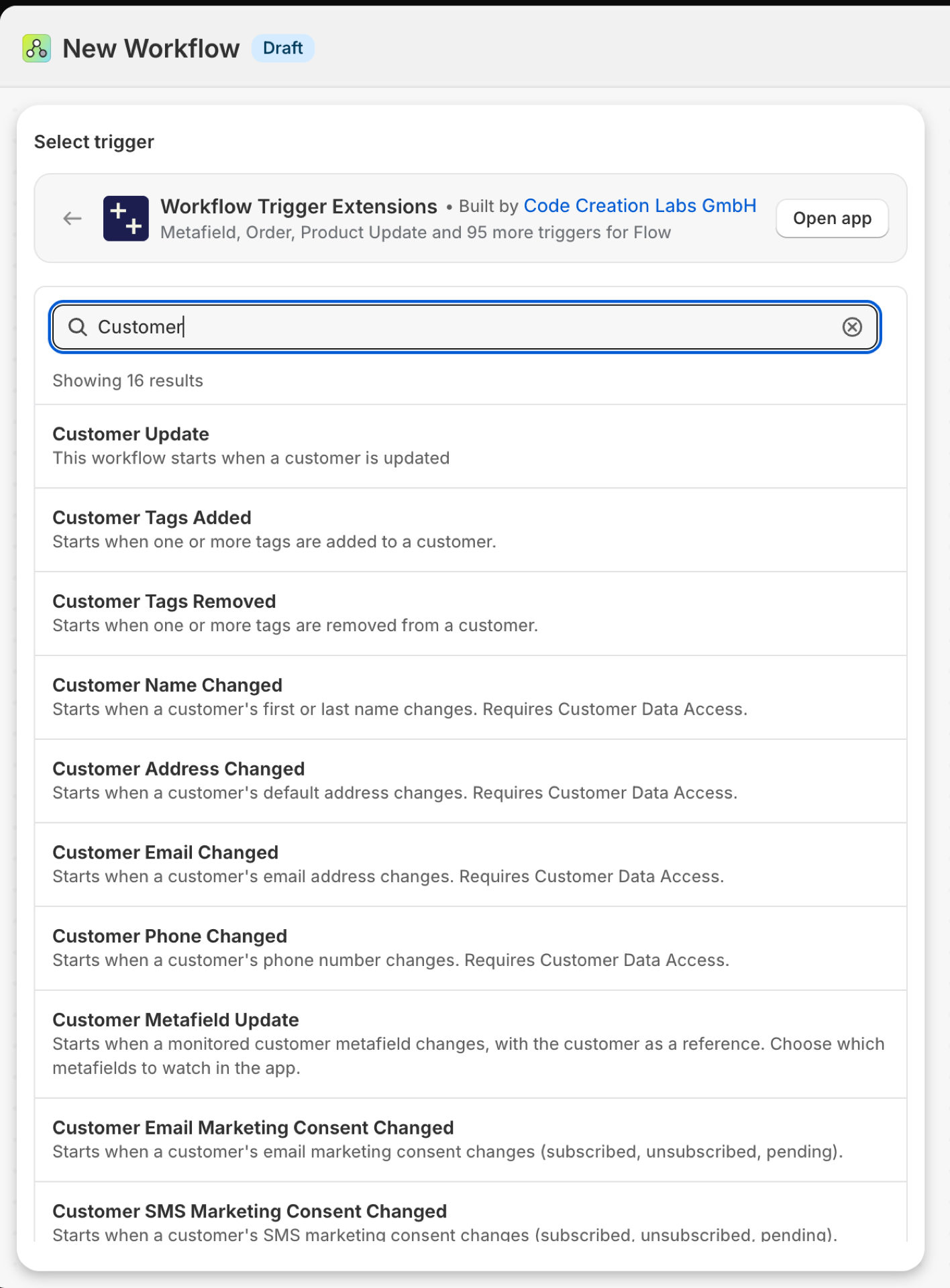
Atualização para os clientes
É disparado sempre que um registro de cliente é salvo. Ele carrega um objeto changes: os campos rastreados que foram alterados (tags, nota, estado da conta), com os valores anteriores e posteriores.
| Incêndios causados por | Shopify webhook e detecção de alterações |
| Permissão | Acesso aos dados do cliente |
| Ligado | Ativar um fluxo de trabalho do Flow que o utilize faz com que ele seja ativado. O botão de ativação específico dele fica na página “Gatilhos” do aplicativo |
Use-o para
- Um fluxo de trabalho para vários tipos de edições de clientes, com ramificações no
changes.fields. - Sincronize todas as alterações relacionadas aos clientes com um CRM.
O que a “Atualização do Cliente” envia para o seu fluxo de trabalho
| Variável no fluxo | Tipo | O que contém |
|---|---|---|
customer |
Cliente (Shopify) | O cliente. Um cliente do tipo Shopify completo, portanto, todos os seus campos e as ações próprias do Flow relacionadas ao cliente estão disponíveis. |
payload |
Texto | Objeto JSON contendo o GID do cliente que foi atualizado (por exemplo, {"id":"gid://shopify/Customer/123"}) |
changes |
Objeto | Quais campos monitorados foram alterados (tags, nota, estado da conta), com o valor antigo e o novo de cada um |
changes.fields |
Lista de textos | Nomes dos campos monitorados que sofreram alterações |
changes.items |
Lista de objetos | Valor antigo e novo por campo alterado |
changes.items (each).field |
Texto | O campo que foi alterado: tags, nota ou estado |
changes.items (each).oldValue |
Texto | O valor antes da atualização. Valores longos são abreviados |
changes.items (each).newValue |
Texto | O valor após a atualização. Os valores longos são encurtados |
eventId |
Texto | O ID deste evento. Procure-o no Histórico de Eventos do aplicativo para ver exatamente o que foi enviado. |
Exemplo: Encaminhar as alterações registradas pelos clientes para um CRM
- Selecione “Atualização do cliente” como gatilho.
- Adicionar uma condição:
changes.fieldsnão estiver vazio e existir. - Adicione a função “Enviar solicitação HTTP” ao seu CRM usando
{{customer.id}}e um loop sobrechanges.items(field,oldValue,newValue). - Ative o fluxo de trabalho.
Tags de clientes adicionadas
É acionado quando pelo menos uma tag é adicionada a um cliente. O arquivo addedTags contém apenas as novas tags.
| Incêndios causados por | Shopify webhook e detecção de alterações |
| Permissão | Acesso aos dados do cliente |
| Ligado | Ativar um fluxo de trabalho do Flow que o utilize aciona esse recurso. O botão de ativação fica na página “Gatilhos” do aplicativo |
Use-o para
- Inicie o processo de integração quando a equipe ou outro aplicativo marcar um cliente com as tags
wholesaleouvip. - Reaja às tags criadas por aplicativos de fidelidade, assinatura ou avaliação.
O que a função “Tags adicionadas pelo cliente” envia para o seu fluxo de trabalho
| Variável no fluxo | Tipo | O que contém |
|---|---|---|
customer |
Cliente (Shopify) | O cliente cujas tags foram alteradas. Um cliente Shopify completo, portanto, todos os seus campos e as ações de cliente próprias do Flow estão disponíveis. |
addedTags |
Texto | Lista separada por vírgulas das tags que foram adicionadas ao cliente |
removedTags |
Texto | Lista separada por vírgulas de tags que foram removidas do cliente na mesma atualização (pode estar vazia) |
currentTags |
Texto | Lista separada por vírgulas de todas as tags atuais associadas ao cliente |
previousTags |
Texto | Lista separada por vírgulas de todas as tags anteriores atribuídas ao cliente antes desta atualização |
eventId |
Texto | O ID deste evento. Procure-o no Histórico de Eventos do aplicativo para ver exatamente o que foi enviado. |
Exemplo: Dar as boas-vindas a um novo cliente atacadista
- Selecione “Tags do cliente adicionadas” como gatilho.
- Adicionar uma condição:
addedTagsincluiwholesale. - Adicione a opção “Enviar e-mail interno ao gerente de contas com
{{customer.displayName}}” ou “Enviar solicitação HTTP à sua ferramenta de e-mail” para iniciar a série de boas-vindas. - Ative o fluxo de trabalho.
Tags do cliente removidas
É acionado quando pelo menos uma etiqueta é removida de um cliente. A variável removedTags armazena as etiquetas que foram removidas.
| Incêndios causados por | Shopify webhook e detecção de alterações |
| Permissão | Acesso aos dados do cliente |
| Ligado | Ativar um fluxo de trabalho do Flow que o utilize faz com que ele seja ativado. Seu próprio botão de ativação está na página “Gatilhos” do aplicativo |
Use-o para
- Revogar um benefício quando uma etiqueta de associado desaparecer.
- Notifique a equipe quando um aplicativo por assinatura remover sua tag
active-subscriber.
O que a função “Tags do cliente removidas” envia para o seu fluxo de trabalho
| Variável no fluxo | Tipo | O que contém |
|---|---|---|
customer |
Cliente (Shopify) | O cliente cujas tags foram alteradas. Trata-se de um cliente Shopify completo, portanto, todos os seus campos e as ações de cliente próprias do Flow estão disponíveis. |
addedTags |
Texto | Lista separada por vírgulas de tags que foram adicionadas ao cliente na mesma atualização (pode estar vazia) |
removedTags |
Texto | Lista separada por vírgulas das tags que foram removidas do cliente |
currentTags |
Texto | Lista separada por vírgulas de todas as tags atuais do cliente |
previousTags |
Texto | Lista separada por vírgulas de todas as tags anteriores atribuídas ao cliente antes desta atualização |
eventId |
Texto | O ID deste evento. Procure-o no Histórico de Eventos do aplicativo para ver exatamente o que foi enviado. |
Exemplo: Acompanhamento quando uma tag de assinante é removida
- Selecione “Tags do cliente removidas” como gatilho.
- Adicionar uma condição:
removedTagsincluiactive-subscriber. - Adicione tags de cliente com
winbacke envie um e-mail interno para a equipe de retenção. - Ative o fluxo de trabalho.
Nota do cliente alterada
É acionado quando uma observação sobre um cliente é adicionada, alterada ou excluída.
| Incêndios causados por | Shopify webhook e detecção de alterações |
| Permissão | Acesso aos dados dos clientes |
| Ligado | Ativar um fluxo de trabalho do Flow que o utilize o ativa. Seu próprio botão de ativação fica na página “Gatilhos” do aplicativo |
Use-o para
- Notas de rota redigidas pela equipe de suporte e destinadas ao titular da conta.
- Analise uma palavra-chave da nota (
#callback) e inicie uma tarefa.
O que a notificação “Nota do cliente alterada” envia para o seu fluxo de trabalho
| Variável no fluxo | Tipo | O que contém |
|---|---|---|
customer |
Cliente (Shopify) | O cliente cuja nota foi alterada. Trata-se de um cliente Shopify completo, portanto, todos os seus campos e as ações de cliente próprias do Flow estão disponíveis. |
oldNote |
Texto | A nota anterior sobre o cliente (vazia se a nota não tiver sido definida anteriormente) |
newNote |
Texto | A nova observação sobre o cliente (vazia se a observação tiver sido apagada) |
eventId |
Texto | O ID deste evento. Procure-o no Histórico de Eventos do aplicativo para ver exatamente o que foi enviado. |
Exemplo: Criar uma tarefa de retorno de chamada a partir de uma nota
- Selecione “Nota do cliente alterada” como gatilho.
- Adicionar uma condição:
newNoteinclui#callback. - Adicione a opção “Enviar e-mail interno” ou uma solicitação à sua ferramenta de tarefas usando
{{customer.displayName}}e{{newNote}}. - Ative o fluxo de trabalho.
Alteração no status do cliente
É acionado quando o status da conta de um cliente muda entre disabled, enabled, invited e declined.
| Incêndios causados por | Shopify webhook e detecção de alterações |
| Permissão | Acesso aos dados do cliente |
| Ligado | Ativar um fluxo de trabalho do Flow que o utilize faz com que ele seja ativado. O botão de ativação dele fica na página “Gatilhos” do aplicativo |
Use-o para
- Cumprimente os clientes quando eles ativarem suas contas.
- Veja quem recusou um convite para criar uma conta.
O que o evento “Mudança no estado do cliente” envia para o seu fluxo de trabalho
| Variável no fluxo | Tipo | O que contém |
|---|---|---|
customer |
Cliente (Shopify) | O cliente cujo status da conta foi alterado. Trata-se de um cliente Shopify completo, portanto, todos os seus campos e as ações do cliente próprias do Flow estão disponíveis. |
oldState |
Texto | O status anterior da conta (desativada, ativada, convidada ou recusada) |
newState |
Texto | O novo status da conta (desativada, ativada, convidada ou recusada) |
eventId |
Texto | O ID deste evento. Procure-o no Histórico de Eventos do aplicativo para ver exatamente o que foi enviado. |
Exemplo: Marcar os clientes que ativaram suas contas
- Selecione “Alteração do status do cliente” como gatilho.
- Adicionar uma condição:
newStateé igual aenabled. - Adicione tags de cliente com o
account-active. - Ative o fluxo de trabalho.
Alteração no consentimento do cliente para o marketing por e-mail
É acionado quando o consentimento de um cliente para receber e-mails de marketing é alterado. consentState é o novo estado: subscribed, not_subscribed, pending, unsubscribed ou redacted.
| Incêndios causados por | Shopify webhook |
| Permissão | Acesso aos dados do cliente |
| Ligado | Ativar um fluxo de trabalho do Flow que o utilize faz com que ele seja ativado. O botão de ativação dele fica na página “Gatilhos” do aplicativo |
Use-o para
- Mantenha uma ferramenta externa de e-mail sincronizada com o Shopify, nos dois sentidos.
- Registre os cancelamentos de inscrição para fins de conformidade.
O que a opção “O que mudou no consentimento para marketing por e-mail do cliente” envia para o seu fluxo de trabalho
| Variável no fluxo | Tipo | O que contém |
|---|---|---|
customer |
Cliente (Shopify) | O cliente cujo consentimento para marketing por e-mail foi alterado. Trata-se de um cliente completo do Shopify, portanto, todos os seus campos e as ações do cliente no próprio Flow estão disponíveis. |
consentState |
Texto | O novo status de consentimento para marketing por e-mail: inscrito, não inscrito, pendente, cancelado ou oculto |
optInLevel |
Texto | O nível de consentimento: single_opt_in, confirmed_opt_in ou desconhecido (pode estar vazio) |
consentUpdatedAt |
Texto | Carimbo de data e hora ISO-8601 da última atualização deste consentimento pelo cliente (pode estar em branco) |
eventId |
Texto | O ID deste evento. Procure-o no Histórico de Eventos do aplicativo para ver exatamente o que foi enviado. |
Exemplo: Remover clientes que cancelaram a inscrição de uma lista externa
- Selecione “Consentimento do cliente para marketing por e-mail alterado” como gatilho.
- Adicionar uma condição:
consentStateé igual aunsubscribed. - Adicione a opção “Enviar solicitação HTTP” para o endpoint de cancelamento de inscrição da sua ferramenta de e-mail usando
{{customer.id}}. - Ative o fluxo de trabalho.
Alteração no consentimento do cliente para marketing por SMS
É acionado quando o consentimento de um cliente para receber SMS de marketing é alterado.
| Incêndios causados por | Shopify webhook |
| Permissão | Acesso aos dados dos clientes |
| Ligado | Ativar um fluxo de trabalho do Flow que o utilize faz com que ele seja ativado. O botão de ativação específico dele fica na página “Gatilhos” do aplicativo |
Use-o para
- Repassar o consentimento por SMS para um provedor de SMS.
- Interrompa o envio de SMS imediatamente após o cancelamento do consentimento.
O que a alteração no consentimento do cliente para marketing por SMS envia para o seu fluxo de trabalho
| Variável no fluxo | Tipo | O que contém |
|---|---|---|
customer |
Cliente (Shopify) | O cliente cujo consentimento para marketing por SMS foi alterado. Trata-se de um cliente completo do Shopify, portanto, todos os seus campos e as ações do cliente no Flow estão disponíveis. |
consentState |
Texto | O novo status de consentimento para marketing por SMS: inscrito, não inscrito, pendente, cancelado ou ocultado |
optInLevel |
Texto | O nível de consentimento: single_opt_in, confirmed_opt_in ou desconhecido (pode estar em branco) |
consentUpdatedAt |
Texto | Carimbo de data/hora ISO-8601 correspondente à última atualização deste consentimento pelo cliente (pode estar em branco) |
eventId |
Texto | O ID deste evento. Procure-o no Histórico de Eventos do aplicativo para ver exatamente o que foi enviado. |
Exemplo: Marcar assinantes de SMS
- Selecione “Alteração do consentimento do cliente para marketing por SMS” como gatilho.
- Adicione uma condição:
consentStateé igual asubscribed. Em seguida, adicione as tags de clientesms-subscriber. - Na seção “Outros”, adicione as tags de cliente
sms-subscriber. - Ative o fluxo de trabalho.
Nome do cliente alterado
É acionado quando o nome ou o sobrenome de um cliente é alterado. Ele contém o nome atual.
| Incêndios causados por | Shopify webhook e detecção de alterações |
| Permissão | Acesso aos dados do cliente |
| Ligado | Ativar um fluxo de trabalho do Flow que o utilize faz com que ele seja ativado. O botão de ativação dele fica na página “Gatilhos” do aplicativo |
Use-o para
- Mantenha os nomes atualizados em um CRM, um ERP ou uma ferramenta de fidelização.
O que o “Nome do cliente alterado” envia para o seu fluxo de trabalho
| Variável no fluxo | Tipo | O que contém |
|---|---|---|
customer |
Cliente (Shopify) | O cliente cujo nome foi alterado. Trata-se de um cliente Shopify completo, portanto, todos os seus campos e as ações de cliente próprias do Flow estão disponíveis. |
firstName |
Texto | O nome de batismo atual do cliente |
lastName |
Texto | O sobrenome atual do cliente |
eventId |
Texto | O ID deste evento. Procure-o no Histórico de Eventos do aplicativo para ver exatamente o que foi enviado. |
Exemplo: Enviar um nome alterado para o ERP
- Selecione “Nome do cliente alterado” como gatilho no Flow.
- Adicione “Enviar solicitação HTTP” com
{{customer.id}},{{firstName}}e{{lastName}}. - Ative o fluxo de trabalho.
E-mail do cliente alterado
É acionado quando o endereço de e-mail de um cliente é alterado. Ele contém o endereço atual.
| Incêndios causados por | Shopify webhook e detecção de alterações |
| Permissão | Acesso aos dados do cliente |
| Ligado | Ativar um fluxo de trabalho do Flow que o utiliza faz com que ele seja ativado. O botão de ativação específico dele fica na página “Gatilhos” do aplicativo |
Use-o para
- Atualize o endereço nas ferramentas que utilizam o e-mail como critério de pesquisa.
- Envie um aviso de segurança sobre a alteração.
O que a função “Alteração no e-mail do cliente” envia para o seu fluxo de trabalho
| Variável no fluxo | Tipo | O que contém |
|---|---|---|
customer |
Cliente (Shopify) | O cliente cujo e-mail foi alterado. Trata-se de um cliente com acesso completo ao Shopify, portanto, todos os seus campos e as ações de cliente próprias do Flow estão disponíveis. |
email |
Texto | O endereço de e-mail padrão atual do cliente |
eventId |
Texto | O ID deste evento. Procure-o no Histórico de Eventos do aplicativo para ver exatamente o que foi enviado. |
Exemplo: Notificar o suporte sobre uma alteração de e-mail
- Selecionar “E-mail do cliente alterado” no fluxo.
- Adicione a opção “Enviar e-mail interno para o suporte” com o endereço
{{customer.displayName}}e o link de administrador. Pense duas vezes antes de colocar{{email}}em um canal que muitas pessoas leem. - Ative o fluxo de trabalho.
Número de telefone do cliente alterado
É acionado quando o número de telefone de um cliente muda. Ele mantém o número atual.
| Incêndios causados por | Shopify webhook e detecção de alterações |
| Permissão | Acesso aos dados dos clientes |
| Ligado | Ativar um fluxo de trabalho do Flow que o utilize faz com que ele seja ativado. O botão de ativação dele fica na página “Gatilhos” do aplicativo |
Use-o para
- Mantenha uma ferramenta de SMS ou telefonia atualizada.
O que o “Customer Phone Changed” envia para o seu fluxo de trabalho
| Variável no fluxo | Tipo | O que contém |
|---|---|---|
customer |
Cliente (Shopify) | O cliente cujo número de telefone mudou. Trata-se de um cliente Shopify completo, portanto, todos os seus campos e as ações de cliente próprias do Flow estão disponíveis. |
phone |
Texto | O número de telefone padrão atual do cliente |
eventId |
Texto | O ID deste evento. Procure-o no Histórico de Eventos do aplicativo para ver exatamente o que foi enviado. |
Exemplo: Sincronizar um novo número de telefone com o provedor de SMS
- Selecionar o número de telefone do cliente alterado no fluxo.
- Adicione a opção “Enviar solicitação HTTP” ao provedor com
{{customer.id}}e{{phone}}. - Ative o fluxo de trabalho.
Alteração do endereço do cliente
É acionado quando o endereço padrão de um cliente é alterado. address é uma linha formatada, enquanto addressDetails apresenta o mesmo endereço em campos separados.
| Incêndios causados por | Shopify webhook e detecção de alterações |
| Permissão | Acesso aos dados dos clientes |
| Ligado | Ativar um fluxo de trabalho do Flow que o utiliza faz com que ele seja ativado. O botão de ativação fica na página “Gatilhos” do aplicativo |
Use-o para
- Verifique novamente as atribuições de zonas tributárias ou de remessa quando um cliente mudar de país.
- Atualizar um registro de devedor no ERP.
O que a função “Alteração no endereço do cliente” envia para o seu fluxo de trabalho
| Variável no fluxo | Tipo | O que contém |
|---|---|---|
customer |
Cliente (Shopify) | O cliente cujo endereço padrão foi alterado. Trata-se de um cliente Shopify completo, portanto, todos os seus campos e as ações de cliente próprias do Flow estão disponíveis. |
address |
Texto | O endereço padrão atual do cliente em uma única linha formatada (pode estar vazio) |
addressDetails |
Objeto | O endereço padrão atual do cliente na forma de campos estruturados (pode estar vazio) |
addressDetails.firstName |
Texto | Nome no endereço |
addressDetails.lastName |
Texto | Sobrenome que consta no endereço |
addressDetails.name |
Texto | Nome completo, derivado de firstName e lastName |
addressDetails.company |
Texto | Nome da empresa ou organização |
addressDetails.address1 |
Texto | Primeira linha - endereço ou número de caixa postal |
addressDetails.address2 |
Texto | Segunda linha - apartamento, suíte ou unidade |
addressDetails.city |
Texto | Cidade, distrito, vila ou município |
addressDetails.province |
Texto | Região - província, estado ou distrito |
addressDetails.provinceCode |
Texto | Código da região (por exemplo, ON) |
addressDetails.zip |
Texto | Código postal ou CEP |
addressDetails.country |
Texto | Nome do país |
addressDetails.countryCode |
Texto | Código de país de duas letras (por exemplo, US) |
addressDetails.phone |
Texto | Número de telefone no endereço |
eventId |
Texto | O ID deste evento. Procure-o no Histórico de Eventos do aplicativo para ver exatamente o que foi enviado. |
Exemplo: Identificar os clientes que se mudaram para outro país
- Selecionar “Endereço do cliente alterado” no fluxo.
- Adicionar uma condição:
addressDetails.countryCodenão é igual aDE(seu mercado local). - Adicione tags de cliente usando
international. - Ative o fluxo de trabalho.
Próximos passos
- Referência completa sobre gatilhos - todos os gatilhos em uma única página.
- Escolhendo o gatilho certo - qual deles se aplica ao seu caso.
- Gatilhos personalizados - quando nenhum gatilho embutido for adequado, crie o seu próprio.
- Histórico de eventos e solução de problemas - ver o que foi disparado e o que estava carregado.
- Acionar eventos na página de administração de um registro - os eventos mais recentes de um registro, em sua própria página no painel de administração do Shopify.