

Gatilhos de produto, passo a passo
Shopify Flow podem informar que um produto foi atualizado. No entanto, não informam o que mudou nem qual era o valor anterior. Esses onze gatilhos fazem as duas coisas: cada um é acionado para um tipo específico de alteração e passa para o seu fluxo de trabalho os valores anterior e posterior.
Cada seção a seguir é um pequeno tutorial: o que aciona o gatilho, o que chega no Flow e um fluxo de trabalho que você pode recriar em poucos minutos.
Nesta página: Atualização do produto, Alteração do status do produto, Alteração do título do produto, Alteração do identificador do produto, Alteração da descrição do produto, Alteração do fornecedor do produto, Alteração do tipo do produto, Adição de tags ao produto, Remoção de tags do produto, Publicação do produto no canal, Retirada do produto do canal
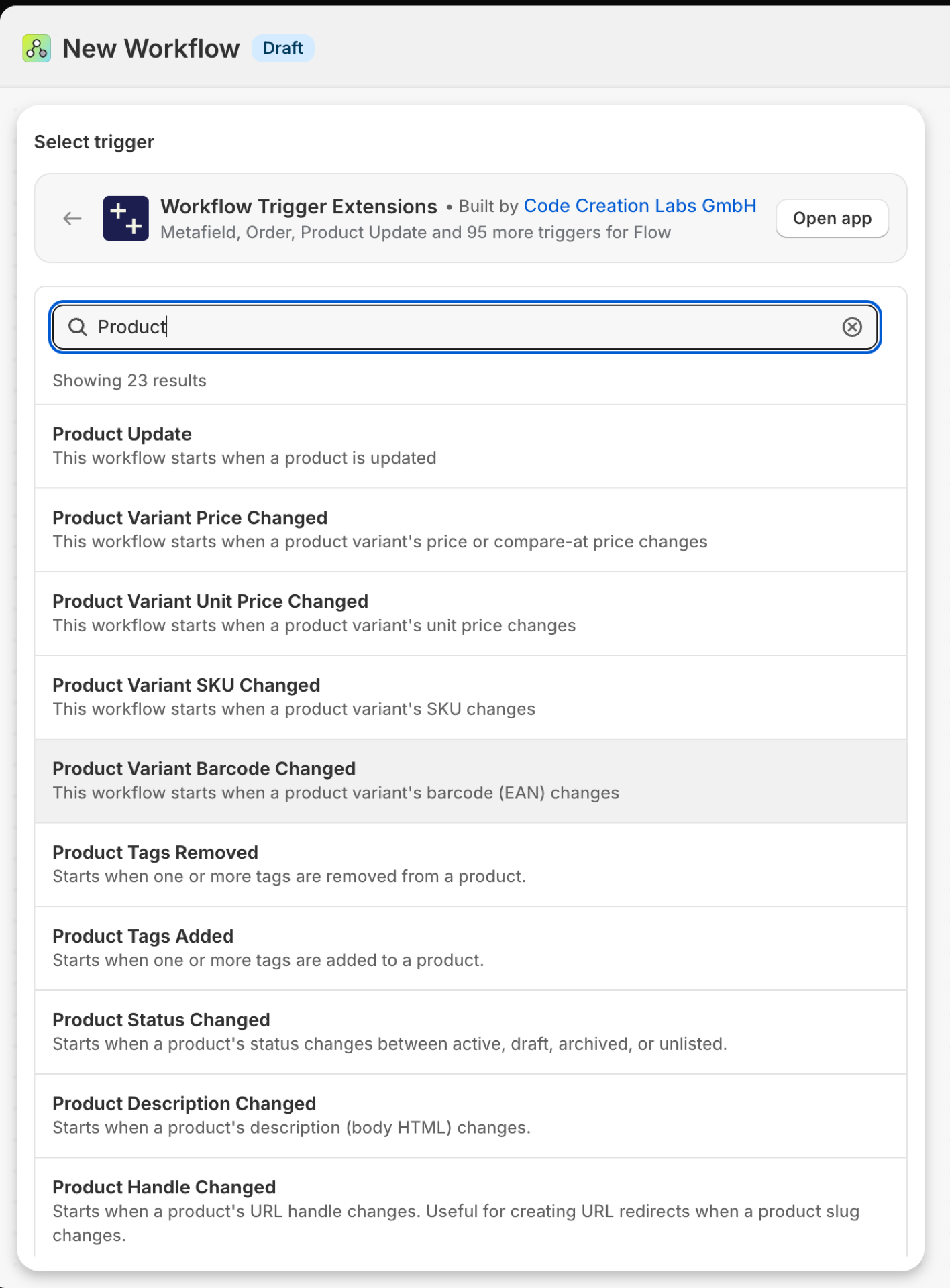
Atualização do produto
Gera um log a cada salvamento de um produto, independentemente do que tenha sido alterado. A partir da versão 2.10.0, ele também inclui umchangeso: os campos rastreados que foram alterados (título, identificador, descrição, status, fornecedor, tipo, tags), com os valores antes e depois da alteração.
| Incêndios causados por | Shopify webhook e detecção de alterações |
| Permissão | Acesso aos dados de produtos, variantes e coleções |
| Ligado | Ativar um fluxo de trabalho do Flow que o utilize faz com que ele seja ativado. O botão de ativação desse fluxo de trabalho fica na página “Gatilhos” do aplicativo |
Use-o para
- Um fluxo de trabalho que responde a vários tipos de edições de produtos e se ramifica no
changes.fields. - Um registro de auditoria: anote todas as alterações rastreadas, antigas e novas, em uma planilha ou em um canal do Slack.
- Uma opção genérica enquanto você descobre qual gatilho mais específico você realmente precisa.
O que o Product Update envia para o seu fluxo de trabalho
| Variável no fluxo | Tipo | O que contém |
|---|---|---|
product |
Produto (Shopify) | O produto que foi atualizado. Trata-se de um produto Shopify completo, portanto, todos os seus campos e as ações próprias do Flow relacionadas ao produto estão disponíveis. |
payload |
Texto | Objeto JSON contendo o GID do produto que foi atualizado (por exemplo, {"id":"gid://shopify/Product/123"}) |
changes |
Objeto | Quais campos rastreados foram alterados (título, identificador, descrição, status, fornecedor, tipo, tags), com os valores antigo e novo de cada um |
changes.fields |
Lista de textos | Nomes dos campos monitorados que sofreram alterações |
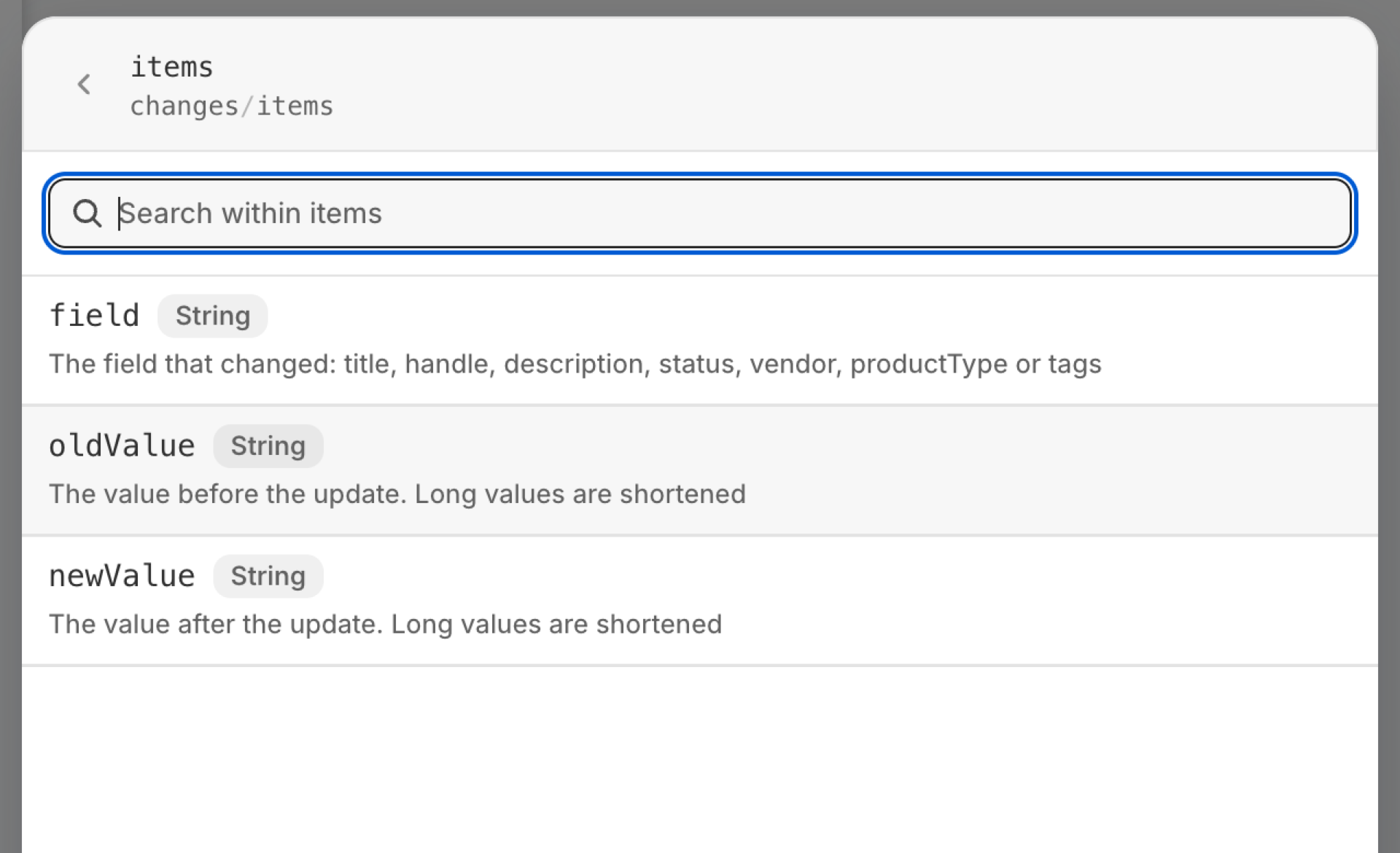
changes.items |
Lista de objetos | Valor antigo e novo por campo alterado |
changes.items (each).field |
Texto | O campo que foi alterado: título, identificador, descrição, status, fornecedor, tipo de produto ou tags |
changes.items (each).oldValue |
Texto | O valor antes da atualização. Valores longos são abreviados |
changes.items (each).newValue |
Texto | O valor após a atualização. Os valores longos são encurtados |
eventId |
Texto | O ID deste evento. Procure-o no Histórico de Eventos do aplicativo para ver exatamente o que foi enviado. |
Exemplo: Registrar todas as alterações rastreadas nos produtos, indicando seus valores antigo e novo
- Em Shopify Flow, selecione “Selecionar um gatilho”, abra “Workflow Trigger Extensions” e escolha “Atualização do produto”.
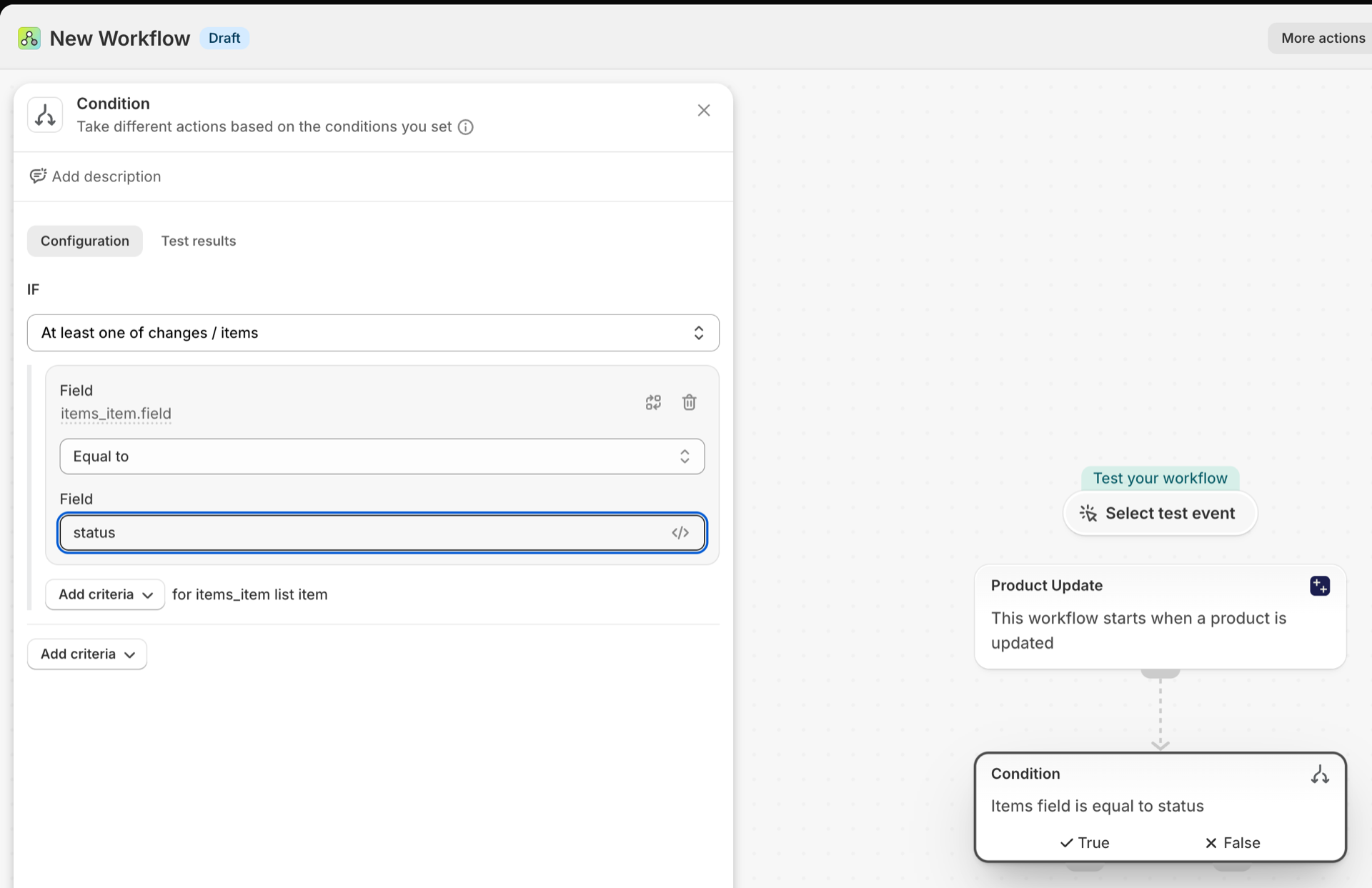
- Adicionar uma condição:
changes.fieldsNão estiver vazio e existir. As atualizações fora dos campos monitorados (uma alteração no preço, uma imagem) chegam com uma lista vazia e são interrompidas aqui. - Adicione “Enviar e-mail interno” (ou “Enviar solicitação HTTP para o Slack”). Os campos de texto do Flow aceitam Liquid; portanto, um loop
forsobrechanges.itemspode exibir uma linha por alteração: ofieldda entrada, depois seuoldValueenewValue, e, em seguida, o{{product.title}}. - Ative o fluxo de trabalho. Isso também ativa o gatilho no aplicativo.
Alteração no status do produto
É acionado quando um produto muda de estado entre “ativo”, “rascunho”, “arquivado” e “não listado”. Um salvamento que não altere o status não aciona esse evento.
| Incêndios causados por | Shopify webhook e detecção de alterações |
| Permissão | Acesso aos dados de produtos, variantes e coleções |
| Ligado | Ativar um fluxo de trabalho do Flow que o utilize aciona esse recurso. O botão de ativação fica na página “Gatilhos” do aplicativo. |
Use-o para
- Avise a equipe de marketing assim que um produto for lançado.
- Remova um produto de um feed ou de um pacote quando ele for arquivado.
- Identificar produtos que foram reclassificados como “rascunho” por engano.
O que a notificação “Alteração no status do produto” envia para o seu fluxo de trabalho
| Variável no fluxo | Tipo | O que contém |
|---|---|---|
product |
Produto (Shopify) | O produto cujo status foi alterado. Trata-se de um produto Shopify completo, portanto, todos os seus campos e as ações próprias do Flow relacionadas a produtos estão disponíveis. |
oldStatus |
Texto | O status anterior do produto (ativo, rascunho, arquivado ou não listado) |
newStatus |
Texto | O status do novo produto (ativo, rascunho, arquivado ou não listado) |
eventId |
Texto | O ID deste evento. Procure-o no Histórico de Eventos do aplicativo para ver exatamente o que foi enviado. |
Exemplo: Anunciar um produto que acabou de ser lançado
- Selecione “Alteração no status do produto” como gatilho.
- Adicione uma condição:
newStatusigual aactive, e um segundo critériooldStatusigual adraft. - Em seguida, adicione “Enviar e-mail interno”: assunto
Now live: {{product.title}}, corpo do e-mail com{{product.onlineStoreUrl}}. - Opcional: adicione as tags do produto com
new-arrivalpara que uma coleção o inclua. - Ative o fluxo de trabalho.
Título do produto alterado
É acionado quando o título de um produto é alterado. Nenhum outro elemento relacionado ao produto o aciona.
| Incêndios causados por | Shopify webhook e detecção de alterações |
| Permissão | Acesso aos dados de produtos, variantes e coleções |
| Ligado | Ativar um fluxo de trabalho do Flow que o utilize faz com que ele seja ativado. O botão de ativação dele fica na página “Gatilhos” do aplicativo |
Use-o para
- Mantenha um catálogo externo, um PIM ou uma ferramenta de tradução sincronizados com os produtos renomeados.
- Solicite uma análise de SEO sempre que houver uma mudança no título de um best-seller.
- Identifique renomeações acidentais em edições em massa.
O que o “Título do produto alterado” envia para o seu fluxo de trabalho
| Variável no fluxo | Tipo | O que contém |
|---|---|---|
product |
Produto (Shopify) | O produto cujo título foi alterado. Trata-se de um produto Shopify completo, portanto, todos os seus campos e as ações próprias do Flow relacionadas ao produto estão disponíveis. |
oldTitle |
Texto | O título anterior do produto |
newTitle |
Texto | O novo nome do produto |
eventId |
Texto | O ID deste evento. Procure-o no Histórico de Eventos do aplicativo para ver exatamente o que foi enviado. |
Exemplo: Envie uma solicitação de renome para sua equipe com os dois títulos
- Selecione “Título do produto alterado” como gatilho.
- Adicione: Envie um e-mail interno com o assunto
Product renamede o corpo"{{oldTitle}}" is now "{{newTitle}}" - {{product.onlineStoreUrl}}. - Se apenas alguns produtos forem relevantes, coloque uma condição no início:
product.vendorigual à sua marca, ouproduct.tagsque incluahero. - Ative o fluxo de trabalho.
Alteração do nome do produto
É acionado quando o identificador da URL de um produto é alterado, ou seja, a parte do endereço que vem depois de /products/.
| Incêndios causados por | Shopify webhook e detecção de alterações |
| Permissão | Acesso a dados de produtos, variantes e coleções |
| Ligado | Ativar um fluxo de trabalho do Flow que o utilize faz com que ele seja ativado. O botão de ativação dele fica na página “Gatilhos” do aplicativo |
Use-o para
- Crie um redirecionamento automático a partir da URL antiga, para que os links e os resultados de pesquisa continuem funcionando.
- Informe a quem for responsável pela manutenção dos anúncios ou das campanhas por e-mail que uma página de destino foi transferida.
O que o “Product Handle Changed” envia para o seu fluxo de trabalho
| Variável no fluxo | Tipo | O que contém |
|---|---|---|
product |
Produto (Shopify) | O produto cujo identificador foi alterado. Trata-se de um produto completo do Shopify, portanto, todos os seus campos e as ações de produto próprias do Flow estão disponíveis. |
oldHandle |
Texto | O identificador de URL anterior do produto |
newHandle |
Texto | O novo identificador de URL do produto |
eventId |
Texto | O ID deste evento. Procure-o no Histórico de Eventos do aplicativo para ver exatamente o que foi enviado. |
Exemplo: Criar um redirecionamento de URL a partir do identificador antigo
- Selecione “Alteração do identificador do produto” como o gatilho.
- Adicione a ação “Criar redirecionamento de URL”.
- Defina o caminho como
/products/{{oldHandle}}e o destino como/products/{{newHandle}}. - Ative o fluxo de trabalho, altere o identificador de um produto de teste e acesse a URL antiga.
Descrição do produto alterada
É acionado quando a descrição (corpo HTML) de um produto é alterada.
| Incêndios causados por | Shopify webhook e detecção de alterações |
| Permissão | Acesso aos dados de produtos, variantes e coleções |
| Ligado | Ativar um fluxo de trabalho do Flow que o utilize faz com que ele seja ativado. O botão de ativação específico desse fluxo de trabalho fica na página “Gatilhos” do aplicativo |
Use-o para
- Refaça uma tradução ou um resumo gerado por IA somente quando o texto de origem tiver realmente mudado.
- Peça ao departamento jurídico ou de conformidade para verificar novamente os produtos regulamentados após uma alteração.
- Atualize um feed de produtos que contenha a descrição.
O que a função “O que mudou na descrição do produto” envia para o seu fluxo de trabalho
| Variável no fluxo | Tipo | O que contém |
|---|---|---|
product |
Produto (Shopify) | O produto cuja descrição foi alterada. Trata-se de um produto Shopify completo, portanto, todos os seus campos e as ações de produto próprias do Flow estão disponíveis. |
oldDescription |
Texto | A descrição anterior (truncada para 4.000 caracteres; consulte a descrição completa por meio da referência do produto, se necessário) |
newDescription |
Texto | A nova descrição (truncada para 4.000 caracteres; obtenha a descrição completa por meio da referência do produto, se necessário) |
eventId |
Texto | O ID deste evento. Procure-o no Histórico de Eventos do aplicativo para ver exatamente o que foi enviado. |
Exemplo: Marcar uma descrição editada para revisão
- Selecione “Descrição do produto alterada” como o gatilho.
- Adicione tags de produto com o
needs-copy-review. - Adicionar a opção “Enviar e-mail interno ao revisor com
{{product.title}}e um link para o produto” na área de administração. - Quando a revisão for concluída, o revisor remove a tag. Combine isso com “Tags do produto removidas” caso algo venha a ocorrer nesse momento.
Mudança do fornecedor do produto
Ocorre quando o fornecedor de um produto muda.
| Incêndios causados por | Shopify webhook e detecção de alterações |
| Permissão | Acesso aos dados de produtos, variantes e coleções |
| Ligado | Ativar um fluxo de trabalho do Flow que o utilize o aciona. Seu próprio botão de ativação fica na página “Gatilhos” do aplicativo |
Use-o para
- Transferir produtos entre coleções ou listas de preços baseadas em fornecedores.
- Notifique o departamento de compras quando um produto for reatribuído a outro fornecedor.
O que o “Fornecedor do produto alterado” envia para o seu fluxo de trabalho
| Variável no fluxo | Tipo | O que contém |
|---|---|---|
product |
Produto (Shopify) | O produto cujo fornecedor mudou. Trata-se de um produto Shopify completo, portanto, todos os seus campos e as ações de produto próprias do Flow estão disponíveis. |
oldVendor |
Texto | O fornecedor anterior |
newVendor |
Texto | O novo fornecedor |
eventId |
Texto | O ID deste evento. Procure-o no Histórico de Eventos do aplicativo para ver exatamente o que foi enviado. |
Exemplo: Substituir uma etiqueta de fornecedor quando o fornecedor for alterado
- Selecione “Fornecedor do produto alterado” como gatilho.
- Adicione ou remova tags de produtos com o
vendor:{{oldVendor}}. - Adicione tags de produto com o
vendor:{{newVendor}}. - Ative o fluxo de trabalho.
Alteração no tipo de produto
É acionado quando o tipo do produto é alterado. Trata-se do campo “Tipo” de texto livre, e não da categoria padrão de produto dShopify.
| Incêndios causados por | Shopify webhook e detecção de alterações |
| Permissão | Acesso aos dados de produtos, variantes e coleções |
| Ligado | Ativar um fluxo de trabalho do Flow que o utilize faz com que ele seja ativado. O botão de ativação dele fica na página “Gatilhos” do aplicativo |
Use-o para
- Reorganize os produtos em coleções automatizadas por tipo ou em perfis de envio.
- Mantenha atualizada uma tabela de mapeamento tributário ou aduaneiro em um sistema externo.
O que o “Tipo de produto alterado” envia para o seu fluxo de trabalho
| Variável no fluxo | Tipo | O que contém |
|---|---|---|
product |
Produto (Shopify) | O produto cujo tipo foi alterado. Trata-se de um produto Shopify completo, portanto, todos os seus campos e as ações próprias do Flow para produtos estão disponíveis. |
oldType |
Texto | O tipo de produto anterior |
newType |
Texto | O novo tipo de produto |
eventId |
Texto | O ID deste evento. Procure-o no Histórico de Eventos do aplicativo para ver exatamente o que foi enviado. |
Exemplo: Notificar a equipe de operações quando um produto mudar de tipo
- Selecione “Alteração do tipo de produto” como gatilho.
- Adicione uma condição caso apenas alguns tipos sejam relevantes:
newTypeÉ igual aHazardous. - Adicionar “Enviar e-mail interno”:
{{product.title}} moved from type "{{oldType}}" to "{{newType}}". - Ative o fluxo de trabalho.
Tags de produto adicionadas
É acionado quando pelo menos uma tag é adicionada a um produto. A variável addedTags contém apenas as novas tags, portanto, você não precisa comparar as listas manualmente.
| Incêndios causados por | Shopify webhook e detecção de alterações |
| Permissão | Acesso a dados de produtos, variantes e coleções |
| Ligado | Ativar um fluxo de trabalho do Flow que o utilize faz com que ele seja ativado. O botão de ativação dele fica na página “Gatilhos” do aplicativo |
Use-o para
- Inicie um processo a partir de uma tag:
photo-ready,approved,clearance. - Permita que os funcionários acionem a automação a partir da página do produto, sem precisar abrir o Flow.
O que a ação “Tags de produto adicionadas” envia para o seu fluxo de trabalho
| Variável no fluxo | Tipo | O que contém |
|---|---|---|
product |
Produto (Shopify) | O produto cujas tags foram alteradas. Trata-se de um produto Shopify completo, portanto, todos os seus campos e as ações próprias do Flow relacionadas a produtos estão disponíveis. |
addedTags |
Texto | Lista separada por vírgulas das tags que foram adicionadas ao produto |
removedTags |
Texto | Lista separada por vírgulas das tags que foram removidas do produto na mesma atualização (pode estar vazia) |
currentTags |
Texto | Lista separada por vírgulas de todas as tags atuais do produto |
previousTags |
Texto | Lista separada por vírgulas de todas as tags anteriores do produto antes desta atualização |
eventId |
Texto | O ID deste evento. Procure-o no Histórico de Eventos do aplicativo para ver exatamente o que foi enviado. |
Exemplo: Publicar um produto quando a etiqueta for aprovada
- Selecione “Tags de produto adicionadas” como gatilho.
- Adicionar uma condição:
addedTagsincluiapproved. - Em seguida, selecione “Atualizar o status do produto com
Active” (ou “Publicar o produto em um canal”). - Adicione ou remova tags de produto com
approvedse a tag for apenas um sinalizador. - Ative o fluxo de trabalho.
Tags do produto removidas
É acionado quando pelo menos uma etiqueta é removida de um produto. A variável removedTags contém exatamente as etiquetas que foram removidas.
| Incêndios causados por | Shopify webhook e detecção de alterações |
| Permissão | Acesso aos dados de produtos, variantes e coleções |
| Ligado | Ativar um fluxo de trabalho do Flow que o utiliza faz com que ele seja ativado. O botão de ativação desse fluxo de trabalho fica na página “Gatilhos” do aplicativo |
Use-o para
- Encerrar um processo quando uma etiqueta de status for removida: uma venda é encerrada quando a etiqueta
clearanceé removida. - Desfazer o que foi feito pelo fluxo de trabalho “Tags Adicionadas Correspondentes”.
O que a função “Tags de produto removidas” envia para o seu fluxo de trabalho
| Variável no fluxo | Tipo | O que contém |
|---|---|---|
product |
Produto (Shopify) | O produto cujas etiquetas foram alteradas. Trata-se de um produto Shopify completo, portanto, todos os seus campos e as ações de produto próprias do Flow estão disponíveis. |
addedTags |
Texto | Lista separada por vírgulas das tags que foram adicionadas ao produto na mesma atualização (pode estar vazia) |
removedTags |
Texto | Lista separada por vírgulas das tags que foram removidas do produto |
currentTags |
Texto | Lista separada por vírgulas de todas as tags atuais do produto |
previousTags |
Texto | Lista separada por vírgulas de todas as tags anteriores atribuídas ao produto antes desta atualização |
eventId |
Texto | O ID deste evento. Procure-o no Histórico de Eventos do aplicativo para ver exatamente o que foi enviado. |
Exemplo: Encerrar uma promoção quando a etiqueta de liquidação for removida
- Selecione “Tags do produto removidas” como o gatilho.
- Adicionar uma condição:
removedTagsincluiclearance. - Adicione as ações que revertem a venda, por exemplo: Remover etiquetas do produto
sale-badgee Enviar e-mail interno para a equipe de merchandising. - Ative o fluxo de trabalho.
Produto publicado no canal
É acionado quando um produto é publicado em um ou mais canais de vendas, mercados ou catálogos B2B. channels.added lista onde ele acabou de aparecer, channels.current em todos os lugares onde ele está agora.
| Incêndios causados por | Shopify webhook e detecção de alterações |
| Permissão | Acesso a dados de publicações + Acesso a dados de produtos, variantes e coleções |
| Ligado | Ativar um fluxo de trabalho do Flow que o utilize faz com que ele seja ativado. O botão de ativação fica na página “Gatilhos” do aplicativo |
Use-o para
- Crie uma lista de verificação de lançamento quando um produto chegar à Loja Online.
- Envie um produto para o feed de um marketplace somente depois que ele for publicado nesse canal.
- Avise a equipe de vendas quando um produto estiver disponível no ponto de venda.
O que o “Produto publicado no canal” envia para o seu fluxo de trabalho
| Variável no fluxo | Tipo | O que contém |
|---|---|---|
product |
Produto (Shopify) | O produto que foi publicado. Trata-se de um produto completo do Shopify, portanto, todos os seus campos e as ações próprias do Flow relacionadas ao produto estão disponíveis. |
channels |
Objeto | Os canais adicionados / removidos / publicados atualmente, cada um deles uma Publicação (id, nome, tipo, catalogId) |
channels.added |
Lista de objetos | Canais nos quais o produto acabou de ser publicado neste evento. |
channels.added (each).id |
ID | A publicação GID (gid://shopify/Publication/...) |
channels.added (each).name |
Texto | O nome do canal/contexto (por exemplo, Loja Online, Ponto de Venda, Google e YouTube, o nome de um mercado ou o nome de um local B2B) |
channels.added (each).type |
Texto | O tipo de contexto de vendas: canal de vendas, mercado ou localização B2B |
channels.added (each).catalogId |
ID | O catálogo GID associado a esta publicação (AppCatalog, MarketCatalog ou CompanyLocationCatalog) |
channels.removed |
Lista de objetos | Canais dos quais o produto acabou de ser retirado, neste caso. |
channels.removed (each).id |
ID | A publicação GID (gid://shopify/Publication/...) |
channels.removed (each).name |
Texto | O nome do canal/contexto (por exemplo, Loja Online, Ponto de Venda, Google e YouTube, o nome de um mercado ou o nome de um local B2B) |
channels.removed (each).type |
Texto | O tipo de contexto de vendas: canal de vendas, mercado ou localização B2B |
channels.removed (each).catalogId |
ID | O catálogo GID associado a esta publicação (AppCatalog, MarketCatalog ou CompanyLocationCatalog) |
channels.current |
Lista de objetos | Todos os canais nos quais o produto está publicado atualmente (após essa alteração). |
channels.current (each).id |
ID | A publicação GID (gid://shopify/Publication/...) |
channels.current (each).name |
Texto | O nome do canal/contexto (por exemplo, Loja Online, Ponto de Venda, Google e YouTube, o nome de um mercado ou o nome de um local B2B) |
channels.current (each).type |
Texto | O tipo de contexto de vendas: canal de vendas, mercado ou localização B2B |
channels.current (each).catalogId |
ID | O catálogo GID associado a esta publicação (AppCatalog, MarketCatalog ou CompanyLocationCatalog) |
eventId |
Texto | O ID deste evento. Procure-o no Histórico de Eventos do aplicativo para ver exatamente o que foi enviado. |
Exemplo: Notificar a equipe de varejo quando um produto chegar ao ponto de venda
- Selecione “Produto publicado no canal” como gatilho.
- Adicionar uma condição: Pelo menos um dos seguintes:
channels.addedtenhanameigual aPoint of Sale. - Adicionar “Enviar e-mail interno”:
{{product.title}} is now available on POS. - Ative o fluxo de trabalho.
Produto retirado do canal
É acionado quando um produto é retirado de um ou mais canais de vendas. O channels.removed lista onde ele desapareceu.
| Incêndios causados por | Shopify webhook e detecção de alterações |
| Permissão | Acesso a dados de publicações + Acesso a dados de produtos, variantes e coleções |
| Ligado | Ativar um fluxo de trabalho do Flow que o utiliza faz com que ele seja ativado. O botão de ativação desse fluxo está na página “Gatilhos” do aplicativo |
Use-o para
- Descubra os produtos que foram discretamente retirados da Loja Online.
- Suspender os anúncios de um produto assim que ele sair do canal para o qual os anúncios direcionam.
O que o produto “Não publicado no canal” envia para o seu fluxo de trabalho
| Variável no fluxo | Tipo | O que contém |
|---|---|---|
product |
Produto (Shopify) | O produto que não foi publicado. Trata-se de um produto completo do Shopify, portanto, todos os seus campos e as ações próprias do produto no Flow estão disponíveis. |
channels |
Objeto | Os canais adicionados / removidos / publicados atualmente, cada um deles uma Publicação (id, nome, tipo, catalogId) |
channels.added |
Lista de objetos | Canais nos quais o produto acabou de ser publicado neste evento. |
channels.added (each).id |
ID | A publicação GID (gid://shopify/Publication/...) |
channels.added (each).name |
Texto | O nome do canal/contexto (por exemplo, Loja Online, Ponto de Venda, Google e YouTube, o nome de um mercado ou o nome de um local B2B) |
channels.added (each).type |
Texto | O tipo de contexto de vendas: canal de vendas, mercado ou localização B2B |
channels.added (each).catalogId |
ID | O catálogo GID associado a esta publicação (AppCatalog, MarketCatalog ou CompanyLocationCatalog) |
channels.removed |
Lista de objetos | Canais dos quais o produto acabou de ser retirado, neste caso. |
channels.removed (each).id |
ID | A publicação GID (gid://shopify/Publication/...) |
channels.removed (each).name |
Texto | O nome do canal/contexto (por exemplo, Loja Online, Ponto de Venda, Google e YouTube, o nome de um mercado ou o nome de um local B2B) |
channels.removed (each).type |
Texto | O tipo de contexto de vendas: canal de vendas, mercado ou localização B2B |
channels.removed (each).catalogId |
ID | O catálogo GID associado a esta publicação (AppCatalog, MarketCatalog ou CompanyLocationCatalog) |
channels.current |
Lista de objetos | Todos os canais nos quais o produto está publicado atualmente (após essa alteração). |
channels.current (each).id |
ID | A publicação GID (gid://shopify/Publication/...) |
channels.current (each).name |
Texto | O nome do canal/contexto (por exemplo, Loja Online, Ponto de Venda, Google e YouTube, o nome de um mercado ou o nome de um local B2B) |
channels.current (each).type |
Texto | O tipo de contexto de vendas: Canal de vendas, mercado ou localização B2B |
channels.current (each).catalogId |
ID | O catálogo GID associado a esta publicação (AppCatalog, MarketCatalog ou CompanyLocationCatalog) |
eventId |
Texto | O ID deste evento. Procure-o no Histórico de Eventos do aplicativo para ver exatamente o que foi enviado. |
Exemplo: Avisar quando um produto sair da loja virtual
- Selecione “Produto não publicado no canal” como gatilho.
- Adicionar uma condição: Pelo menos um dos elementos de
channels.removedtemnameigual aOnline Store. - Adicione a opção “Enviar e-mail interno ou uma solicitação no Slack” com o endereço
{{product.title}}e o link de administrador. - Ative o fluxo de trabalho.
Próximos passos
- Referência completa sobre gatilhos - todos os gatilhos em uma única página.
- Escolhendo o gatilho certo - qual deles se aplica ao seu caso.
- Gatilhos personalizados - quando nenhum gatilho integrado for adequado, crie o seu próprio.
- Histórico de eventos e solução de problemas - ver o que disparou e o que transportava.
- Acionar eventos na página de administração de um registro - os eventos mais recentes de um registro, em sua própria página no painel de administração do Shopify.