

Aplicativos auxiliares e assistentes de IA
Workflow Trigger Extensions oferece ao assistente Sidekick, dShopify, um conjunto de ferramentas somente para leitura, para que você possa consultar seus gatilhos em linguagem simples a partir de qualquer lugar no painel de administração do Shopify. Esta página apresenta as cinco perguntas mais frequentes dos comerciantes, com as respostas que o Sidekick forneceu para uma loja real.
Antes de começar
- Abra o Sidekick na barra superior do painel de administração do Shopify. Ele funciona em qualquer página; você não precisa estar dentro do aplicativo.
- Indique o nome do aplicativo na sua pergunta - Workflow Trigger Extensions. O Sidekick consegue se comunicar com todos os aplicativos que você tem instalados, e é pelo nome que ele identifica o aplicativo correto.
- Faça apenas uma pergunta por vez e inicie uma nova conversa para cada novo assunto. Assim, as respostas ficam mais precisas.
Quais gatilhos estão ativados
Pergunte:
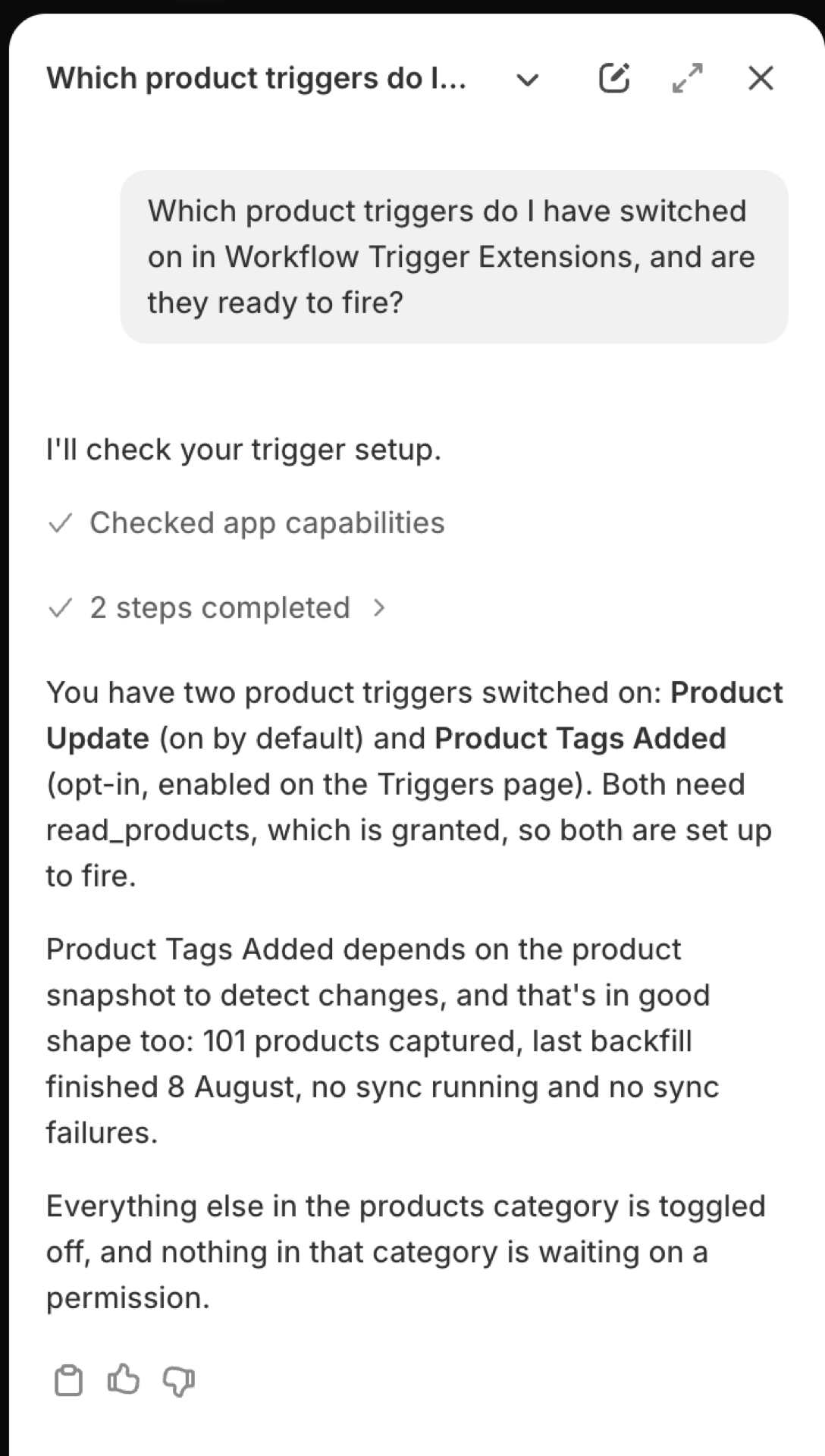
Quais gatilhos de produto eu tenho ativados no Workflow Trigger Extensions, e eles estão prontos para serem acionados?
O Sidekick lista os gatilhos desse grupo que estão ativados e, para cada um deles, indica se ele pode realmente ser acionado: a permissão necessária, se essa permissão foi concedida e se seus registros existentes foram capturados para detecção de alterações. Substitua “produto” por pedidos, clientes, estoque ou qualquer outro grupo.
Por que um gatilho não está sendo executado
Pergunte:
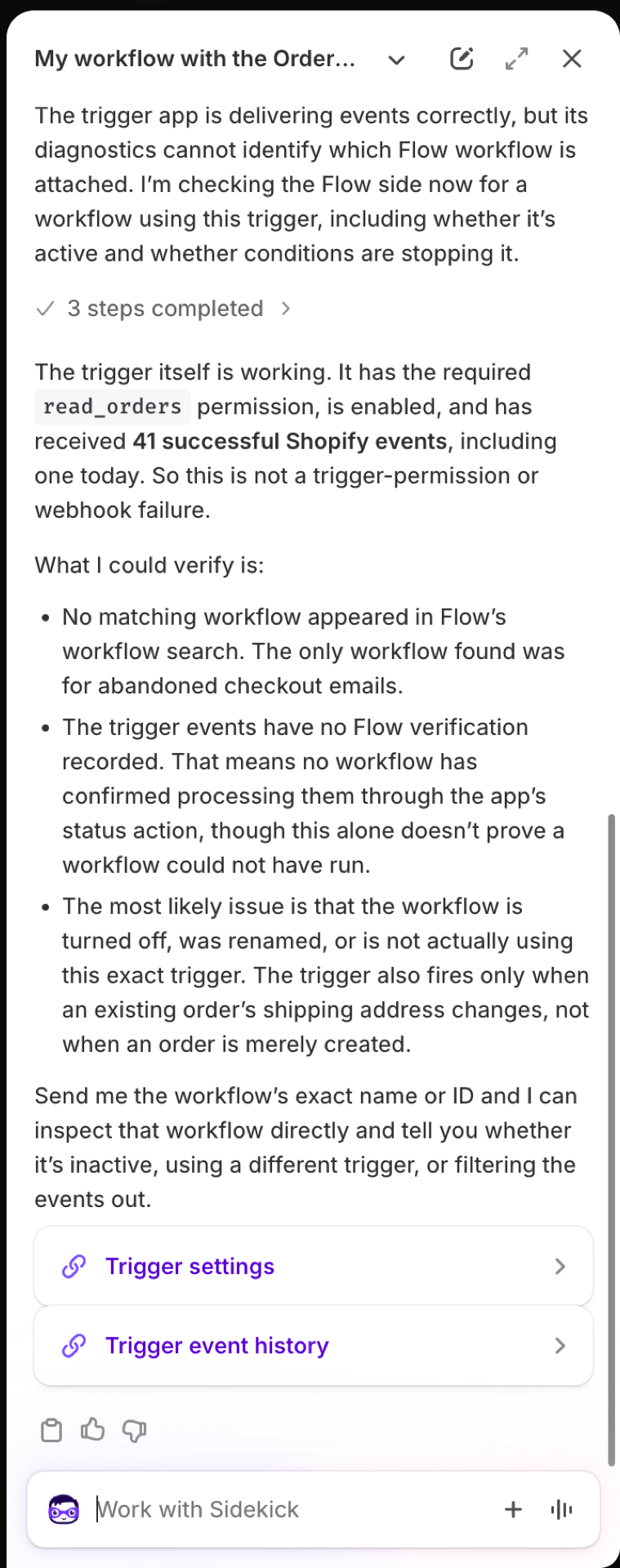
Meu fluxo de trabalho com o gatilho “Alteração do endereço de entrega do pedido” do Workflow Trigger Extensions nunca é executado. Por quê?
O Sidekick segue a mesma lista de verificação que o suporte utilizaria: o gatilho está ativado, a permissão foi concedida, a sincronização foi concluída e os eventos chegaram e foram processados com sucesso. No exemplo abaixo, tudo do lado do aplicativo estava funcionando corretamente, o que direciona a investigação para Shopify Flow: um fluxo de trabalho que está desativado, usa um gatilho diferente ou possui uma condição que filtra o evento. A resposta termina com links para a página “Gatilhos” e para o “Histórico de eventos”.
O Sidekick mostra o ponto de vista do aplicativo. Para verificar se seu fluxo de trabalho está ativado e quais são as condições dele, acesse Shopify Flow na seção “Execuções recentes” do fluxo de trabalho.
O que foi publicado nas últimas 24 horas
Pergunte:
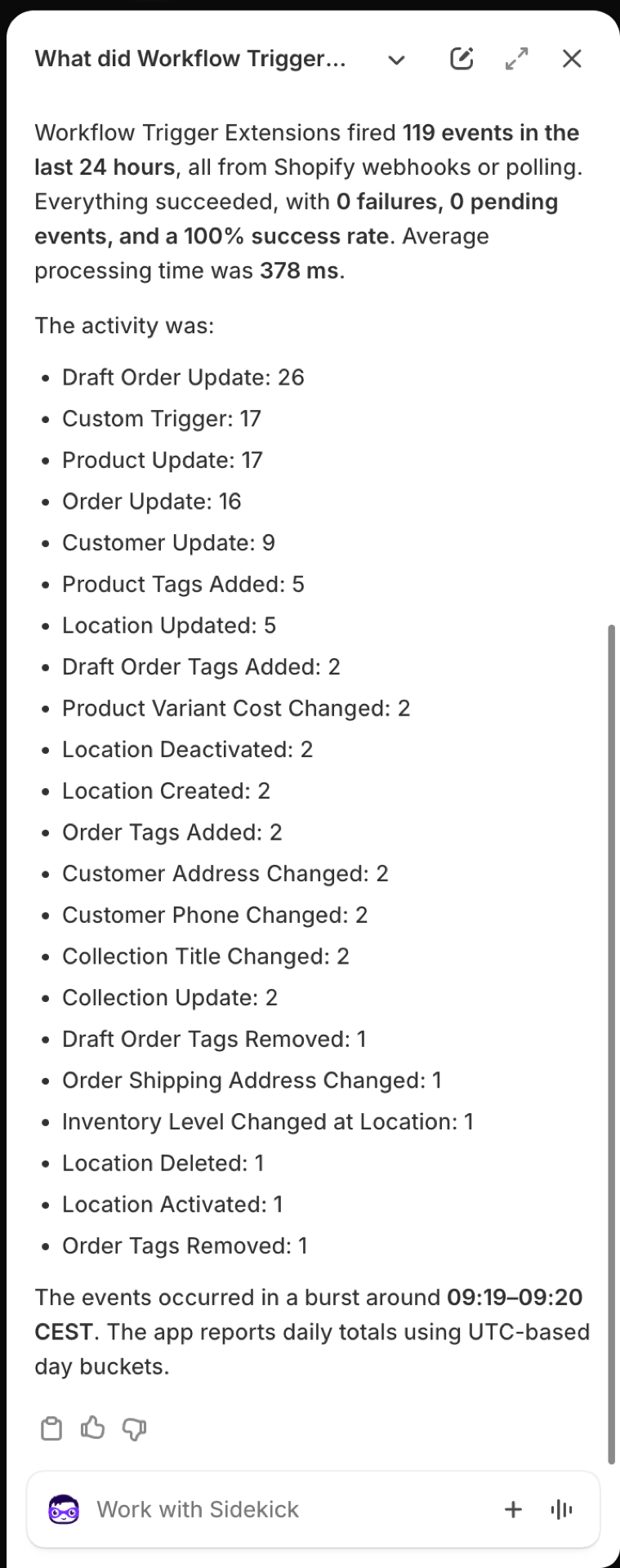
O que o Workflow Trigger Extensions lançou nas últimas 24 horas, e houve algum problema?
Você obtém o número de eventos, quantos foram bem-sucedidos, falharam ou estão pendentes, o tempo médio de processamento e uma contagem por gatilho. Use os comandos “mostre-me os que falharam” ou “abra o evento mais recente de Atualização de Produto” para acessar um único evento. As contagens de eventos são por dia UTC; portanto, um “hoje” no seu fuso horário pode abranger dois dias UTC.
Quais permissões são concedidas
Pergunte:
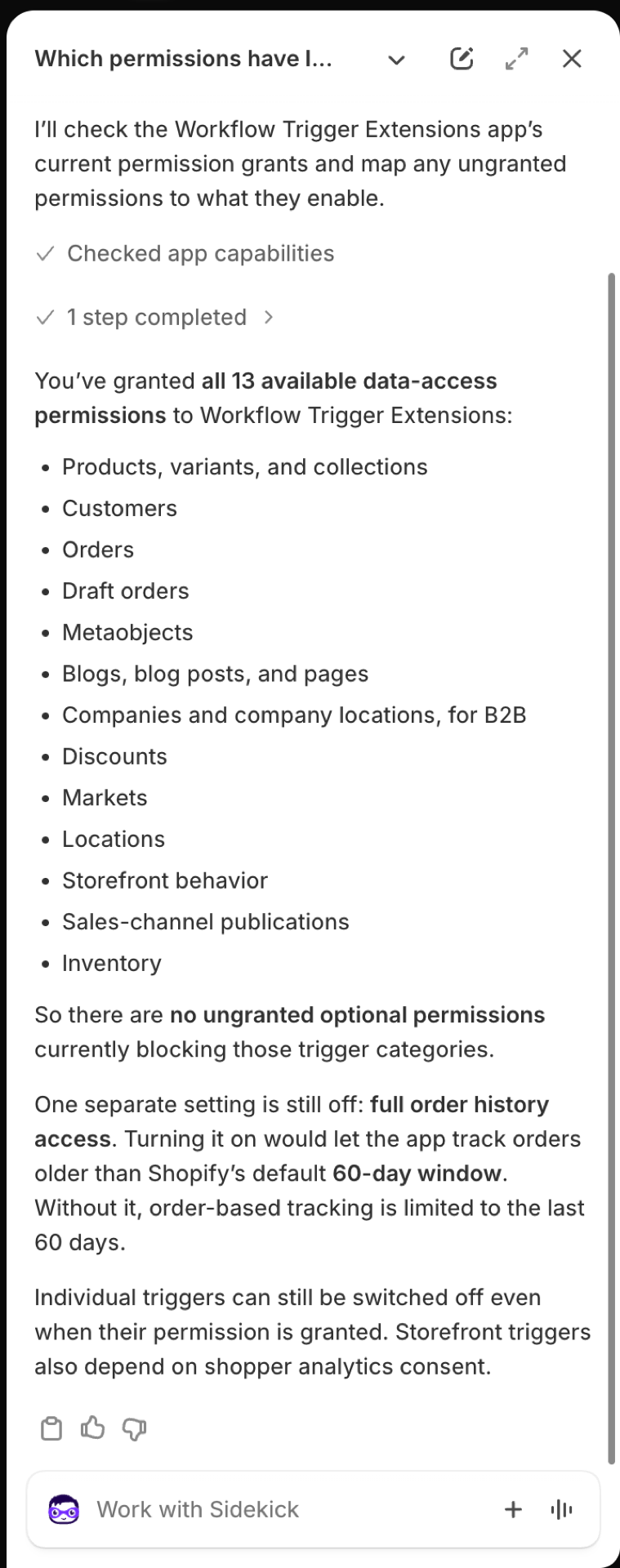
Quais permissões eu concedi ao Workflow Trigger Extensions, e o que as permissões que eu não concedi permitiriam acessar?
O Sidekick lista todas as permissões que você concedeu e, para cada uma que estiver faltando, indica os gatilhos que ela desbloquearia. Ele também informa se o histórico completo de pedidos está ativado - sem isso, os gatilhos de pedidos abrangem os pedidos dos últimos 60 dias. A concessão e a revogação ficam a seu critério, na página “Permissões” do aplicativo: consulte Permissões e acesso a dados.
A sincronização já terminou?
Pergunte:
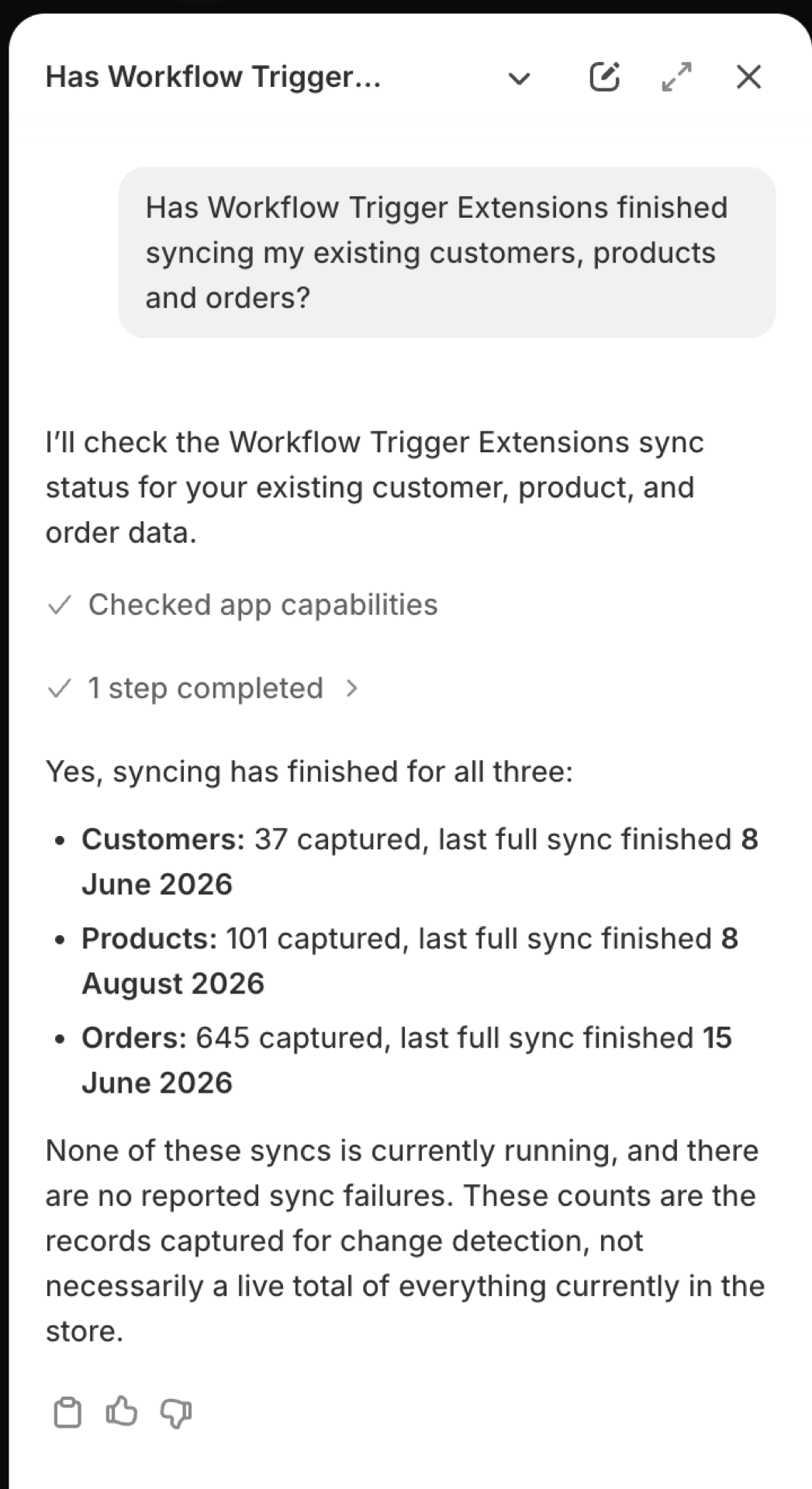
O Workflow Trigger Extensions já concluiu a sincronização dos meus clientes, produtos e pedidos existentes?
Os gatilhos de alteração comparam um registro com a cópia que o aplicativo capturou anteriormente; portanto, um registro que nunca foi capturado não pode ser acionado na sua primeira alteração. O Sidekick informa quantos clientes, produtos e pedidos foram capturados, quando a última sincronização completa foi concluída e se uma sincronização está em andamento ou falhou. Os números correspondem aos dados que o aplicativo mantém para detecção de alterações, e não a uma contagem em tempo real da sua loja.
A que ele tem acesso
O Sidekick pode ler: definições de gatilhos e seu status de configuração, histórico de eventos e eventos individuais, estatísticas agregadas, permissões concedidas e status de sincronização.
As respostas incluem um link para a página exata onde a configuração se encontra, para que você possa passar diretamente do diagnóstico para a solução.
É bom saber
- O Sidekick não pode ativar ou desativar um gatilho, conceder uma permissão ou iniciar uma sincronização. Ele apenas indica onde fazer isso.
- O conteúdo de um evento nunca é transmitido ao Sidekick, pois pode conter nomes, e-mails e endereços de clientes. O Sidekick sabe que um evento foi acionado, quando isso ocorreu e como ele terminou. Para ver o que ele continha, abra-o no Histórico de Eventos.
- Os gatilhos de vitrines dependem do consentimento do consumidor. Se algum estiver ativado e não estiver funcionando, pergunte primeiro ao Sidekick e, em seguida, leia Acionadores de vitrine.
- O Sidekick redige suas próprias respostas, por isso o texto varia de uma execução para outra. Os números vêm do aplicativo.