
Tag os produtos como descontinuados quando um produto ativo for arquivado
Adicione a tag descontinuado automaticamente quando um produto ativo for arquivado no Shopify Flow. Rascunhos arquivados ficam de fora da regra.
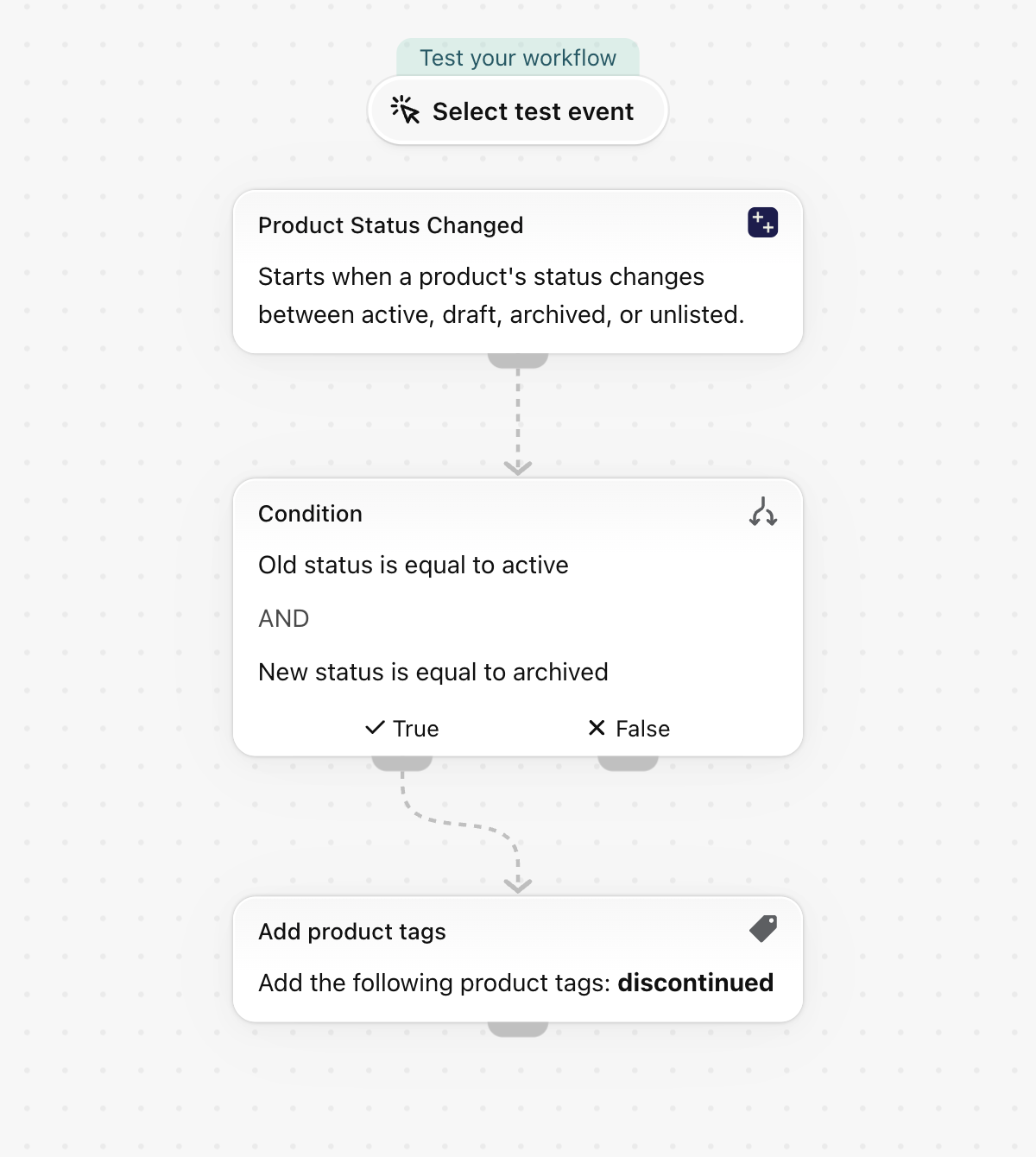
Quando um produto ativo for arquivado, adicione a tag “descontinuado”. O gatilho registra o status antes e depois; portanto, o arquivamento de um rascunho que nunca foi vendido não se enquadra nessa regra.
Um único gatilho, utilizando apenas ações integradas do Shopify; não é necessário nenhum outro aplicativo. Nada nele é específico para uma loja, portanto, ele funciona assim que é importado.
O que é necessário
- A permissão do aplicativo “Acesso a dados de produtos, variantes e coleções”. Consulte Permissões e acesso aos dados.
- Nada mais: ao ativar o fluxo de trabalho, o gatilho “Status do produto alterado” é ativado no aplicativo.
Instale o aplicativo Workflow Trigger Extensions e conceda acesso aos dados de produtos, variantes e coleções na página de permissões do aplicativo. Ao ativar esse fluxo de trabalho, o gatilho é ativado no aplicativo.
Conheça o fluxo de trabalho
- Faça o download do arquivo
.flow, anexado na parte inferior desta página. - No painel de administração do Shopify, abra o Shopify Flow, clique em “Importar” e selecione o arquivo.
- Verifique as etapas e, em seguida, clique em “Ativar fluxo de trabalho”.
O arquivo é uma exportação do próprio Shopify Flow. Não o edite manualmente; altere o fluxo de trabalho no Shopify Flow após importá-lo.
Como funciona
- A alteração do status do produto inclui os campos
oldStatusenewStatus. - A condição verifica se
oldStatusé igual aactivee senewStatusé igual aarchived. - Ao adicionar tags de produto, é atribuída a tag
discontinuedao produto.
Faça disso algo seu
- Adicione e remova as tags de produto
new-arrivalouon-salena mesma lista de etapas, para que um produto arquivado seja removido de todas as coleções de merchandising. - Exporte os produtos com a tag
discontinuedpara o seu fornecedor ou ERP.
Próximos passos
- Gatilhos de produto, passo a passo - todos os campos que este gatilho envia, com mais exemplos.
- Modelos de fluxo de trabalho - todos os modelos.
- Histórico de eventos e solução de problemas - verifique se o gatilho foi acionado.