

Acionadores de variantes de produto, passo a passo
Shopify relata uma variante alterada como “o produto foi atualizado”. Esses quatro gatilhos analisam internamente: são acionados uma vez por variante cujo preço, SKU, código de barras ou preço unitário tenha sido alterado, com os valores anterior e posterior. O preço e o preço unitário também contêm delta, percentChange e direction, pois uma condição do Flow não pode realizar operações aritméticas e os valores monetários são fornecidos como texto.
Nesta página: Alteração no preço da variante do produto, Alteração no SKU da variante do produto, Alteração no código de barras da variante do produto, Alteração no preço unitário da variante do produto
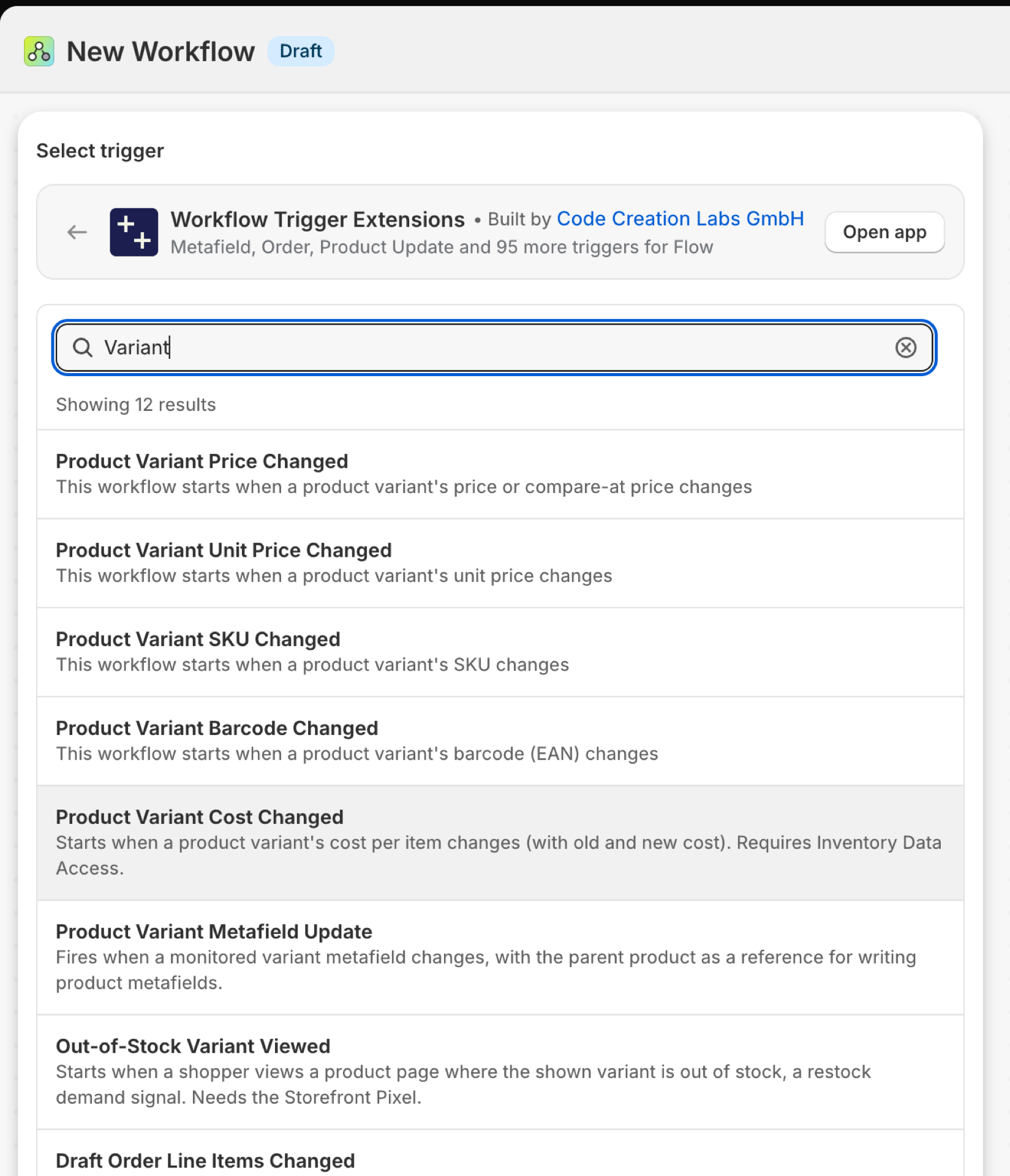
Alteração no preço da variante do produto
É acionado uma vez por variante cujo preço ou preço de referência tenha sido alterado. Um produto com cinco variantes, todas com um novo preço, aciona o evento cinco vezes.
| Incêndios causados por | Shopify webhook e detecção de alterações |
| Permissão | Acesso aos dados de produtos, variantes e coleções |
| Ligado | Ativar um fluxo de trabalho do Flow que o utilize aciona esse recurso. O botão de ativação fica na página “Gatilhos” do aplicativo |
Use-o para
- Notificar a equipe de merchandising sobre reduções de preço acima de um limite.
- Mantenha os preços dos pacotes, do B2B ou do marketplace alinhados com o preço dos componentes.
- Identifique erros de precificação: um preço que caiu mais da metade raramente é intencional.
O que a notificação “Preço da variante do produto alterado” envia para o seu fluxo de trabalho
| Variável no fluxo | Tipo | O que contém |
|---|---|---|
productVariant |
Objeto | A variante do produto com preço atualizado |
productVariant.id |
ID | ID global da variante do produto |
productVariant.title |
Texto | O título da variante |
productVariant.sku |
Texto | O SKU da variante |
productVariant.barcode |
Texto | O código de barras (EAN) da variante |
productVariant.price |
Dinheiro (valor, código da moeda) | O preço atual da variante |
productVariant.compareAtPrice |
Dinheiro (valor, código da moeda) | O preço de referência da variante |
productVariant.product |
Objeto | O produto ao qual esta variante pertence |
productVariant.product.id |
ID | Identificador global do produto |
productVariant.product.title |
Texto | O nome do produto |
productVariant.product.handle |
Texto | A alça do produto |
priceChange |
Objeto | Detalhes da alteração de preço (valores antigo e novo) |
priceChange.oldPrice |
Dinheiro (valor, código da moeda) | O preço anterior |
priceChange.newPrice |
Dinheiro (valor, código da moeda) | O novo preço |
priceChange.oldCompareAtPrice |
Dinheiro (valor, código da moeda) | O preço de referência anterior |
priceChange.newCompareAtPrice |
Dinheiro (valor, código da moeda) | O novo preço de referência |
priceChange.delta |
Número | Novo valor menos valor antigo. Nulo quando qualquer um dos valores for desconhecido |
priceChange.percentChange |
Número | Variação expressa como porcentagem do valor anterior (-12,5 = queda de 12,5%). Nulo quando o valor anterior for 0 ou desconhecido |
priceChange.direction |
Texto | aumentar, diminuir ou permanecer inalterado |
eventId |
Texto | O ID deste evento. Procure-o no Histórico de Eventos do aplicativo para ver exatamente o que foi enviado. |
Exemplo: Alerta sobre descontos superiores a 10 por cento
- Selecione “Alteração no preço da variante do produto” como gatilho.
- Adicionar uma condição:
priceChange.percentChangemenor que-10. - Adicionar “Enviar e-mail interno”:
{{productVariant.product.title}} / {{productVariant.title}}: {{priceChange.oldPrice.amount}} -> {{priceChange.newPrice.amount}} {{priceChange.newPrice.currencyCode}} ({{priceChange.percentChange}}%). - Ative o fluxo de trabalho e altere o preço de uma variante de teste.
Alteração no SKU da variante do produto
É executado uma vez por variante cujo SKU tenha sido alterado.
| Incêndios causados por | Shopify webhook e detecção de alterações |
| Permissão | Acesso aos dados de produtos, variantes e coleções |
| Ligado | Ativar um fluxo de trabalho do Flow que o utilize faz com que ele seja ativado. O botão de ativação dele fica na página “Gatilhos” do aplicativo |
Use-o para
- Informe ao almoxarifado ou ao ERP que um SKU foi renomeado antes que o próximo pedido chegue com o novo SKU.
- Impedir edições acidentais de SKUs em produtos ativos.
O que a notificação “SKU da variante do produto alterado” envia para o seu fluxo de trabalho
| Variável no fluxo | Tipo | O que contém |
|---|---|---|
productVariant |
Objeto | A variante do produto com o SKU atualizado |
productVariant.id |
ID | ID global da variante do produto |
productVariant.title |
Texto | O título da variante |
productVariant.sku |
Texto | O SKU da variante |
productVariant.barcode |
Texto | O código de barras da variante |
productVariant.price |
Dinheiro (valor, código da moeda) | O preço atual da variante |
productVariant.product |
Objeto | O produto ao qual esta variante pertence |
productVariant.product.id |
ID | Identificador global do produto |
productVariant.product.title |
Texto | O nome do produto |
productVariant.product.handle |
Texto | A alça do produto |
skuChange |
Objeto | Detalhes da alteração do SKU (valores antigo e novo) |
skuChange.oldSku |
Texto | O SKU anterior |
skuChange.newSku |
Texto | O novo SKU |
eventId |
Texto | O ID deste evento. Procure-o no Histórico de Eventos do aplicativo para ver exatamente o que foi enviado. |
Exemplo: Enviar o SKU antigo e o novo para o sistema do armazém
- Selecione “SKU da variante do produto alterado” como gatilho.
- Envie uma solicitação HTTP para o endpoint do seu ERP ou WMS com um corpo JSON contendo
{{skuChange.oldSku}},{{skuChange.newSku}}e{{productVariant.id}}. - Adicione uma condição no início para que os SKUs em branco sejam ignorados:
skuChange.oldSkuNão estiver vazio e existir. - Ative o fluxo de trabalho.
Código de barras da variante do produto foi alterado
Gera um relatório uma vez para cada variante cujo código de barras (EAN, UPC, ISBN) tenha sido alterado.
| Incêndios causados por | Shopify webhook e detecção de alterações |
| Permissão | Acesso aos dados de produtos, variantes e coleções |
| Ligado | Ativar um fluxo de trabalho do Flow que o utilize faz com que ele seja ativado. O botão de ativação dele fica na página “Gatilhos” do aplicativo |
Use-o para
- Reenviar um produto para um marketplace ou para o Google Merchant Center que corresponda ao GTIN.
- Reimprima as etiquetas de prateleira para os pontos de venda.
O que a notificação “Código de barras da variante do produto alterado” envia para o seu fluxo de trabalho
| Variável no fluxo | Tipo | O que contém |
|---|---|---|
productVariant |
Objeto | A variante do produto com o código de barras atualizado |
productVariant.id |
ID | ID global da variante do produto |
productVariant.title |
Texto | O título da variante |
productVariant.sku |
Texto | O SKU da variante |
productVariant.barcode |
Texto | O código de barras (EAN) da variante |
productVariant.price |
Dinheiro (valor, código da moeda) | O preço atual da variante |
productVariant.product |
Objeto | O produto ao qual esta variante pertence |
productVariant.product.id |
ID | Identificador global do produto |
productVariant.product.title |
Texto | O nome do produto |
productVariant.product.handle |
Texto | A alça do produto |
barcodeChange |
Objeto | Detalhes da alteração do código de barras (valores antigo e novo) |
barcodeChange.oldBarcode |
Texto | O código de barras anterior |
barcodeChange.newBarcode |
Texto | O novo código de barras |
eventId |
Texto | O ID deste evento. Procure-o no Histórico de Eventos do aplicativo para ver exatamente o que foi enviado. |
Exemplo: Solicitar ao setor de varejo que reimprima uma etiqueta
- Selecione “Código de barras da variante do produto alterado” como gatilho.
- Adicione “Enviar e-mail interno para a equipe da loja:
{{productVariant.product.title}} / {{productVariant.title}}: barcode {{barcodeChange.oldBarcode}} is now {{barcodeChange.newBarcode}}”. - Ative o fluxo de trabalho.
Preço unitário da variante do produto foi alterado
Exibe uma vez por variante cujo preço unitário tenha sido alterado o “preço por 100 g” que alguns países exigem que conste ao lado do preço.
| Incêndios causados por | Shopify webhook e detecção de alterações |
| Permissão | Acesso aos dados de produtos, variantes e coleções |
| Ligado | Ativar um fluxo de trabalho do Flow que o utilize faz com que ele seja ativado. O botão de ativação dele fica na página “Gatilhos” do aplicativo |
Use-o para
- Verifique novamente os preços unitários exigidos por lei após uma alteração no preço ou no tamanho da embalagem.
- Atualize as etiquetas de preço impressas que indicam o preço unitário.
O que a notificação “Preço unitário da variante do produto alterado” envia para o seu fluxo de trabalho
| Variável no fluxo | Tipo | O que contém |
|---|---|---|
productVariant |
Objeto | A variante do produto com o preço unitário atualizado |
productVariant.id |
ID | ID global da variante do produto |
productVariant.title |
Texto | O título da variante |
productVariant.sku |
Texto | O SKU da variante |
productVariant.barcode |
Texto | O código de barras (EAN) da variante |
productVariant.price |
Dinheiro (valor, código da moeda) | O preço atual da variante |
productVariant.unitPrice |
Dinheiro (valor, código da moeda) | O preço unitário atual da variante |
productVariant.product |
Objeto | O produto ao qual esta variante pertence |
productVariant.product.id |
ID | Identificador global do produto |
productVariant.product.title |
Texto | O nome do produto |
productVariant.product.handle |
Texto | A alça do produto |
unitPriceChange |
Objeto | Detalhes da alteração do preço unitário (valores antigo e novo) |
unitPriceChange.oldUnitPrice |
Dinheiro (valor, código da moeda) | O preço unitário anterior |
unitPriceChange.newUnitPrice |
Dinheiro (valor, código da moeda) | O novo preço unitário |
unitPriceChange.delta |
Número | Novo valor menos valor antigo. Nulo quando qualquer um dos valores for desconhecido |
unitPriceChange.percentChange |
Número | Variação em porcentagem em relação ao valor anterior (-12,5 = queda de 12,5%). Nulo quando o valor anterior é 0 ou desconhecido |
unitPriceChange.direction |
Texto | aumentar, diminuir ou permanecer inalterado |
eventId |
Texto | O ID deste evento. Procure-o no Histórico de Eventos do aplicativo para ver exatamente o que foi enviado. |
Exemplo: Analisar os preços unitários que aumentaram
- Selecione “Alteração no preço unitário da variante do produto” como gatilho.
- Adicionar uma condição:
unitPriceChange.directioné igual aincrease. - Adicione a opção “Enviar e-mail interno” com
{{unitPriceChange.oldUnitPrice.amount}}e{{unitPriceChange.newUnitPrice.amount}}. - Ative o fluxo de trabalho.
Próximos passos
- Referência completa sobre gatilhos - todos os gatilhos em uma única página.
- Escolhendo o gatilho certo - qual deles se aplica ao seu caso.
- Gatilhos personalizados - quando nenhum gatilho embutido for adequado, crie o seu próprio.
- Histórico de eventos e solução de problemas - ver o que foi disparado e o que estava carregado.
- Acionar eventos na página de administração de um registro - os eventos mais recentes de um registro, em sua própria página no painel de administração do Shopify.