

Gatilhos de metacampo
Os gatilhos de metafield são acionados quando uma definição específica de metafield é alterada, em qualquer um dos 10 tipos de proprietário. Você escolhe quais metafields monitorar, uma definição por vez; assim, uma loja com centenas de metafields só aciona os gatilhos para aqueles que são relevantes para um fluxo de trabalho.
Tipos de proprietários compatíveis
Produto, Variante de produto, Coleção, Cliente, Pedido, Empresa, Unidade da empresa, Blog, Postagem no blog e Página.
Como configurar um
O exemplo nesta página monitora um metacampo do produto chamado “Avaliação” (custom.rating), o tipo de valor que um aplicativo de avaliações grava.
1. Selecione o metacampo
- Abra “Gatilhos de metacampo” na navegação do aplicativo.
- Clique em “Adicionar gatilho”.
- Escolha o tipo de recurso ao qual o metacampo pertence, por exemplo, Produto.
- Escolha a definição do metacampo na lista - pesquise pelo nome, se houver muitas opções - e clique em “Adicionar gatilho”.
Apenas os metacampos com uma definição são listados (Shopify admin, Configurações, Dados personalizados). A lista fica armazenada por uma hora; portanto, uma definição que você criou há pouco pode não aparecer: clique em “Atualizar metacampos” ao lado de “Adicionar gatilho” e abra a caixa de diálogo novamente.
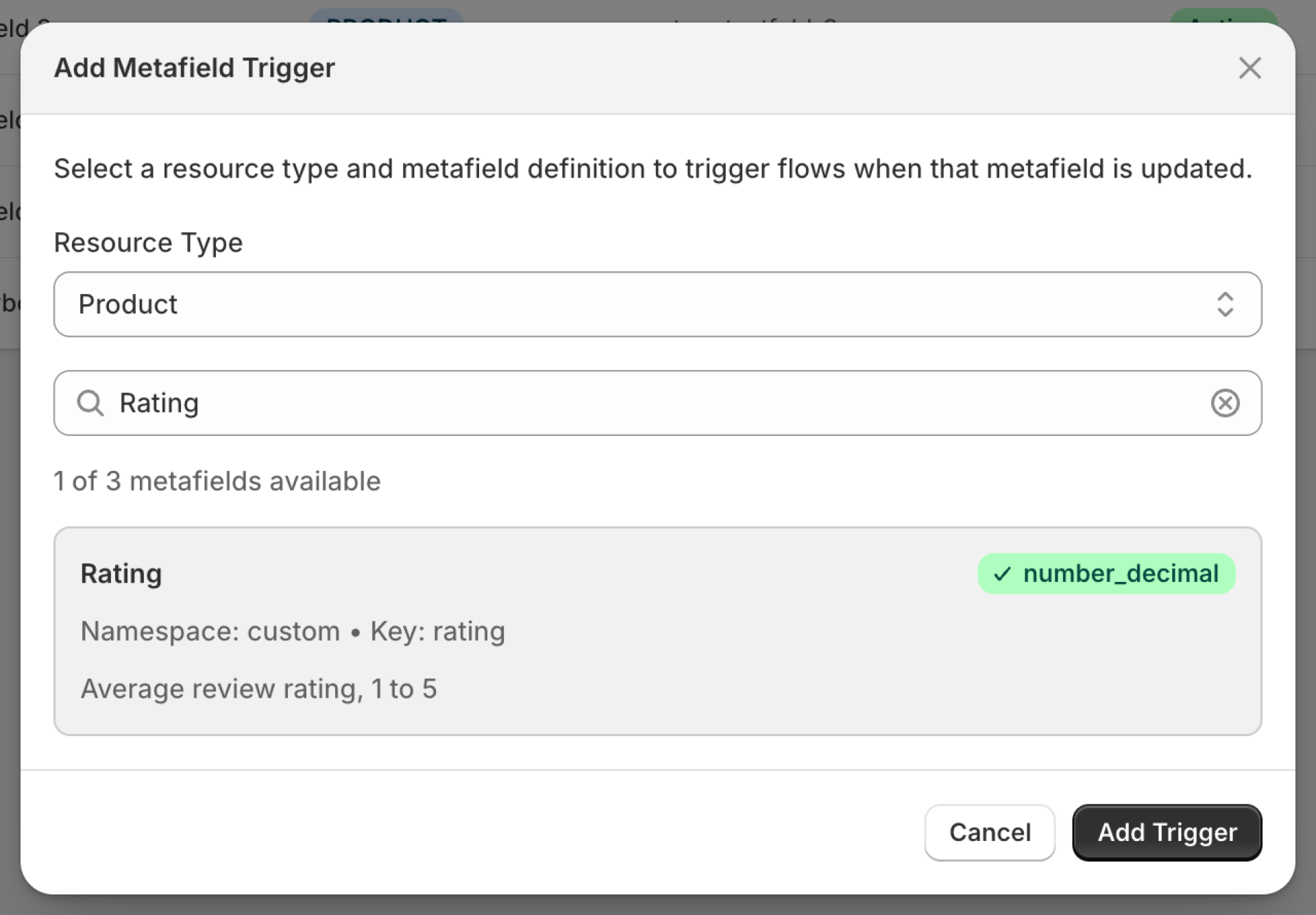
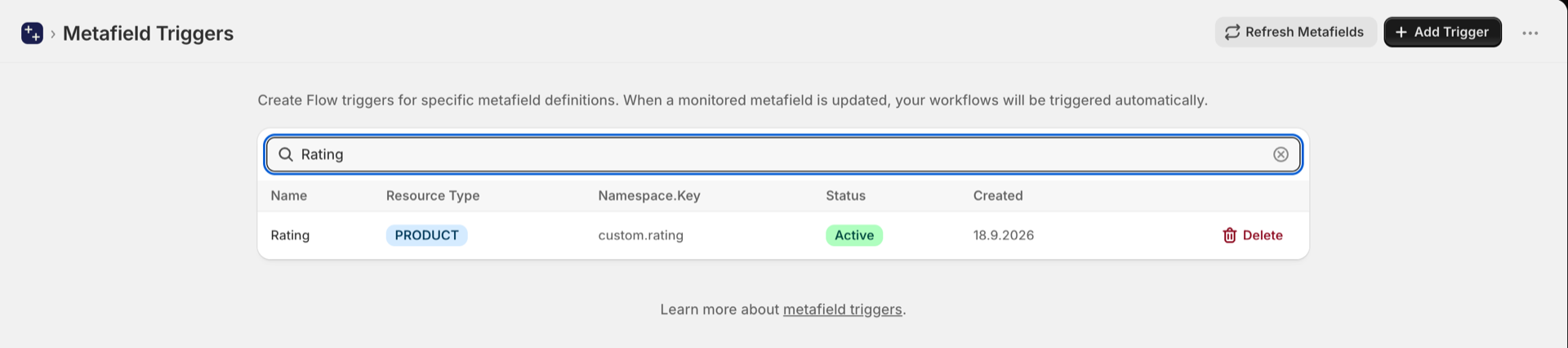
2. O metacampo agora está sendo monitorado
O metacampo aparece na lista como “Ativo”. Não há mais nada para ativar: adicioná-lo aqui já significa ativá-lo. Ao excluí-lo, o monitoramento é interrompido.
O aplicativo primeiro registra o valor atual desse metacampo nos seus registros existentes, de modo que a primeira edição já seja executada com o valor antigo correto.
3. O que um evento representa
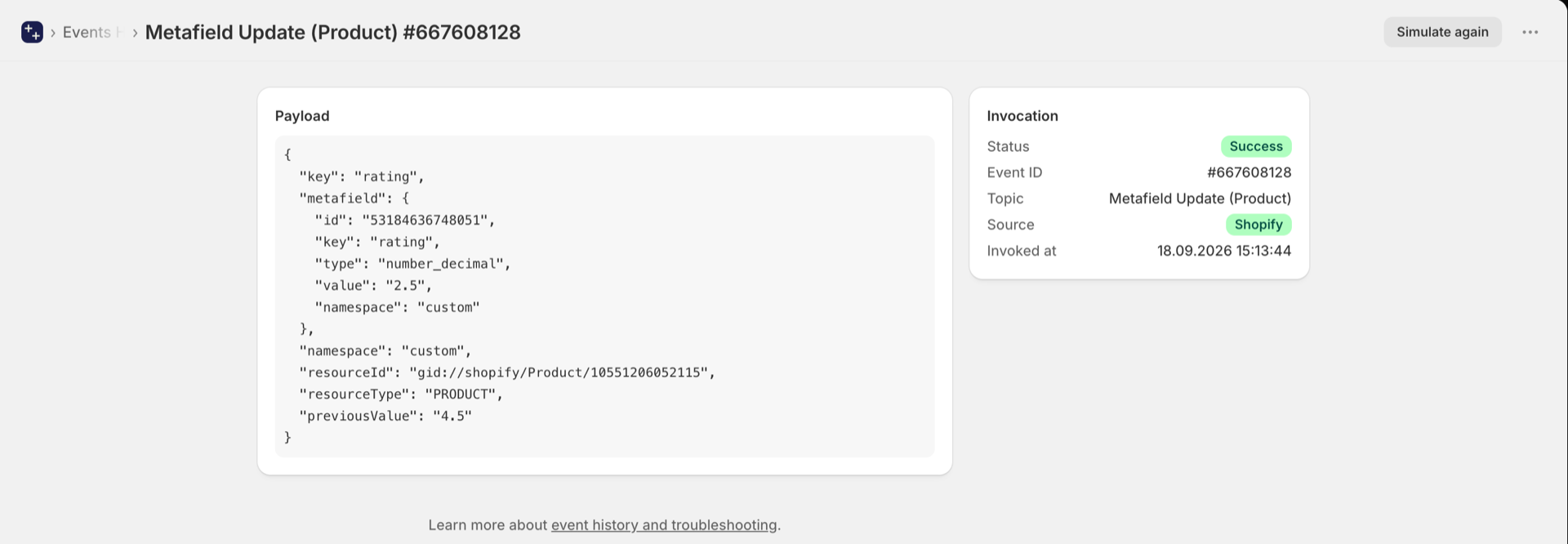
A partir daí, toda alteração nesse metacampo aciona o evento “Metafield Update” no Shopify Flow. O evento contém o namespace e a chave, o registro ao qual pertence, o novo valor e previousValue - o valor anterior do metacampo. previousValue fica vazio quando o metacampo é definido pela primeira vez.
No exemplo, a avaliação passou de 4,5 para 2,5. Uma condição do fluxo de trabalho “o valor é menor que 3 e o valor anterior é 3 ou mais” é acionada uma única vez, no momento em que a avaliação cai abaixo de 3, em vez de ser acionada a cada edição posterior. Passo a passo: Gatilhos de metacampo, passo a passo.
O gatilho genérico e os gatilhos tipados
Existem duas maneiras de processar as alterações nos metacampos:
| Gatilho | Capas | Oferece |
|---|---|---|
| Atualização do Metafield | Todos os 10 tipos de proprietários | Espaço de nomes, chave, ID do proprietário, valor antigo e novo |
| Atualização do metafield de pedido | Apenas pedidos | O mesmo, além da ordem como uma referência nativa do Flow |
| Atualização do metacampo do produto | Apenas produtos | O mesmo, além do produto como referência nativa |
| Atualização do metafield do cliente | Somente para clientes | O mesmo, além do cliente como referência nativa |
| Atualização do metafield da variante do produto | Apenas variantes do produto | O mesmo, além do produto pai como referência nativa |
Use um gatilho tipado quando seu fluxo de trabalho precisar agir diretamente sobre o próprio recurso, por exemplo, para marcar o pedido ou ler seus itens de linha. A referência nativa significa que o Flow pode usar suas próprias ações Shopify diretamente sobre ele, sem a necessidade de uma etapa de consulta.
Use o gatilho genérico quando precisar apenas saber se um valor foi alterado ou quando estiver monitorando um tipo de proprietário que não possua uma variante tipada.
Cada um dos gatilhos definidos possui seu próprio botão na página “Gatilhos” (ativar um fluxo de trabalho do Flow que utilize um deles já o ativa) e são acionados além do gatilho genérico. Eles compartilham um único evento; portanto, ativar ambos não conta duas vezes na sua cota.
Guias
- Acionar o evento Shopify Flow ao atualizar os metacampos do pedido
- Acionar o
Shopify Flowquando houver alterações nos metacampos do produto - Acionar o
Shopify Flowao atualizar os metacampos do cliente - Gatilhos de metacampo, passo a passo - um exemplo prático para cada um dos cinco gatilhos de metacampo.