

Notificar o suporte quando uma página for alterada
Por que esse fluxo de trabalho é importante
Se a sua Política de Devolução passar de 30 para 14 dias, a sua loja online será atualizada imediatamente, mas sua equipe de atendimento ao cliente poderá continuar respondendo com as informações antigas, a menos que você os notifique imediatamente.
Esse fluxo de trabalho preenche essa lacuna. Usando o Workflow Trigger Extensions, o Shopify Flow e um webhook do Slack, você pode alertar sua equipe de suporte assim que uma página de política for atualizada.
O que você vai desenvolver
Você vai criar:
- Um fluxo de trabalho do Slack que começa com** um webhook**
- Uma variável de texto chamada text que recebe a mensagem de Shopify Flow
- Um fluxo de trabalho do Shopify Flow que começa com o gatilho “Atualização de página” disponível em Workflow Trigger Extensions
- Uma condição que verifica se
page.handleé igual areturn-policyou a outro identificador de página que você deseja monitorar - Uma etapa de alerta que envia o título e o conteúdo atualizados da página para o seu webhook do Slack
Antes de começar
- Você instalou o Workflow Trigger Extensions.
- Você tem acesso ao site Shopify Flow.
- Você tem acesso aos fluxos de trabalho do Slack no espaço de trabalho do Slack para o qual deseja que os alertas sejam enviados.
- Você sabe qual URL de página deseja monitorar, como, por exemplo,
return-policy.
Guia em vídeo
O vídeo mostra todo o processo. Ele foi gravado com uma versão mais antiga do aplicativo, na qual o gatilho era ativado em um local diferente - siga o Passo 1 abaixo para essa parte.
Passo 1: Ativar o gatilho “Atualização da página”
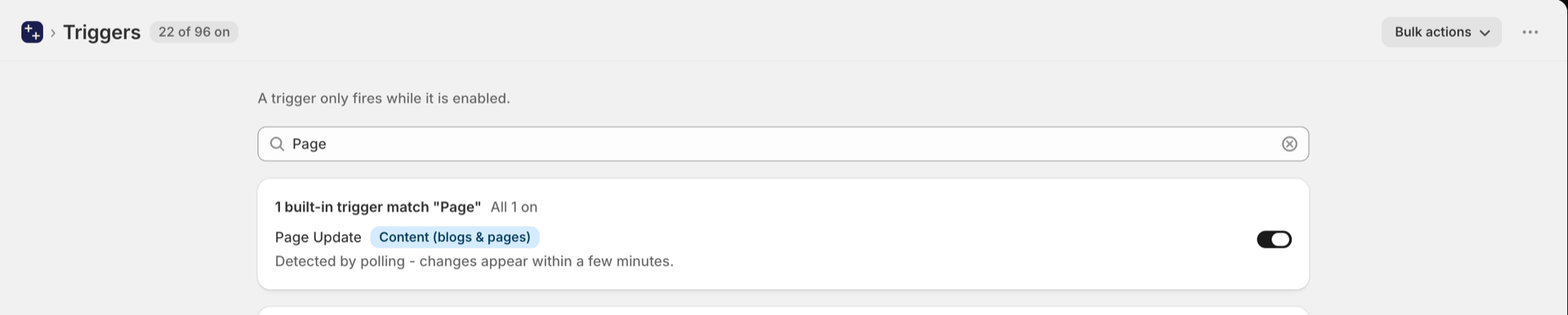
Abra “Workflow Trigger Extensions” no painel de administração do Shopify e acesse “Triggers”. Digite “Page” no campo de pesquisa e ative a opção “Page Update”.
Se o aplicativo ainda não tiver acesso ao Blog e à Página, o Shopify solicitará essa autorização imediatamente - aprove a solicitação e o gatilho estará ativado. Ativar um fluxo de trabalho do Shopify Flow que comece com esse gatilho também o ativará.
Etapa 2: Criar o fluxo de trabalho do Slack
Crie primeiro a conta no Slack para ter uma URL de webhook pronta para o Shopify Flow.
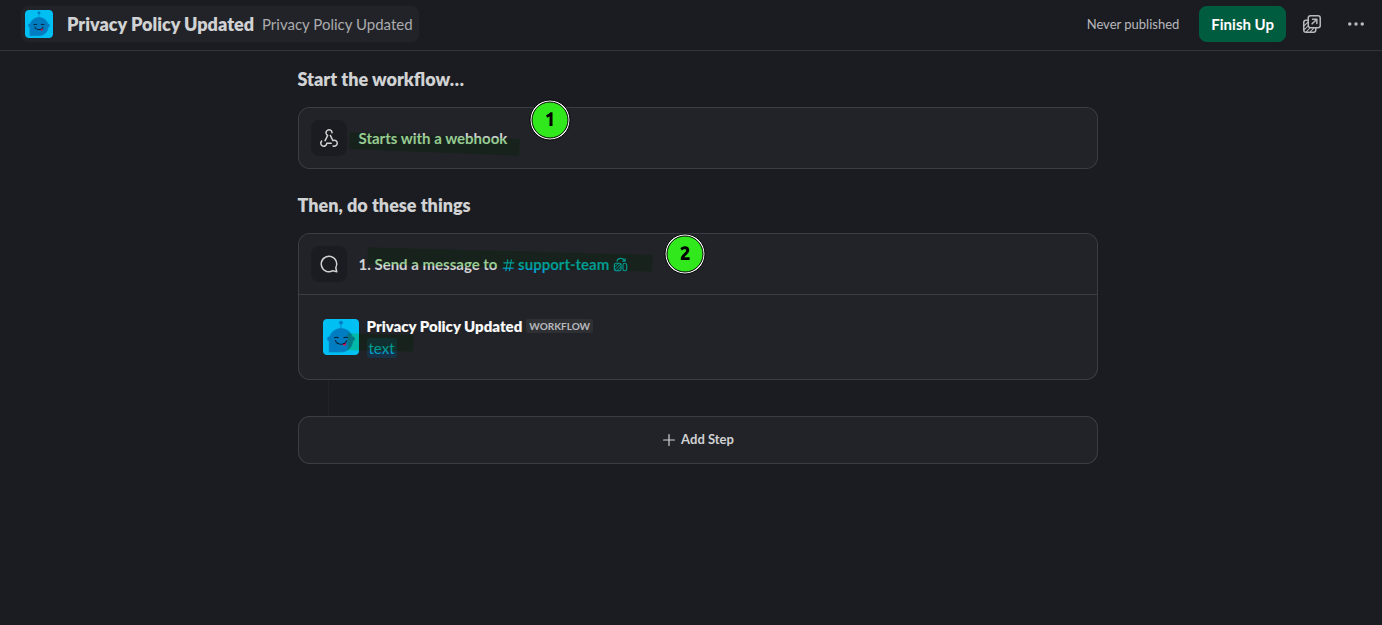
No Slack, crie um fluxo de trabalho e escolha “Começa com um webhook” como gatilho.
Na configuração do webhook, crie uma variável chamada “text”. Esse é o valor que o Slack receberá de Shopify Flow.
Adicione uma etapa de mensagem, como “Enviar uma mensagem para #support-team”.
No corpo da mensagem do Slack, insira a variável de texto para que a mensagem exata do site Shopify Flow seja publicada no canal de suporte.
Salve o fluxo de trabalho do Slack para que a URL do webhook fique disponível.
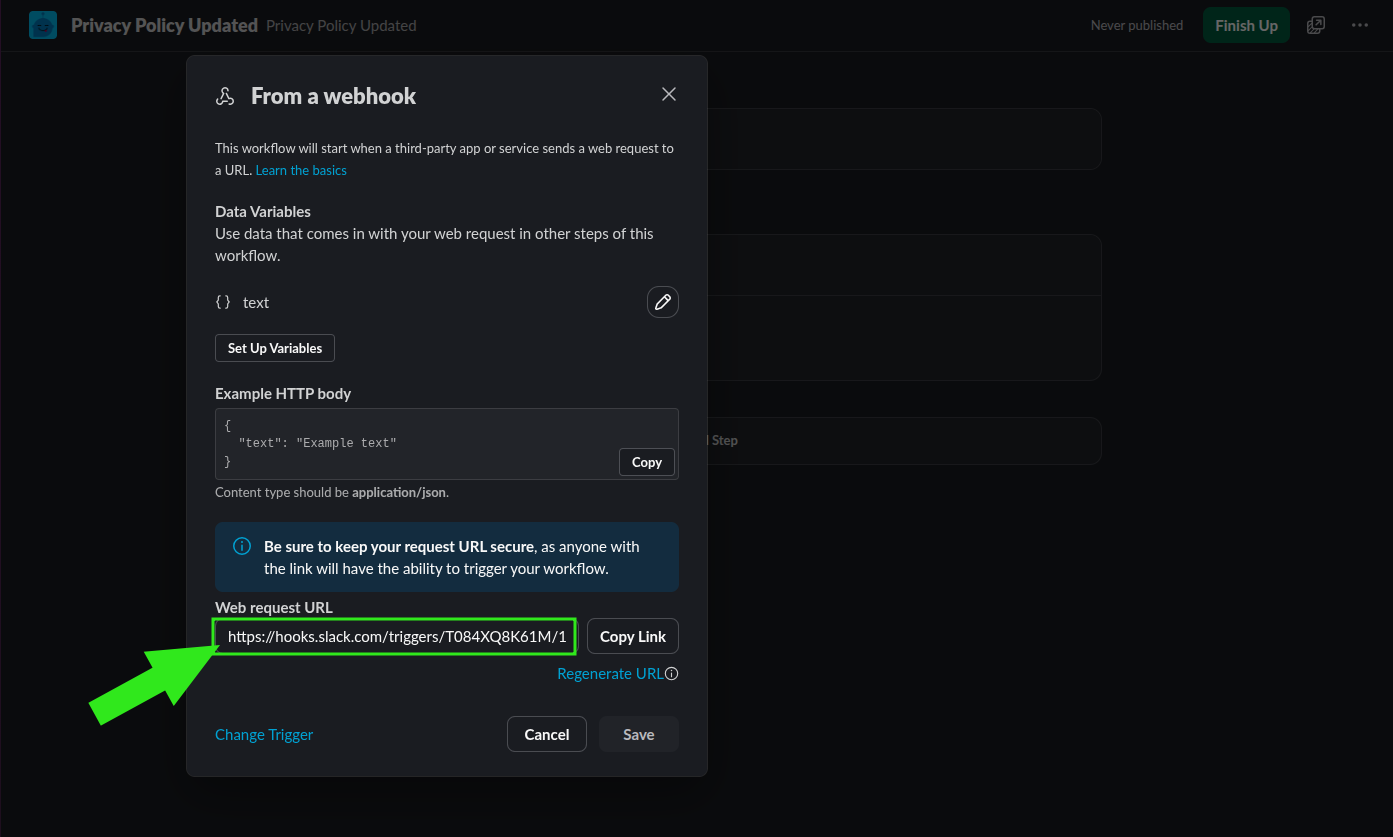
Copie a URL do webhook
Abra as configurações do webhook no Slack e copie a URL da solicitação da Web. Você utilizará essa URL em Shopify Flow.
Etapa 3: Confirme o identificador da página em Shopify
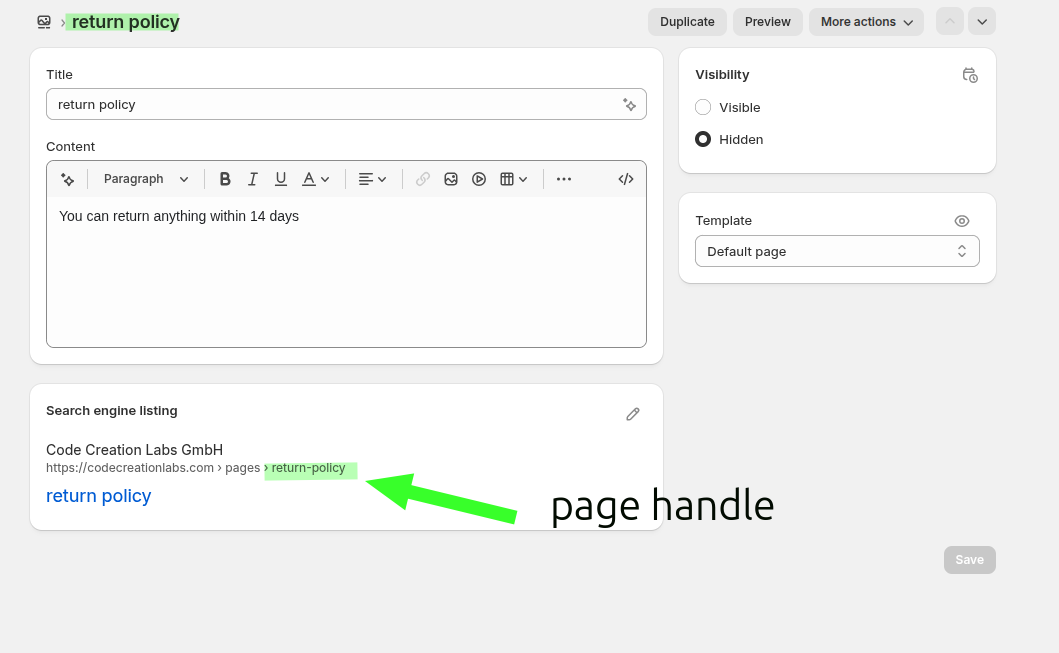
Antes de criar a condição, verifique o identificador exato da página que você deseja monitorar.
No painel de administração do Shopify, abra a página e verifique a pré-visualização da listagem nos mecanismos de busca. No caso de uma página de política de devoluções, o endereço pode ser return-policy.
Etapa 4: Criar o fluxo de trabalho Shopify Flow
Agora, crie a automação no Shopify Flow.
Acesse Shopify Flow e crie um novo fluxo de trabalho.
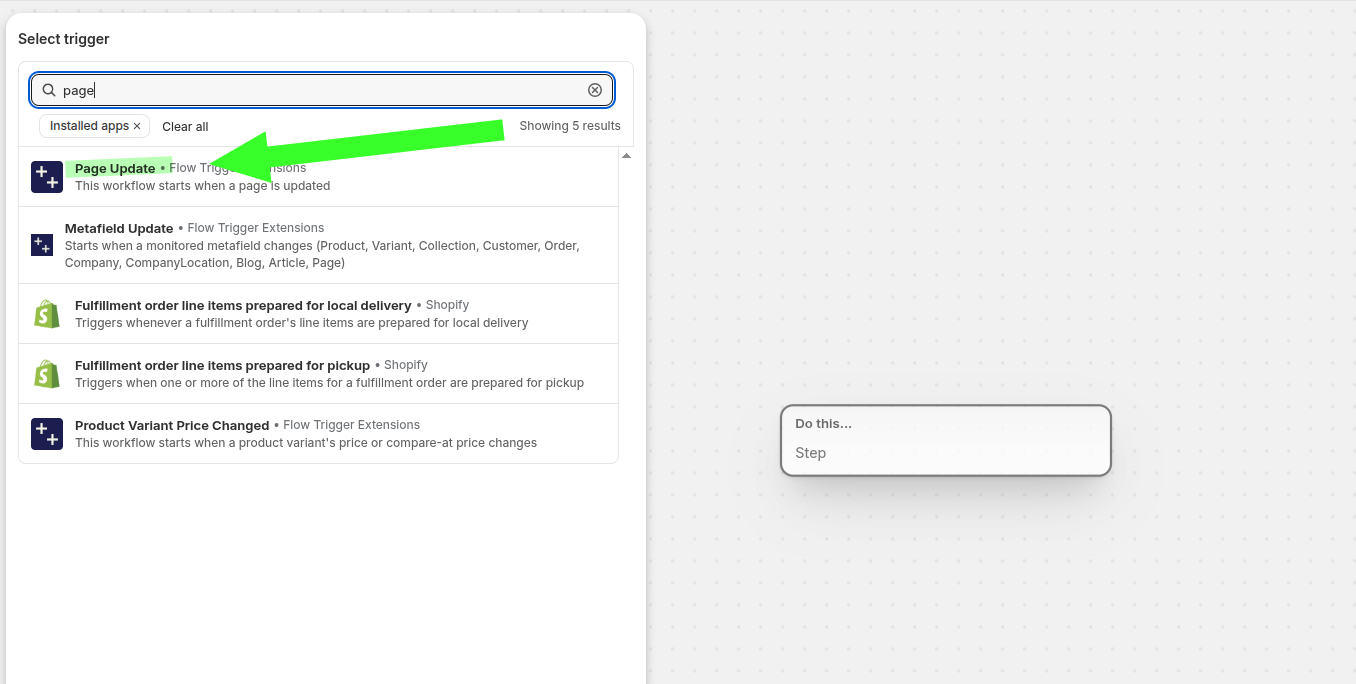
Pesquise a página e selecione “Atualização da página” no menu “Workflow Trigger Extensions”.
Uma vez selecionado, o fluxo de trabalho é iniciado quando uma página é atualizada.
Etapa 5: Adicione uma condição para a página que você deseja monitorar
Normalmente, você não deseja receber alertas a cada atualização de página. Adicione uma condição para que o fluxo de trabalho seja executado apenas para a página de política que lhe interessa.
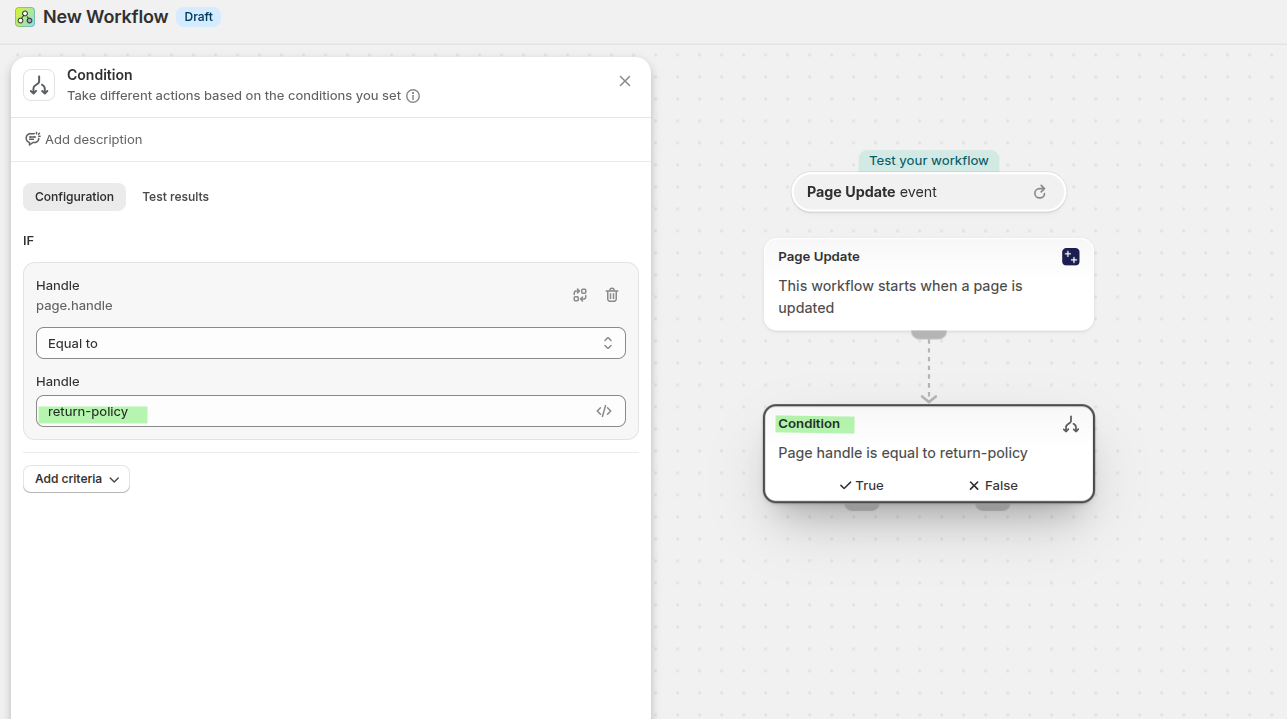
Após o gatilho “Atualização da página”, adicione uma etapa de condição.
Defina o campo como “Handle” ou page.handle.
Defina a regra como “Igual a”.
Digite return-policy ou o endereço exato da página que você deseja monitorar.
Etapa 6: Enviar a atualização da página para o Slack
Após o ramo “True” da condição, envie os detalhes da atualização para o seu webhook do Slack.
Se o seu plano Shopify incluir a função “Enviar solicitação HTTP”
Adicione a ação integrada “Enviar solicitação HTTP” do Shopify Flow e utilize a URL do webhook do Slack que você copiou.
Envie um corpo JSON que transmita os detalhes da página para a variável de texto do Slack.
{
  "body": {
    "text": "⚠️ Policy page updated\n\nPage title: {{ page.title }}\nPage handle: {{ page.handle }}\n\nUpdated content:\n{{ page.bodyHtml }}"
  }
}
Se você estiver no plano Básico Shopify
A ação integrada “Enviar solicitação HTTP” pode não estar disponível no seu plano. Nesse caso, use o fluxo (E-mail transacional) e sua ação “Solicitação HTTP” como solução alternativa para webhooks de saída.
O guia relacionado utiliza essas áreas e rótulos reais do aplicativo:
- Solicitações HTTP
- Criar solicitação
- Solicitação HTTP no arquivo
Shopify Flow - Histórico de eventos
Para ver o passo a passo completo da configuração, consulte o guia do blog mencionado pelo usuário: Faça uma solicitação HTTP.
Formato recomendado para mensagens no Slack
Para que os alertas sejam fáceis de entender pelas equipes de suporte, envie uma mensagem como esta:
{
  "body": {
    "text": "⚠️ Policy page updated\n\nPage title: {{ page.title }}\nPage handle: {{ page.handle }}\n\nUpdated content:\n{{ page.bodyHtml }}"
  }
}Comportamento recomendado do fluxo de trabalho
No exemplo da política de devolução, a lógica final do fluxo de trabalho é a seguinte:
- O gatilho de atualização de página é acionado quando qualquer página é alterada
- A condição verifica se
page.handleé igual areturn-policy - Se for verdade, Shopify Flow envia o novo título e o conteúdo da página para o webhook do Slack
- O Slack publica a mensagem no seu canal de suporte imediatamente
Isso ajuda sua equipe de suporte a identificar alterações nas políticas antes que continuem respondendo aos clientes com informações desatualizadas.
Teste o fluxo de trabalho
Faça uma pequena alteração na página monitorada no painel de administração do Shopify e salve-a.
Acesse Shopify Flow e confirme se o fluxo de trabalho foi executado a partir do evento “Atualização da página”.
Verifique se o identificador corresponde ao valor que você inseriu.
Abra seu canal de suporte e verifique se o fluxo de trabalho do Slack publicou a mensagem de texto recebida.
A mensagem no Slack tem a seguinte aparência:
Melhores práticas
- Use o identificador exato da página, e não o título da página, na sua condição.
- Comece por uma página importante, como
return-policy, antes de passar para outras páginas de políticas. - Mantenha o canal do Slack voltado para operações internas, como o #support-team ou um canal de atualizações de políticas.
- Se sua loja estiver no plano Básico do Shopify, utilize o Flow Transactional Email na etapa de webhook de saída.
- Teste novamente o fluxo de trabalho após alterar seu webhook do Slack ou editar o formato da mensagem.
Exemplos de casos de uso
Notifique o suporte sempre que houver alterações nos prazos de devolução, nas regras de troca ou nos termos de vendas definitivas.
Notifique a equipe sempre que os prazos de entrega, as zonas de envio ou as regras da transportadora forem alterados.
Mantenha o suporte alinhado sempre que houver alterações na redação das disposições legais ou de cobertura.
Resultado
Com esse fluxo de trabalho em vigor, seu site e sua equipe de suporte permanecem alinhados. Assim que uma página de política monitorada for alterada, o Slack avisa sua equipe para que ela possa responder imediatamente com as informações corretas.