
O gatilho “Pedido atualizado” do Shopify Flow e os gatilhos de pedido deste aplicativo
Veja os campos que o gatilho Pedido atualizado do Shopify Flow monitora e compare com dez gatilhos de pedido que trazem o valor antes e depois da alteração.
O gatilho Pedido atualizado do Flow inicia um fluxo de trabalho quando um dos até cinco campos do pedido é alterado. A página de ajuda do Shopify descreve o que o fluxo de trabalho recebe em duas frases: “O gatilho ‘Pedido atualizado’ fornece apenas os valores atuais do pedido e de seus itens de linha.” e “Os valores anteriores dos campos que foram alterados não estão disponíveis no fluxo de trabalho.”
Este aplicativo possui dez gatilhos para alterações em um pedido existente. Cada um deles é acionado para um tipo específico de alteração e contém os valores antes e depois da alteração. Esta página apresenta ambos lado a lado, campo por campo, para que o senhor possa escolher de acordo com o fluxo de trabalho.
O que é possível assistir na série “Order”
Os campos da página de ajuda do Shopify, em 20 de novembro de 2026:
| Grupo | Campos |
|---|---|
| Pedido | cancellation, customAttributes, displayFinancialStatus, displayFulfillmentStatus, email, metafield.value, note, phone, tags |
| Totais | subtotalPriceSet, totalCapturableSet, totalDiscountsSet, totalPriceSet, totalReceivedSet, totalRefundedSet, totalRefundedShippingSet, totalShippingPriceSet, totalTaxSet, totalTipReceivedSet |
| Itens de linha | lineItems.currentQuantity, lineItems.customAttributes, lineItems.discountedTotalSet, lineItems.discountedUnitPriceAfterAllDiscountsSet, lineItems.discountedUnitPriceSet, lineItems.duties, lineItems.merchantEditable, lineItems.originalTotalSet, lineItems.priceAfterAllDiscountsBeforeTaxesSet, lineItems.quantity, lineItems.taxLines |
| Companhias marítimas | shippingLines |
O que a página da Shopify acrescenta:
- O senhor deve selecionar no mínimo um campo e no máximo cinco. Uma definição de metacampo ou um namespace inteiro conta como um dos cinco.
- Um campo cujo nome termine em
Setcontém um valor em duas moedas. Qualquer alteração em qualquer um desses valores aciona o fluxo de trabalho. Para monitorar um deles, selecione o camposhopMoneyoupresentmentMoney. - A adição de um item de linha é considerada uma alteração nesse item de linha, e a adição ou remoção de uma linha de remessa aciona um fluxo de trabalho que monitora
shippingLines. - Quando o senhor analisa os campos do pedido e os campos dos itens de linha em conjunto, a variável “Item de linha” pode estar vazia quando o fluxo de trabalho for executado.
- Para um novo pedido, o Shopify indica o gatilho “Pedido criado”.
Não constam na lista: o endereço de entrega e de cobrança, o cliente, os números de processamento de pedidos e de rastreamento, e as transações.
Campo por campo
| O que mudou | Atualização do pedido da Shopify Flow | Gatilho da funcionalidade principal deste aplicativo | O que o fluxo de trabalho oferece a mais |
|---|---|---|---|
| Tags | tags: a lista de tags após a alteração |
Tags de pedido adicionadas, tags de pedido removidas | addedTags, removedTags, previousTags, currentTags |
| Nota | note: a nova nota |
Nota do pedido alterada | oldNote, newNote |
| Status do pagamento | displayFinancialStatus: o novo status |
Alteração na situação financeira do pedido | oldFinancialStatus, newFinancialStatus |
| Status do processamento do pedido | displayFulfillmentStatus: o novo status |
Alteração no processamento do pedido, alteração no status de exibição do pedido | o status antes e depois, cada item de linha que foi processado ou não processado, cada atualização de rastreamento com número, URL e transportadora, e o status de entrega de cada remessa antes e depois |
| Atributos personalizados | customAttributes: os atributos após a alteração |
Atributos do pedido alterados | por atributo em changes.items: changeType (adicionado, removido, alterado), key, oldValue, newValue |
| Itens de linha | lineItems.quantity, lineItems.currentQuantity e mais nove, valores atuais |
Itens de linha alterados | por linha em changes.items: changeType (adicionado, removido, quantidade_alterada, preço_alterado, variante_alterada) com a quantidade, o preço e a variante antigos e novos |
| Endereço de entrega | não consta da lista | Alteração do endereço de entrega do pedido | shippingAddress e oldShippingAddress, e cada parte de ambos como um campo próprio |
| Metacampo “Pedido” | metafield.value: o novo valor |
Atualização de metacampo de pedido | metafield.value, metafield.previousValue |
| Totais | dez campos no total, cada um em duas moedas | Atualização do pedido ou o modelo de gatilho personalizado Valor total do pedido alterado (antes e depois) | o total antes e depois |
| E-mail, telefone, cancelamento, companhias marítimas | email, phone, cancellation, shippingLines |
O evento “Order Update” é acionado nessas atualizações. Nenhum gatilho deste aplicativo mantém o valor anterior | |
| Qualquer número desses itens em um fluxo de trabalho | cinco, no máximo | Atualização do pedido, restrita aos campos que o(a) senhor(a) marcar | changes.fields e changes.items com field, oldValue e newValue |
Gatilhos de pedidos, passo a passo apresenta um exemplo prático para cada um dos dez gatilhos de pedido.
O que observamos quando ambas foram executadas na mesma ordem de pedido
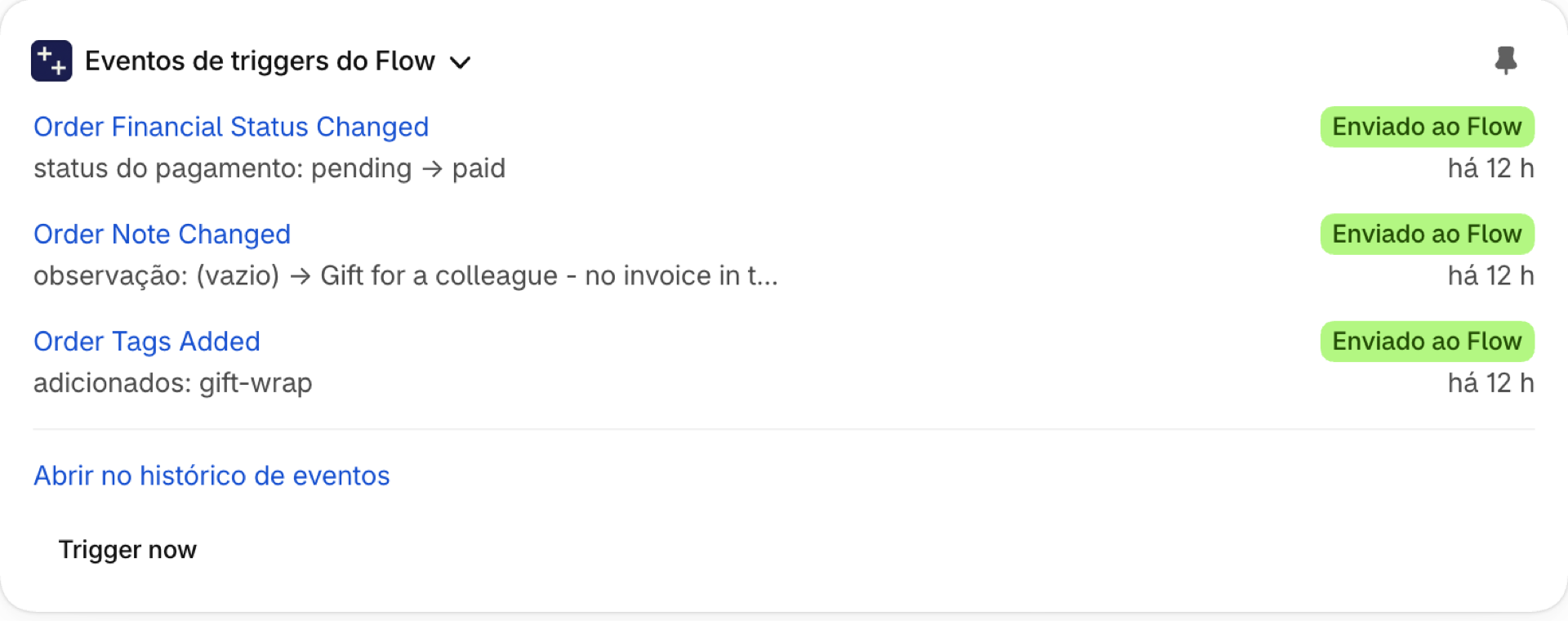
Em 20 de novembro de 2026, criamos um pedido em uma loja de desenvolvimento e o alteramos em horários pré-definidos, com um fluxo de trabalho na ação “Pedido atualizado” e os gatilhos deste aplicativo ativos simultaneamente. A tabela completa encontra-se em Os gatilhos atualizados do Flow e as Workflow Trigger Extensions. Três resultados são relevantes para os fluxos de trabalho de pedidos:
- A criação foi considerada uma alteração. O pedido foi criado a partir de um pedido provisório. Antes que alguém o editasse, o evento “Pedido atualizado” já havia sido acionado duas vezes: uma para o status financeiro e outra para o status de processamento. Os gatilhos deste aplicativo registram um novo pedido e são acionados a partir da primeira alteração efetiva.
- Cada gravação corresponde a uma execução. Três tags adicionadas em um segundo deram início a três execuções. Duas delas já exibiam todas as três tags, de modo que o mesmo estado foi tratado mais de uma vez. Este aplicativo enviou um evento que listava as três tags.
- Uma execução mostra a ordem tal como ela se apresenta no momento da execução. Duas mudanças de nota em um segundo deram início a duas execuções, e ambas mostraram a nota final. O evento “Ordem da nota alterada” enviou um único evento contendo a nota anterior à primeira mudança e a nota posterior à última.
Fluxos de trabalho que precisam do valor antes de
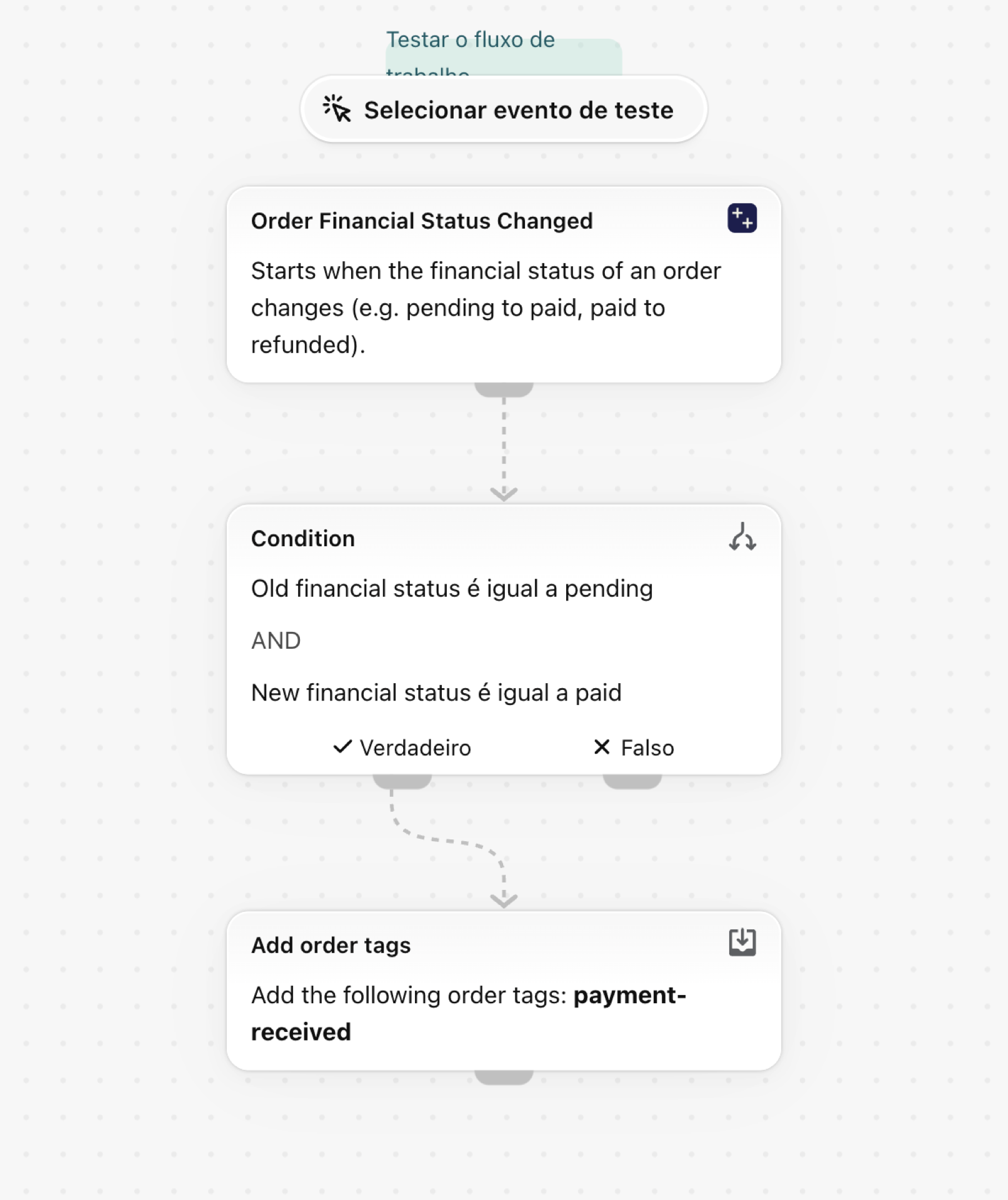
Libere um pedido quando um pagamento pendente for recebido. O status financeiro do pedido é alterado com a condição oldFinancialStatus igual a pending e newFinancialStatus igual a paid. Um fluxo de trabalho que considere apenas o status “pago” não consegue distinguir esse pedido de um que tenha sido pago no momento da checkout. Pronto para uso: Marcar pedidos quando for recebido um pagamento pendente.
Informe ao almoxarifado quando o endereço for alterado após a checkout. A mensagem “Endereço de entrega do pedido alterado” inclui o endereço anterior e o novo, de modo que a mensagem possa indicar para onde o pedido estava indo e para onde vai agora. Pronto para uso: Marque os pedidos quando o endereço de entrega for alterado após a checkout.
Revise os pedidos editados. A lista “Itens de linha do pedido alterados” apresenta cada linha que foi adicionada, removida ou alterada, com a quantidade antes e depois. Uma condição no changeType distingue um item removido de uma quantidade alterada. Pronto para uso: Marcar pedidos quando seus itens de linha forem editados.
Aja em relação a uma tag. As tags “Tags Adicionadas no Pedido” e “Tags Removidas no Pedido” indicam as tags que sofreram alterações. Consulte Executar um fluxo de trabalho quando uma tag específica for adicionada ou removida.
Reaja a uma alteração na mensagem do presente ou na data de entrega. O evento “Atributos do pedido alterados” contém a chave de cada atributo que sofreu alteração, juntamente com seu valor antigo e o novo, de modo que um fluxo de trabalho possa agir sobre um atributo específico e ignorar os demais.
Quando “Pedido atualizado” é a escolha certa
- O senhor deseja receber um alerta imediato quando algum dos campos for alterado, e os valores atuais são suficientes.
- O senhor verifica o valor total em uma moeda, gorjetas, impostos, itens tributáveis ou despesas de frete.
- O senhor deve verificar os detalhes do e-mail, do telefone ou do cancelamento do pedido.
- O fluxo de trabalho deve ser iniciado dentro de um ou dois segundos após a alteração.
Ambos podem ser executados na mesma loja. Uma alteração que seja monitorada por ambos aciona ambos os fluxos de trabalho; portanto, atribua cada tarefa a um deles.
A função “Pedido atualizado” retorna o valor anterior?
Não. A página de ajuda do Shopify informa que o gatilho fornece apenas os valores atuais do pedido e de seus itens de linha. Os gatilhos de pedido deste aplicativo apresentam os valores anteriores e posteriores.
A função “Atualização do pedido” é executada quando um pedido é criado?
O Shopify utiliza o gatilho “Pedido criado” para novos pedidos. Em nosso teste, um pedido criado a partir de um pedido provisório ainda acionou o gatilho “Pedido atualizado” duas vezes: para o status financeiro e para o status de processamento. Adicione uma condição caso um fluxo de trabalho baseado em campos de status não deva ser acionado para novos pedidos.
É possível obter o endereço de entrega anterior de um pedido no Shopify Flow?
Sim, com a opção “Endereço de entrega do pedido alterado”. Ela apresenta o endereço antes e depois da alteração, como texto formatado e em partes. O endereço de entrega não está entre os campos que a função “Pedido atualizado” pode monitorar.
O “Pedido atualizado” pode me informar qual tag foi adicionada?
Não. Ele exibe a lista de tags após a alteração. A seção “Tags adicionadas” lista as tags adicionadas e a seção “Tags removidas”, as que foram removidas.
Quais pedidos este aplicativo monitora?
Por padrão, são exibidos os pedidos dos últimos 60 dias. É possível ampliar o intervalo no aplicativo para 180 dias, 12 meses, 24 meses ou uma data de sua escolha.
Posso usar os dois na mesma loja?
Sim. Eles não interferem. Decida, para cada fluxo de trabalho, qual gatilho o inicia.
Próximos passos
- Gatilhos de pedidos, passo a passo - todos os gatilhos de pedido com um exemplo.
- Valores antigos e novos: como um fluxo de trabalho pode aproveitá-los - todos os valores anteriores e posteriores, por gatilho.
- Atualização dos gatilhos para pedidos de processamento, reembolso e devolução, e o que este aplicativo oferece - pedidos de processamento, reembolsos e devoluções.