
Execute um gatilho para os registros que você já possui
Execute um gatilho do Shopify Flow para produtos, pedidos, clientes, pedidos provisórios e coleções que você já possui, ou para um registro no admin.
Um gatilho é acionado quando algo muda. Portanto, um fluxo de trabalho que o senhor crie hoje nunca terá acesso aos pedidos, produtos e clientes que já estavam em sua loja, a menos que cada um deles venha a sofrer alguma alteração. Workflow Trigger Extensions oferece duas maneiras de acionar um gatilho sem esperar por uma alteração:
- A página Executar para registros existentes envia um evento para cada registro que você já possui ou apenas para os registros encontrados por uma pesquisa. Utilize-a para executar um novo fluxo de trabalho em pedidos antigos, marcar todos os produtos existentes ou sincronizar todos os clientes uma única vez.
- Para um único registro, o bloco do aplicativo na página desse registro no painel de administração do Shopify possui um botão chamado Acionar o gatilho agora.
Ambos enviam um evento real para o Shopify Flow: cada fluxo de trabalho ativo que começa com o gatilho é executado uma vez por registro, e cada evento conta para o seu plano como uma alteração real.
Quais gatilhos podem fazer isso?
É possível executar cinco gatilhos dessa forma. Cada um deles envia um evento para cada registro do seu tipo:
| Gatilho | Tipo de registro |
|---|---|
| Atualização do produto | Produtos |
| Atualização do pedido | Pedidos |
| Atualização para o cliente | Clientes |
| Atualização do projeto de portaria | Pedidos provisórios |
| Atualização das coleções | Coleções |
Esses cinco gatilhos enviam o próprio registro para o Shopify Flow; portanto, é possível criar um evento para qualquer registro a qualquer momento. Outros gatilhos, como “Tags de produto adicionadas” ou “Nota do pedido alterada”, descrevem uma alteração com um valor anterior e um valor posterior. Um registro que não sofreu alteração não possui nenhum desses valores; portanto, esses gatilhos não podem ser acionados dessa forma.
Executar para registros existentes
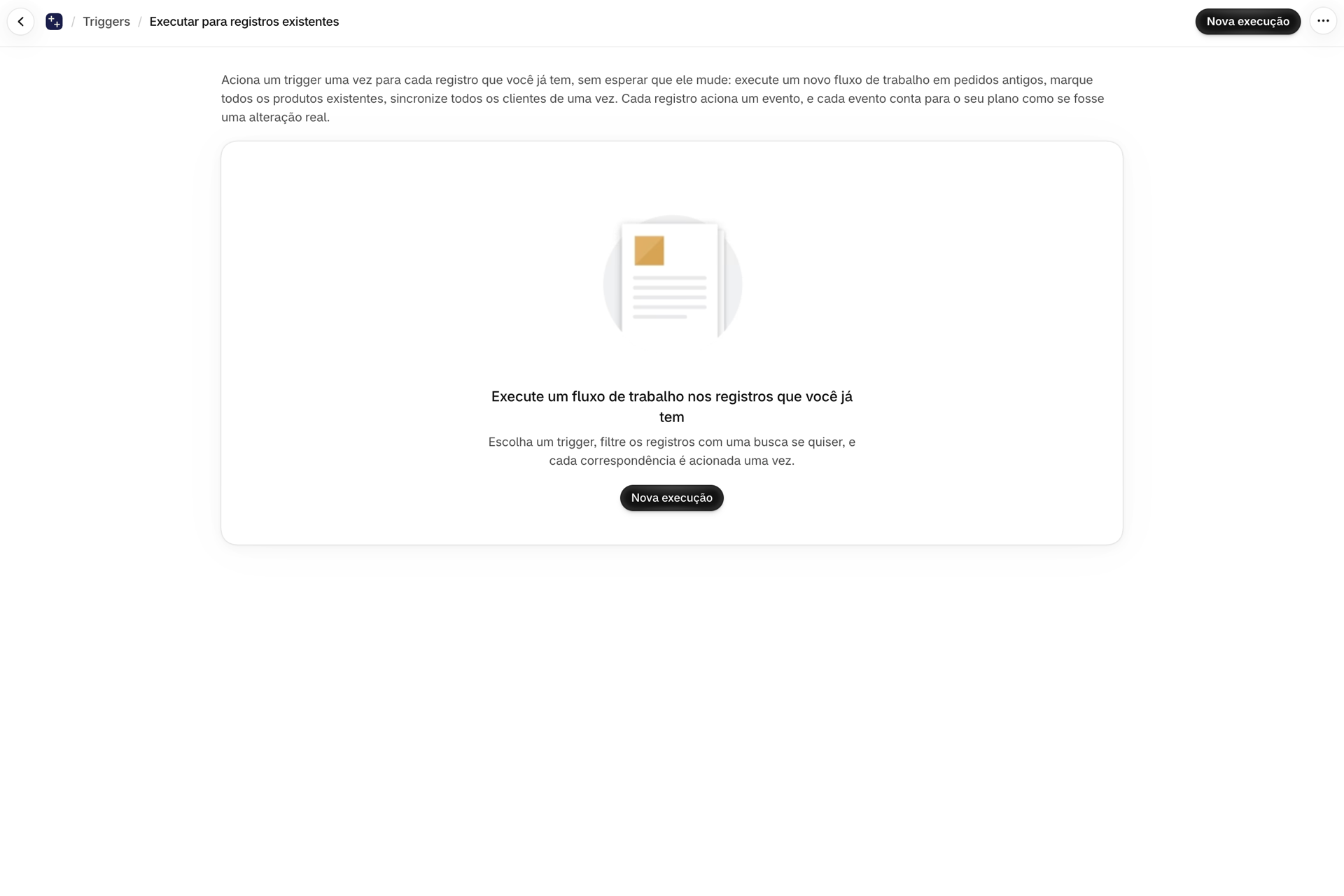
- Abra a página Gatilhos no aplicativo e clique no botão Executar para registros existentes.
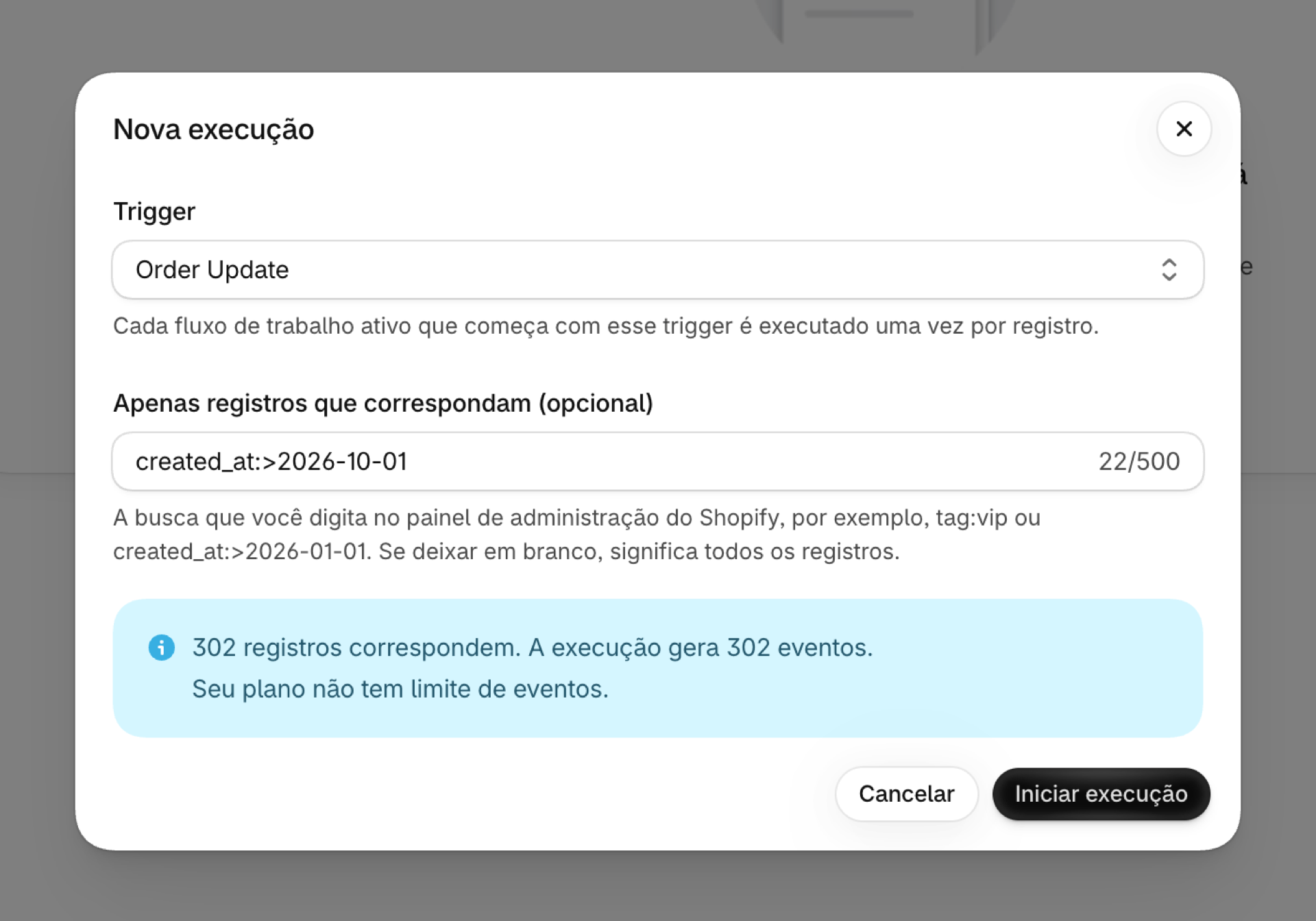
- Clique no botão Nova execução.
- No campo Gatilhos, selecione o gatilho que deseja executar. O gatilho deve estar ativado. Caso o gatilho esteja desativado, a caixa de diálogo solicitará que você o ative primeiro.
- Opcionalmente, preencha o campo Apenas registros que correspondam. Ele utiliza o mesmo texto de pesquisa que o senhor digitar no painel de administração do Shopify. Dois exemplos:
tag:vip,created_at:>2026-01-01. Deixe o campo em branco para incluir todos os registros. - Clique no botão Contar registros. O aplicativo mostra quantos registros correspondem, quantos eventos a corrida envia e quantos eventos ainda restam no seu plano nos próximos 30 dias.
- Clique no botão Iniciar execução.
A execução aparece na lista Execuções recentes com seu gatilho, sua consulta, o número de registros processados até o momento e seu status. O status varia de Em espera a Em execução e, por fim, Concluída. A lista é atualizada automaticamente enquanto uma execução está em andamento. Você pode sair da página; a execução continuará.
Interromper uma sequência de corridas
Clique no botão Parar ao lado de uma execução que esteja em espera ou em andamento. A execução será encerrada após a conclusão do lote de até 100 registros em que está trabalhando; portanto, ainda é possível enviar mais alguns eventos. Os eventos que já foram enviados permanecem enviados: seus fluxos de trabalho já foram executados para eles e foram contabilizados.
Uma execução também pode ser interrompida automaticamente. Nesse caso, seu status indica o motivo:
| Status | O que aconteceu |
|---|---|
| Interrompido: limite do plano atingido | Outros eventos esgotaram seu plano enquanto a execução estava em andamento |
| Interrompido: falta permissão | A permissão para acessar esses registros não foi mais concedida |
| Interrompido: não foi possível concluir | A execução encontrou um erro. A coluna de progresso mostra até onde ela chegou |
| Parou | O senhor interrompeu a jogada |
Limites
- Apenas uma execução por vez por loja. Aguarde até que uma execução seja concluída, ou interrompa-a, antes de iniciar a próxima.
- Até 50.000 registros por execução. Caso haja mais registros correspondentes, refine a pesquisa e execute-a em partes, por exemplo, um ano de pedidos por vez.
- O texto da pesquisa pode ter até 500 caracteres.
- Uma execução é iniciada manualmente no aplicativo. Ela não pode ser agendada nem iniciada por meio da API do desenvolvedor.
Inicie um gatilho para um registro
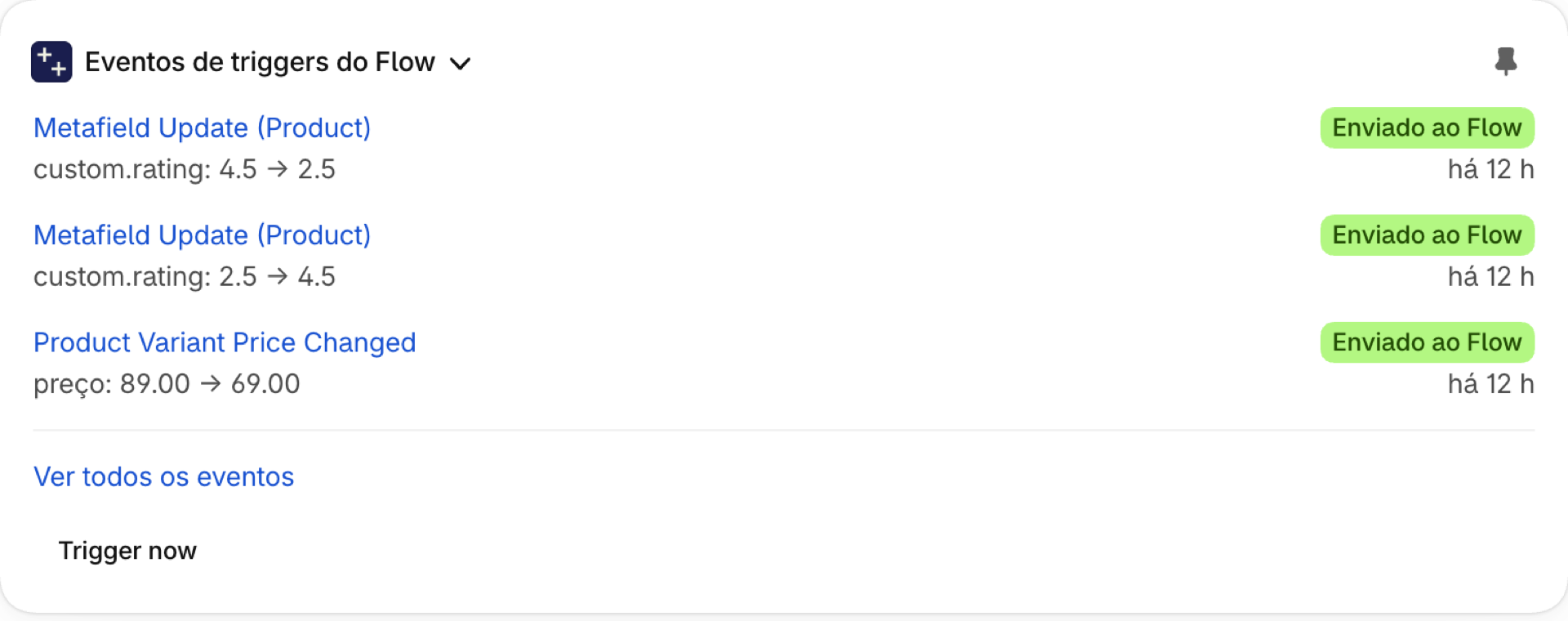
O bloco Gatilhos Flow na página de um registro no painel de administração do Shopify possui um botão chamado Acionar agora. Esse botão está presente nas páginas de produtos, pedidos, clientes, pedidos provisórios e coleções. Nas páginas de variantes, empresas e locais de empresas, o bloco não possui esse botão, pois esses registros não possuem nenhum dos cinco gatilhos mencionados acima.
- Abra o registro no painel de administração do Shopify e localize o bloco Gatilhos Flow. Caso ainda não tenha adicionado o bloco, consulte Gatilhos na página de administração de um registro.
- Clique no botão Acionar o gatilho agora. O bloco atribui um nome ao gatilho e solicita confirmação. Ele também lembra que todo fluxo de trabalho ativo que for iniciado por esse gatilho será executado uma única vez, e que isso conta como um único evento.
- O bloco agora exibe dois botões. O primeiro botão confirma e aciona o gatilho. O segundo botão cancela.
Dois cliques propositais: um botão que inicia fluxos de trabalho não deve ser um gatilho acidental. Um instante depois, o evento aparece na lista do bloco, como qualquer outro evento desse registro.
Caso não seja possível acionar o gatilho, o bloco indica o motivo: o gatilho está desativado, falta uma permissão ou o limite do seu plano foi atingido. Após muitos cliques em um curto espaço de tempo, o bloco solicita que você tente novamente em um minuto.
O que seu fluxo de trabalho recebe
O evento é o mesmo que o enviado por uma atualização real, com o registro tal como está agora. Há três diferenças, pois nada mudou:
- Não há valores antigos e novos. Mesmo com a configuração Enviar valores antigos e novos ativada, a lista de alterações no evento está vazia.
- A seleção de campos do gatilho não é aplicada. A configuração denominada Quais alterações acionam isso determina quais atualizações reais acionam o gatilho. Uma execução iniciada manualmente abrange todos os registros encontrados.
- Os gatilhos personalizados não são executados. Uma execução refere-se aos fluxos de trabalho de um único gatilho integrado. Seus próprios gatilhos personalizados que monitoram o mesmo evento não são executados para esses eventos. Consulte Gatilhos personalizados.
No histórico de eventos
O Histórico de eventos lista esses eventos com a origem Execução manual. Isso se aplica tanto aos eventos gerados por uma execução quanto aos eventos gerados pelo botão Acionar o gatilho agora. Assim, é possível diferenciá-los dos eventos enviados pelo Shopify. Para visualizar apenas esses eventos, selecione Execução manual no filtro Origem.
Uma execução manual não é um teste. Um teste é gratuito e possui a fonte Teste. Uma execução manual é um evento real: ela inicia seus fluxos de trabalho e é contabilizada no seu plano.
O que acontece se eu iniciar a mesma execução duas vezes?
A segunda execução envia novamente um evento para cada registro correspondente, e cada evento é contabilizado novamente. Verifique a lista Execuções recentes antes de repetir uma execução.
Quanto tempo dura uma corrida?
Uma execução processa os registros em lotes; portanto, uma execução de grande porte leva algum tempo. A coluna de progresso mostra em que ponto a execução se encontra. Seus fluxos de trabalho são iniciados à medida que os eventos chegam ao Shopify Flow.
A caixa de diálogo indica que o gatilho está desativado ou que a execução foi recusada. Por quê?
O gatilho está desativado ou a permissão para esses dados não foi concedida. Ative o gatilho e conceda a permissão; em seguida, reinicie a execução. Consulte A página “Gatilhos” (anteriormente “Configurações”) e Permissões e acesso aos dados.
Próximos passos
- Planos e uso - o que é considerado um evento e o que ocorre quando se atinge o limite.
- Gatilhos na página de administração de um registro - o bloco com o botão para um único registro.
- Histórico de eventos e solução de problemas - localize os eventos de uma execução.
- A página “Gatilhos” (anteriormente “Configurações”) - ative um gatilho antes de executá-lo.