
Gatilho de metacampo de transferência de estoque
Inicie um fluxo do Shopify Flow quando um metacampo de transferência de estoque mudar, como a referência da transportadora, e receba o valor antigo e o novo.
Um lojista transfere estoque entre armazéns e insere a referência de rastreamento da transportadora no metacampo de transferência Referência da transportadora (custom.carrier_reference). Assim que esse campo for preenchido, o armazém destinatário deverá recebê-la.
Esta página mostra como iniciar um fluxo de trabalho do Shopify Flow sempre que um metacampo de uma transferência de estoque for alterado, utilizando a Workflow Trigger Extensions. As etapas são as mesmas para todos os metacampos desse tipo de recurso; o exemplo utiliza a referência da transportadora (custom.carrier_reference).
O que o senhor precisa
- Uma definição de metacampo. Crie-a no painel de administração do Shopify, em Configurações > Metacampos e metaobjetos > Transferências. Um metacampo sem definição não pode ser rastreado.
- A permissão Acesso a dados de transferências de estoque. Conceda-a na página Permissões do aplicativo; consulte Permissões e acesso aos dados.
1. Acompanhar o metacampo
- Abra a seção Gatilhos de metacampo no aplicativo e clique em Adicionar gatilho.
- Escolha o tipo de recurso Transferência.
- Marque o metacampo Referência da operadora. É possível marcar vários de uma só vez ou usar a opção Selecionar tudo.
- Clique em Adicionar gatilho.
Para acompanhar todos os metacampos desse tipo de recurso, incluindo aqueles que você criar posteriormente, selecione Todos os metacampos em vez de marcar cada um individualmente e, em seguida, clique em Acompanhar todos os metacampos.
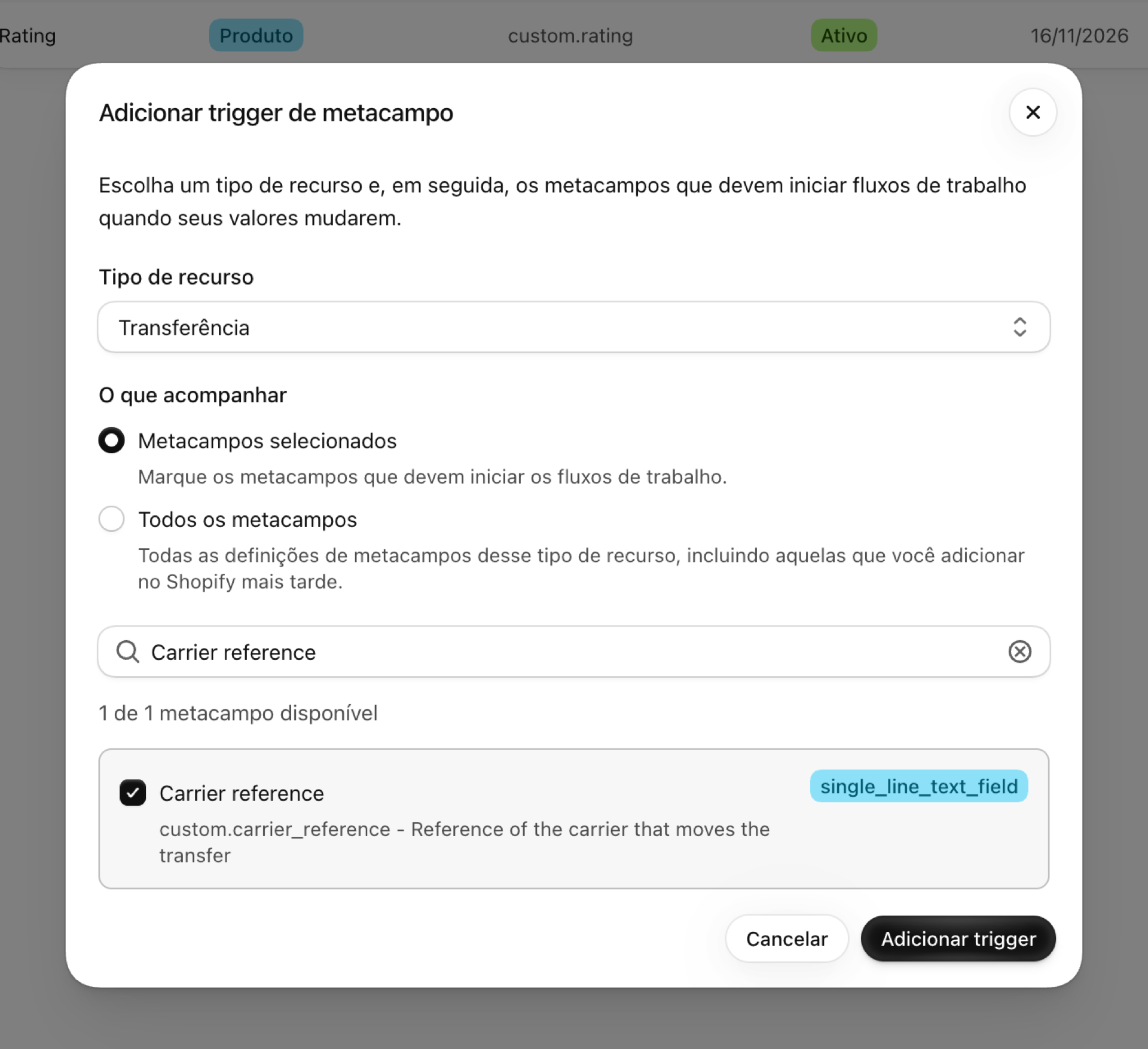
O gatilho fica ativo imediatamente. Na primeira vez em que o aplicativo lê uma transferência de estoque, ele armazena o valor atual sem iniciar um fluxo de trabalho; a partir daí, cada alteração inicia um.
Caso o metacampo não conste na lista, clique em Atualizar metacampos na página “Gatilhos de metacampos”: o aplicativo mantém a lista de definições por uma hora.
2. O que o fluxo de trabalho recebe
Cada alteração aciona o gatilho Metacampo Update no Shopify Flow com estes valores:
| Variável | Valor |
|---|---|
resourceType |
TRANSFER |
resourceId |
O ID da transferência de estoque, por exemplo, gid://shopify/InventoryTransfer/1234567890 |
metafieldKey |
Espaço de nomes e chave, neste caso custom.carrier_reference |
metafield.value |
O novo valor |
metafield.previousValue |
O valor antes da alteração; vazio quando o metacampo foi definido pela primeira vez |
metafield.type |
O tipo do metacampo, por exemplo, single_line_text_field |
3. Criar o fluxo de trabalho
- No Shopify Flow, crie um fluxo de trabalho e selecione o gatilho Atualização de metacampo das Workflow Trigger Extensions.
- Adicione uma condição:
resourceTypeé igual aTRANSFER. A atualização do metacampo é iniciada para cada tipo de recurso que você acompanha; portanto, essa condição restringe este fluxo de trabalho às transferências de estoque. Caso você acompanhe vários metacampos desse tipo, adicionemetafieldKeyé igual acustom.carrier_referencecomo um segundo critério. - Adicione a ação necessária. No exemplo, é enviado um e-mail interno com o valor antigo e o novo.
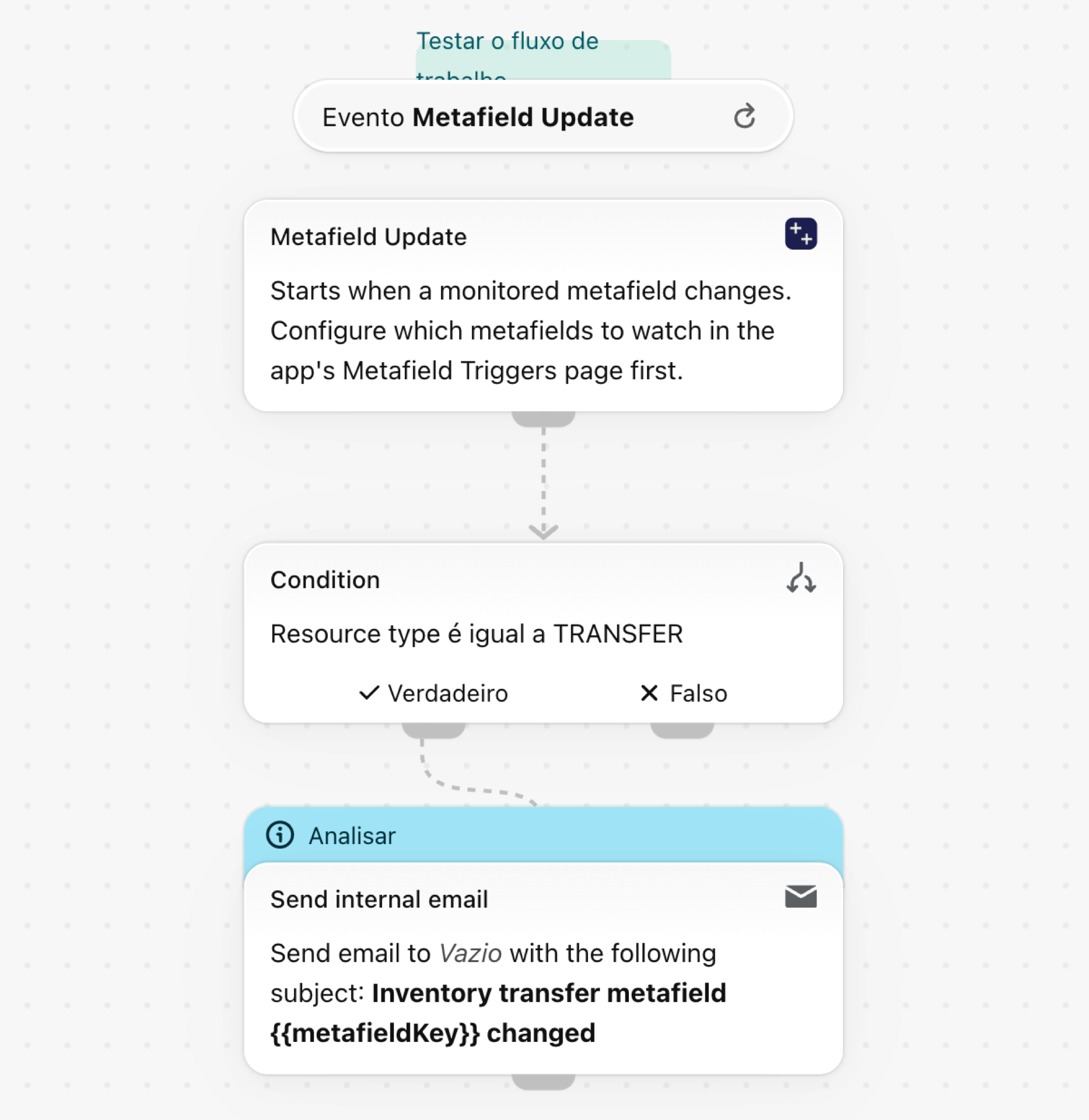
Comece pelo exemplo
- Faça o download do arquivo
.flow, anexado na parte inferior desta página. - No painel de administração do Shopify, abra o Shopify Flow, clique em Importar e selecione o arquivo.
- Abra a etapa Enviar e-mail interno e insira o destinatário. O arquivo não contém nenhum endereço propositalmente.
- Ative o fluxo de trabalho.
Faça disso algo seu
- Adicione a condição “
metafield.previousValueestá vazio” para que a reação ocorra apenas quando o campo de referência for preenchido pela primeira vez. - Envie a referência ao sistema do depósito destinatário por meio da opção Enviar solicitação HTTP.
- Adicione uma condição no
metafieldKeyao rastrear vários metacampos de transferência.
Com que rapidez ele reage
O Shopify não envia nenhuma notificação a respeito, portanto, o aplicativo lê os metacampos rastreados aproximadamente uma vez por minuto. O fluxo de trabalho deve ocorrer dentro de um ou dois minutos.
É bom saber
- As transferências criadas nos últimos 90 dias são monitoradas. Uma alteração em um metacampo de uma transferência mais antiga não aciona nenhum fluxo de trabalho.
- Uma nova transferência é detectada pela primeira vez em cerca de um minuto. O valor que o metacampo já possui nesse momento é considerado seu valor inicial e não aciona nenhum fluxo de trabalho; todas as alterações posteriores a esse momento, por sua vez, o acionam.
Mais
- Gatilhos de metacampo: como funcionam os gatilhos de metacampos, para cada tipo de recurso.
- Histórico de eventos e solução de problemas: visualize todos os eventos enviados pelo aplicativo, com os valores antigo e novo.