
モニタリング
Workflow Trigger Extensionsのモニター機能は、トリガーの動作が停止した場合、繰り返し失敗した場合、またはShopify Flowワークフローが実行の確認を停止した場合に、メールで通知します。
モニターは1つのトリガーを監視し、何かが正常に動作しなくなった場合(トリガーの反応が途絶えた、イベントが繰り返し失敗した、またはその背後にあるワークフローが実行の確認を停止したなど)に、メールでお知らせします。モニターは数分おきにチェックされ、インシデントごとに1回アラートが送信されます。アラートは、通知設定で指定された受信者に送信されます。
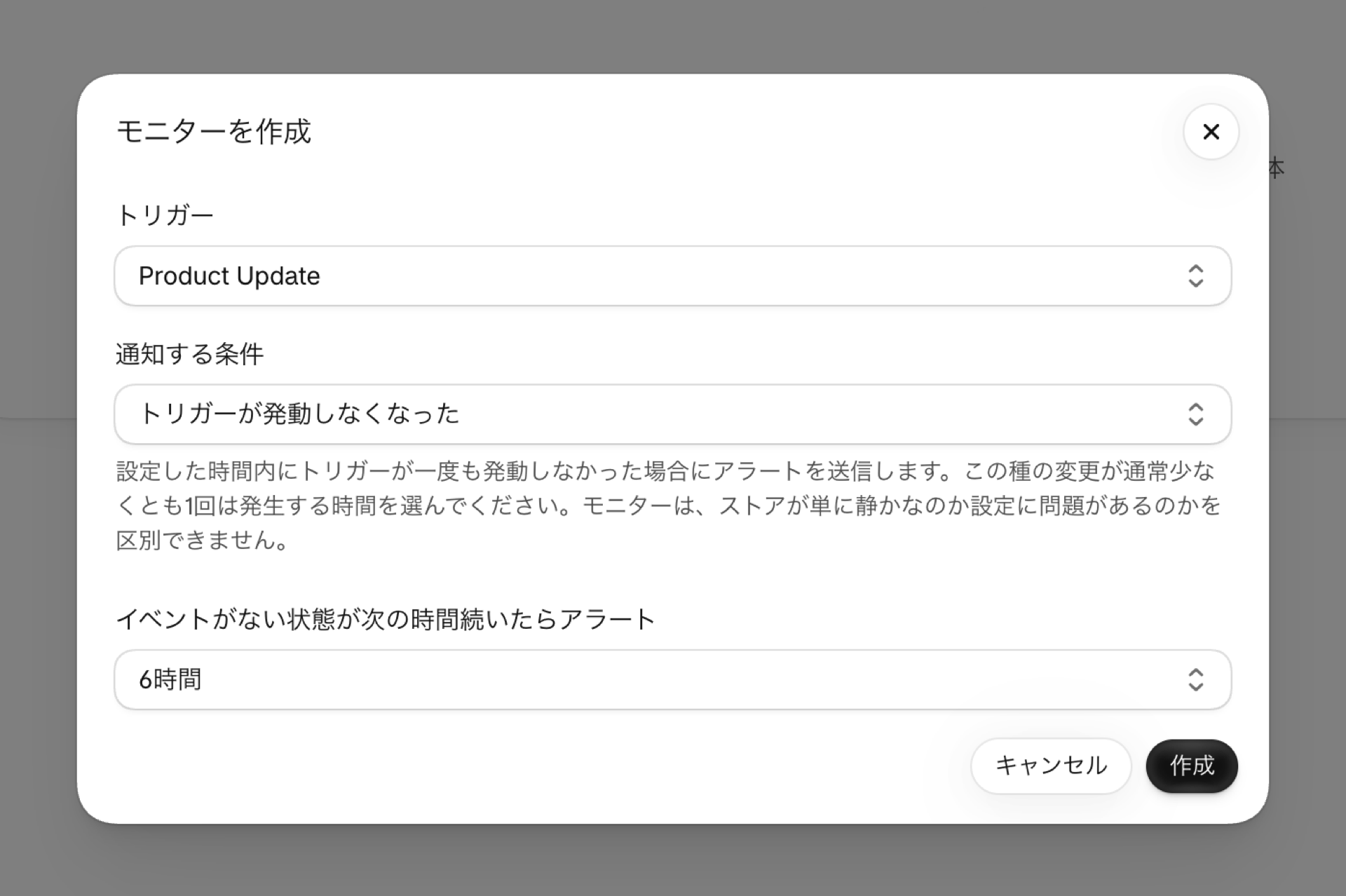
モニターを作成する
- アプリで「モニタリング」を開き、「モニタを作成」をクリックしてください。
- トリガーを選択してください。
- 「通知するタイミング」で、監視対象(下の表を参照)と期間を選択してください。
- イベントをカウントする2つの種類については、「このイベント数でアラートを発行する」(1~1000)と入力してください。
- 「作成」をクリックしてください。モニターが、そのステータスと直近の結果とともにリストに表示されます。
モニターは最大25台まで設置可能です。
モニターが監視できるもの
| 以下の場合に通知してください | 次のような場合にアラートが表示されます。 | 期間 |
|---|---|---|
| トリガーが静かになりました | 設定した時間の間、トリガーは一度も作動しませんでした | 1時間から7日間 |
| ワークフローの実行が確認されませんでした | イベントがShopify Flowに到達しましたが、ワークフローから期限内に応答が返されませんでした | 5分から7日間 |
| トリガーが何度も失敗してしまいます | このトリガーのイベントは、権限の不足など、対応可能な理由により失敗します。Shopifyの短時間のサービス停止はカウントされません。 | 15分から7日間 |
「トリガー」が反応しなくなった場合は、通常、ストアで少なくとも1回はそのような変化が見られる時間帯を選んでください。モニターでは、ストアが閑散としているのか、設定に不具合があるのかを区別できません。
モニターの状況
| ステータス | 意味 |
|---|---|
| 最初の小切手が届くのを待っています | このモニターは新品で、まだ点検されていません |
| 健康的 | 前回の確認時点では特筆すべき事項はありませんでした |
| (日付)よりアラートが発令されています | 条件は満たされています。開始時に1通のメールが届きました。 |
| 一時停止中 | モニターを一時停止しました。「再開」をクリックするまで、アラートは表示されません。 |
「一時停止」、「再開」、「削除」のボタンは、各モニターの行にあります。
関連情報
- イベント履歴とトラブルシューティング - ステータスおよび配信エラーを含むすべてのイベント。
- プランの通知:利用上限に達する前に把握しましょう - 通知の設定とその受信者について。