

インストールと設定
新規インストールから実際に動作するワークフローが整うまで、約5分かかります。
手順 1:アプリをインストールする
「Workflow Trigger Extensions」を、(Shopify)またはApp Store()からインストールしてください。インストールが完了すると、アプリのホーム画面が表示されます。この画面には、セットアップのチェックリスト、当期間の利用状況、および最近のトリガー動作が表示されます。
ステップ 2: 必要なデータへのアクセス権を付与する
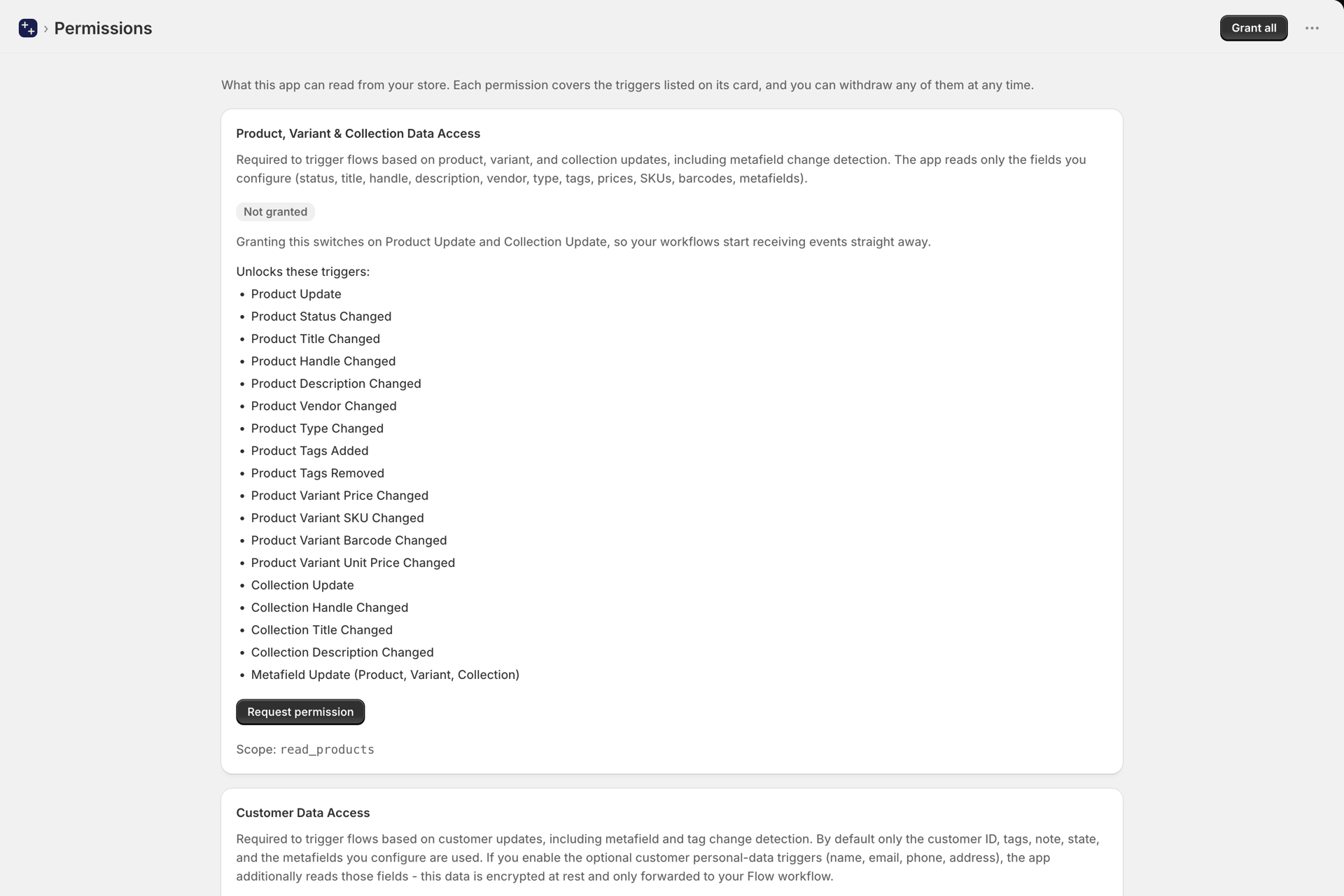
このアプリは、デフォルトではデータへのアクセス権限を持たない状態で提供されます。読み取り可能なリソースはすべてオプトイン方式となっているため、ワークフローで実際に使用する分のみ権限を付与すれば済みます。
- アプリのナビゲーションから「**権限」**を開きます。
- 必要なデータに対応するカードを探してください。たとえば、「**注文データへのアクセス」**や データアクセスの割引。
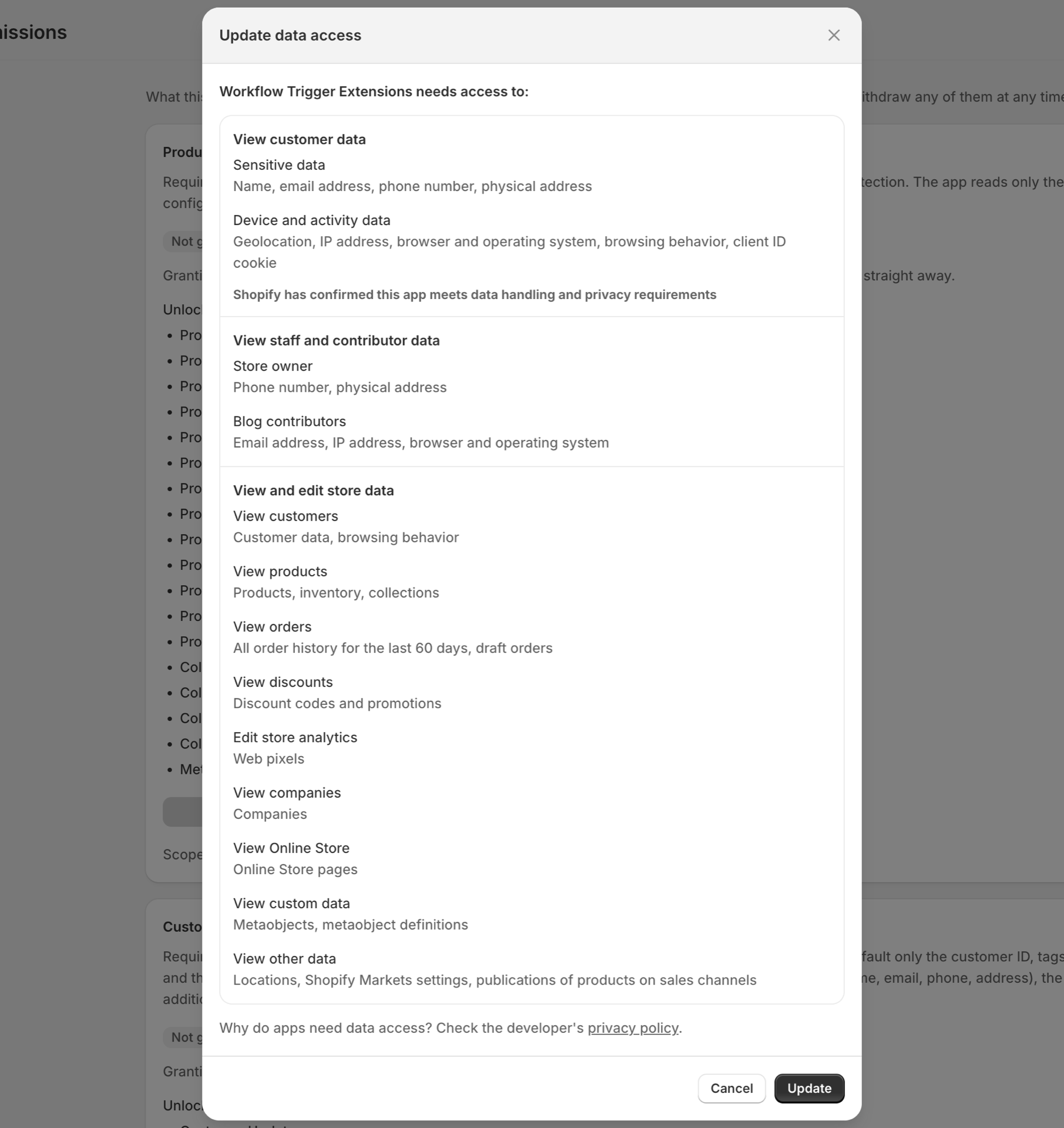
- [Grant] をクリックします。Shopify が独自の確認ダイアログを表示します。
各カードには、その権限によってどのトリガーが有効になるかが正確に記載されているため、希望するトリガーから逆算して確認することができます。権限は全部で13種類あります。
ステップ 3: 「Shopify Flow」でワークフローを構築する
- Shopify Flow を開き、「**ワークフローの作成」**をクリックします。
- **「トリガーを選択」**をクリックし、名前でトリガーを検索します。例えば、
Product Variant Price Changed. - このアプリからのトリガーは、ピッカー上で「Workflow Trigger Extensions」というラベルが表示されます。
- 条件とアクションを追加し、ワークフローを有効にしてください。

ステップ4:トリガーが自動的にオンになるのを待つ
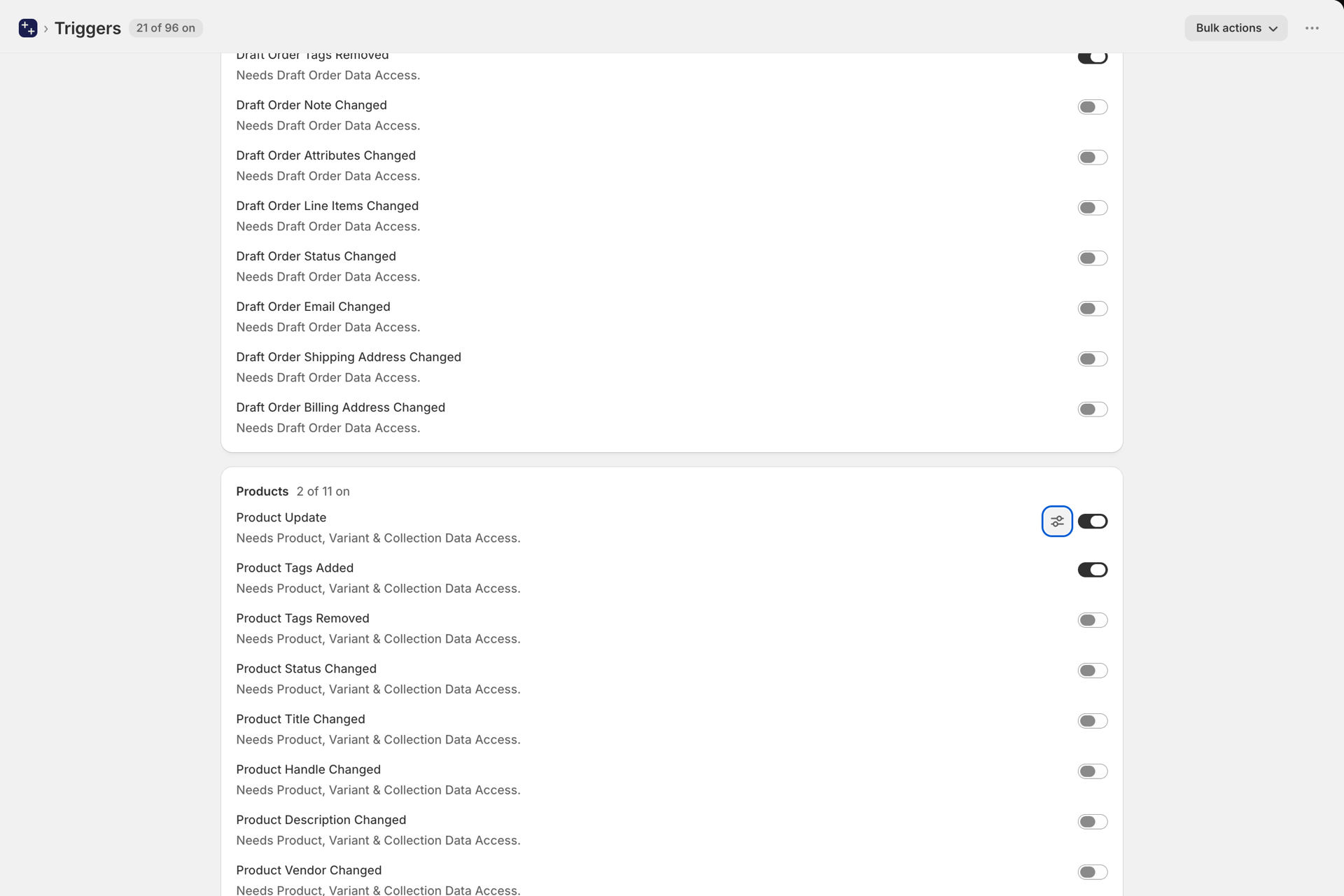
当社のトリガーのいずれかを使用するワークフローを有効にすると、アプリがそれを検知し、自動的に設定を行います:
- それがそのトリガーのスイッチをオンにし、そして
- 変更検出トリガーの場合、一致した項目についてベースライン同期をキューに入れます。 リソース。
基準となる状態が重要です。変更検出は比較によって機能するため、アプリは変更点を特定する前に、カタログの現在の状態を把握しておく必要があります。同期が完了するまでは、トリガーは有効になっていますが、比較対象となるデータがありません。
ステップ5:発射されたことを確認する
自動化したい変更を行った後、アプリで「**イベント履歴」**を開きます。各行には、トリガー、リソース、タイムスタンプ、およびFlowトリガーが正常に配信されたかどうかが表示されます。詳細は イベント履歴とトラブルシューティング をご覧ください。

トリガーにスイッチがない場合はどうなるのでしょうか?
いくつかのトリガーは、店舗ごとではなく、定義ごとに設定されています:
- メタフィールドの更新 - 「**メタフィールドのトリガー」**ページで設定され、1件につき1つのエントリ 監視したいメタフィールドの定義。メタフィールドのトリガー を参照してください。
- メタオブジェクトのエントリが更新されました - 「**メタオブジェクトのトリガー」**ページで設定されたものの一つ メタオブジェクト定義ごとのエントリ。メタオブジェクトのトリガー を参照してください。
「... Update」の幅広いトリガー(注文の更新、商品の更新、顧客の更新など)は、権限が付与されると自動的に有効になります。「トリガー」ページで、不要なトリガーの有効化を解除してください。詳細については、「トリガー」ページ(旧「設定」) をご覧ください。
ストアフロントのトリガーには、独自の権限が必要です
オンラインストアでの購入者の行動をトリガーとするトリガーには、「**Storefront Behaviour Access」**権限が必要であり、それらのトリガーはすべて自動的に開始されます。 他のトリガーと同様、これらを使用するFlowワークフローを有効にすると、トリガーも有効になります。これらは購入者のブラウザから収集されるため、管理イベントよりもはるかに大量のデータが生成される可能性があります。そのため、これらを基にワークフローを構築する前に、ストアフロントのページをよくお読みください。最初のトリガーが有効になると、アプリが自動的にWebピクセルをインストールします。テーマに追加する設定は一切ありません。詳細は ストアフロントのトリガー をご覧ください。