

商品のハンドルが変更された際に、旧商品のURLをリダイレクトする
商品のURLハンドルが変更された場合は、リンク、広告、検索結果が引き続き正常に機能するように、旧商品のURLから新しいURLへのリダイレクトを設定してください。一括編集、インポート、およびアプリでは、リダイレクトを設定せずにハンドルが変更されます。
トリガーは1つで、Shopifyの組み込みアクションのみを使用しており、他のアプリは必要ありません。特定のストアに依存する要素は一切ないため、インポートすればすぐに動作します。
必要なもの
- このアプリの権限「商品、バリエーション、コレクションデータへのアクセス」。権限とデータへのアクセス を参照してください。
- これだけです:ワークフローを有効にすると、アプリ内で「**Product Handle Changed」**というトリガーがオンになります。
「Workflow Trigger Extensions」アプリをインストールし、その「権限」ページで「商品、バリエーション、コレクションのデータへのアクセス」を許可してください。このワークフローを有効にすると、アプリ内のトリガーが作動します。
ワークフローを入手する
- このページの下部に添付されている「
.flow」ファイルをダウンロードしてください。 - Shopifyの管理画面で「**Flow」**を開き、「**インポート」**をクリックしてファイルを選択してください。
- 手順を確認してから、「**ワークフローを有効にする」**をクリックしてください。
このファイルは、Shopify Flow 自体からエクスポートされたものです。手動で編集せず、インポート後に Flow でワークフローを変更してください。
仕組み
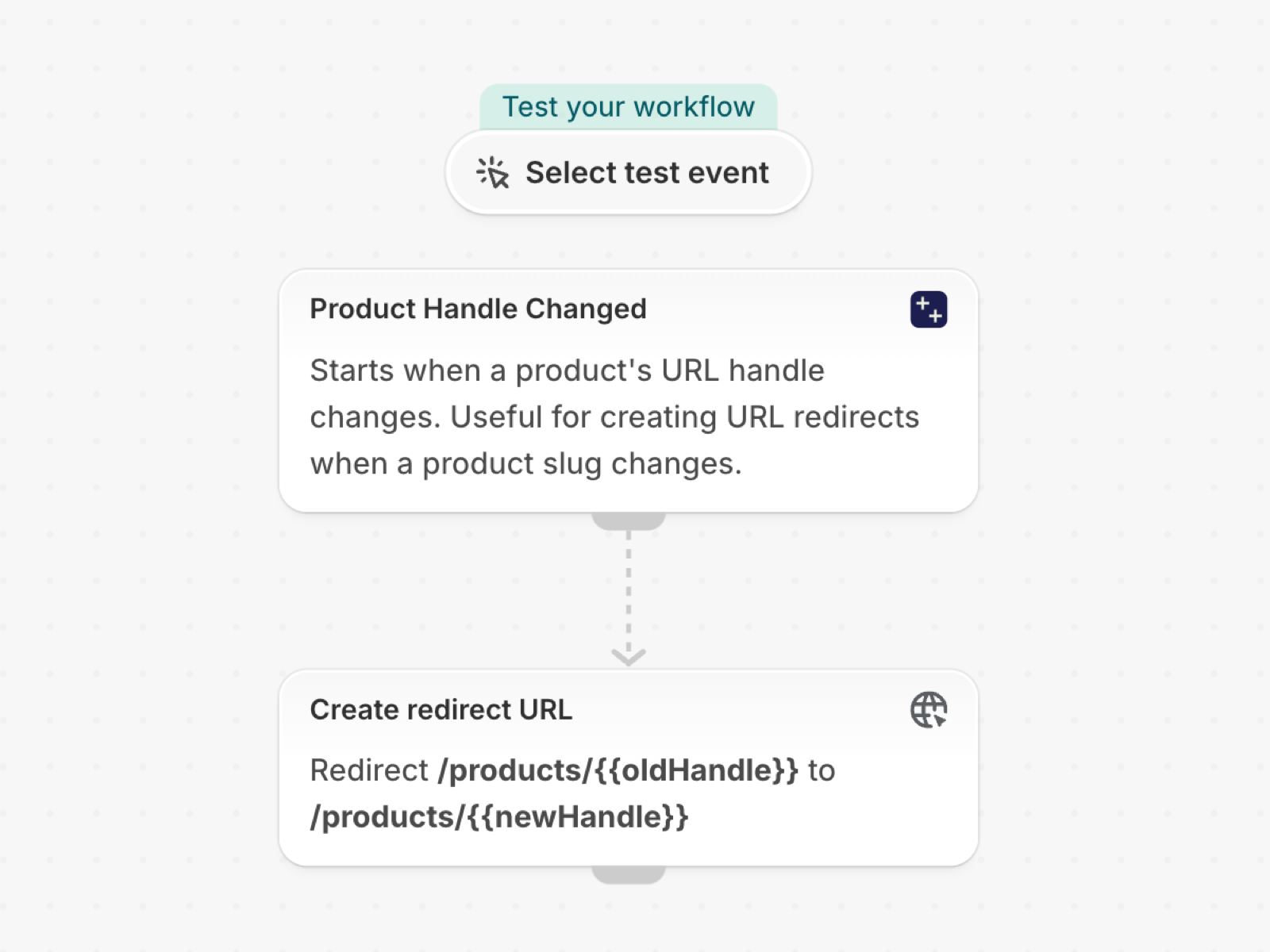
- **「Product Handle Changed」**によってワークフローが開始され、
oldHandleおよびnewHandleに引き渡されます。 - リダイレクトURLを作成し、
/products/{{oldHandle}}を/products/{{newHandle}}にリダイレクトします。
自分だけのものにしよう
product.statusがACTIVEと等しいという条件を追加し、アクセスが一度もなかった下書きをスキップするようにします。- SEOチームにページの移動について通知したい場合は、「リダイレクト後に**社内メールを送信する」**にチェックを入れてください。
今後の手順
- 製品のトリガー機能、手順別解説 - このトリガーが送信するすべてのフィールドと、その他の例。
- ワークフローテンプレート - すべてのテンプレート。
- イベント履歴とトラブルシューティング - トリガーが作動したかどうかを確認してください。