

買い物客が売り切れのバリエーションを閲覧した際に、その商品にタグを付ける
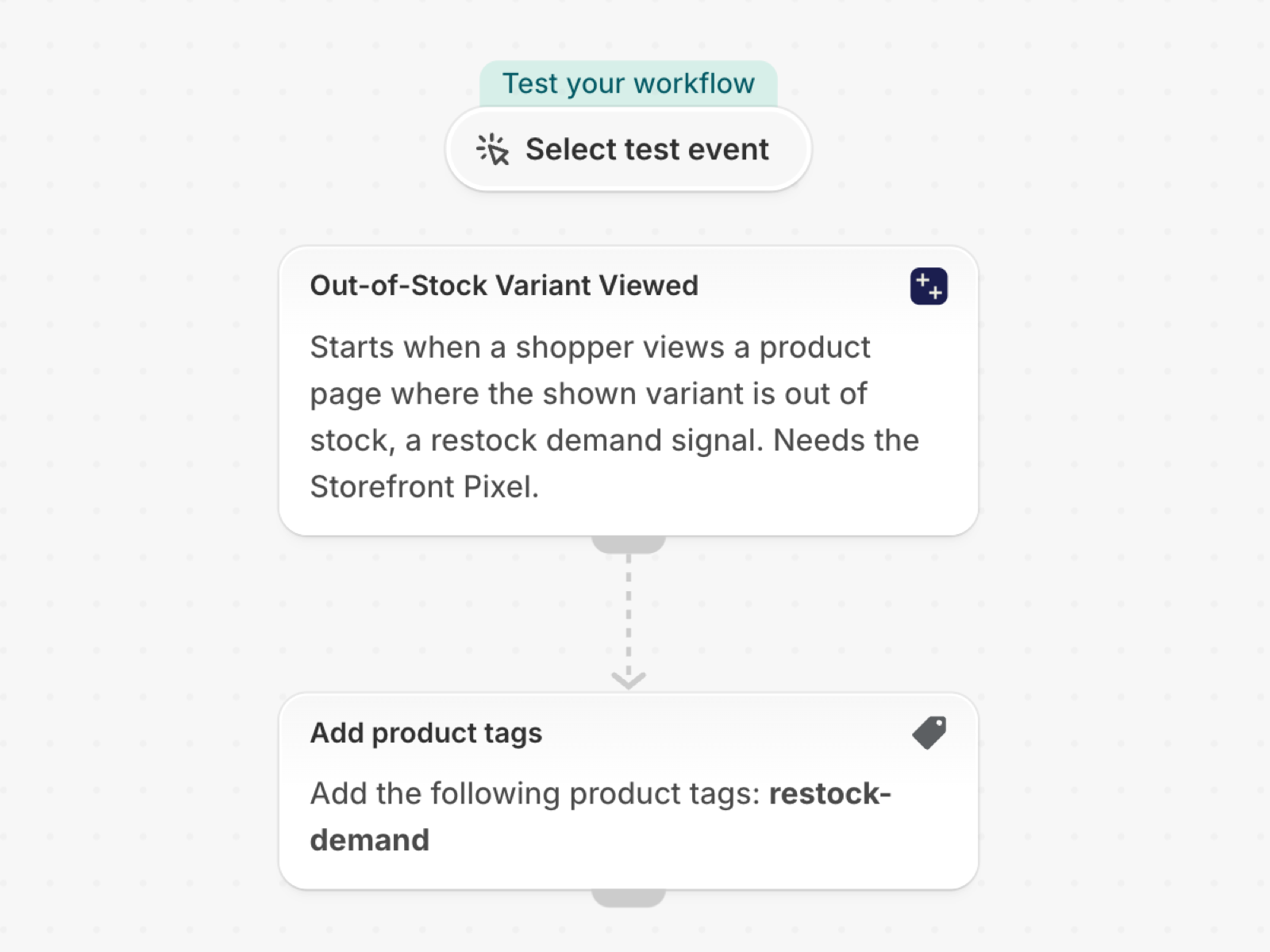
購入者が商品ページにアクセスした際、表示されているバリエーションが売り切れになっている場合は、その商品に「restock-demand」というタグを追加してください。これは購入需要を示すシグナルです。つまり、これらは消費者が欲しかったものの、手に入れることができなかった商品なのです。
トリガーは1つで、Shopifyの組み込みアクションのみを使用しており、他のアプリは必要ありません。ストア固有の要素は一切含まれていないため、インポートすればすぐに動作します。
必要なもの
- このアプリの権限は、「ストアフロントの動作へのアクセス」+「在庫データへのアクセス」+「商品、バリエーション、コレクションのデータへのアクセス」です。詳細は 権限とデータへのアクセス をご覧ください。
- これだけです:ワークフローを有効にすると、アプリ内の「**在庫切れのバリエーションが表示された」**トリガーがオンになります。
「Workflow Trigger Extensions」アプリをインストールし、その「権限」ページで、「ストアフロント動作へのアクセス」、「在庫データへのアクセス」、および「商品、バリエーション、コレクションデータへのアクセス」を許可してください。このワークフローを有効にすると、アプリ内のトリガーが作動します。これはストアフロントトリガーであり、アナリティクス用クッキーを受け入れた買い物客からのイベントのみが収集されます。
ワークフローを入手する
- このページの下部に添付されている「
.flow」ファイルをダウンロードしてください。 - Shopifyの管理画面で「**Flow」**を開き、「**インポート」**をクリックしてファイルを選択してください。
- 手順を確認してから、「**ワークフローを有効にする」**をクリックしてください。
このファイルは、Shopify Flow自体からエクスポートされたものです。手動で編集せず、インポート後にFlowでワークフローを変更してください。
仕組み
- **「在庫切れのバリエーションが表示された」イベントは、**表示されているバリエーションが売り切れとなっている商品ページに買い物客がアクセスした際に発火します。
- **「商品タグを追加」を選択すると、**商品に「
restock-demand」が設定されます。
自分だけのものにしよう
- このタグで購買決定を並べ替えたり、「**コードを実行」**ステップを使ってメタフィールドの閲覧数をカウントしたりできます。
今後の手順
- ストアフロントのトリガー、ステップバイステップ - このトリガーが送信するすべてのフィールドと、その他の例。
- ワークフローテンプレート - すべてのテンプレート。
- イベント履歴とトラブルシューティング - トリガーが作動したかどうかを確認する。