

ページが変更された際に通知を送信する
このワークフローが重要な理由
返品ポリシーが30日から14日に変更された場合、ストアの表示は直ちに更新されますが、サポートチームには直ちに通知しない限り、以前の情報を基に回答し続ける可能性があります。
このワークフローは、そのギャップを埋めます。Workflow Trigger Extensions、Shopify Flow、およびSlackのWebhookを活用することで、ポリシーページが更新された瞬間にサポートチームに通知することができます。
制作内容
作成する内容は以下の通りです:
- 「Webhook から開始」で始まる Slack ワークフロー
- text という名前のテキスト変数で、Shopify Flow からメッセージを受け取ります。
- Workflow Trigger Extensions の「ページ更新」トリガーから開始する、Shopify Flowのワークフロー
- page.handle が
return-policyまたは監視対象とする別のページハンドルと等しいかどうかを確認する条件 - 更新されたページのタイトルとコンテンツをSlackのWebhookに送信するアラート処理
始める前に
- Workflow Trigger Extensions をインストールしました。
- Shopify Flow にアクセスできます。
- アラートを送信したいSlackワークスペース内で、Slackワークフローを利用できます。
- 監視したいページハンドル(例:
return-policy)は決まっています。
動画ガイド
この動画では、その全工程を紹介しています。この動画はアプリの旧バージョンで録画されたもので、トリガーのオンにする場所が異なります。その部分については、以下のステップ1に従ってください。
手順 1: 「ページ更新」トリガーを有効にする
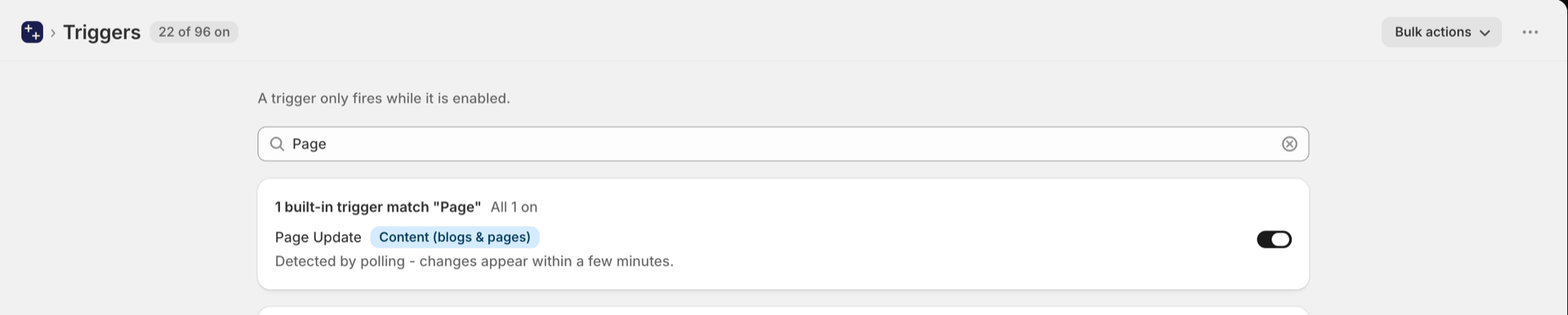
Shopifyの管理画面で「Workflow Trigger Extensions」を開き、**「Triggers」に移動します。検索フィールドに「Page」と入力し、「Page Update」**を有効にします。
アプリに「ブログとページ」へのアクセス権がまだない場合、Shopifyはその場でアクセス権を要求します。ダイアログで承認すると、トリガーが有効になります。このトリガーを起点とする「Shopify Flow」ワークフローを有効にすると、トリガーも同時に有効になります。
ステップ 2: Slack ワークフローを作成する
まずSlack側を設定し、Shopify Flow用のWebhook URLを準備しておきましょう。
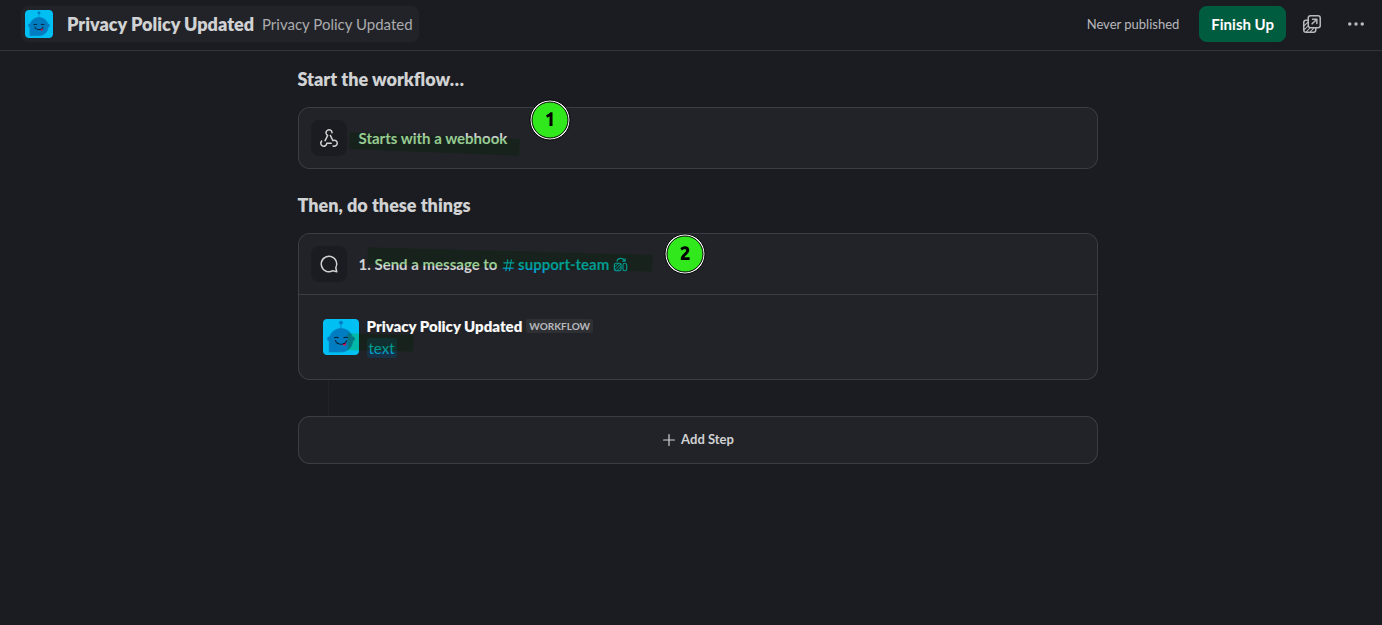
Slackでワークフローを作成し、トリガーとして「**Webhookで開始」**を選択します。
Webhookの設定で、**「text」**という名前の変数を作成してください。これは、Shopify Flow から Slack に送信される値です。
「#support-team にメッセージを送信する」といったメッセージステップを追加します。
Slackのメッセージ本文にテキスト変数を挿入し、Shopify Flow からのメッセージをそのままサポートチャンネルに投稿するようにします。
Slackのワークフローを保存して、WebhookのURLを利用できるようにします。
WebhookのURLをコピーする
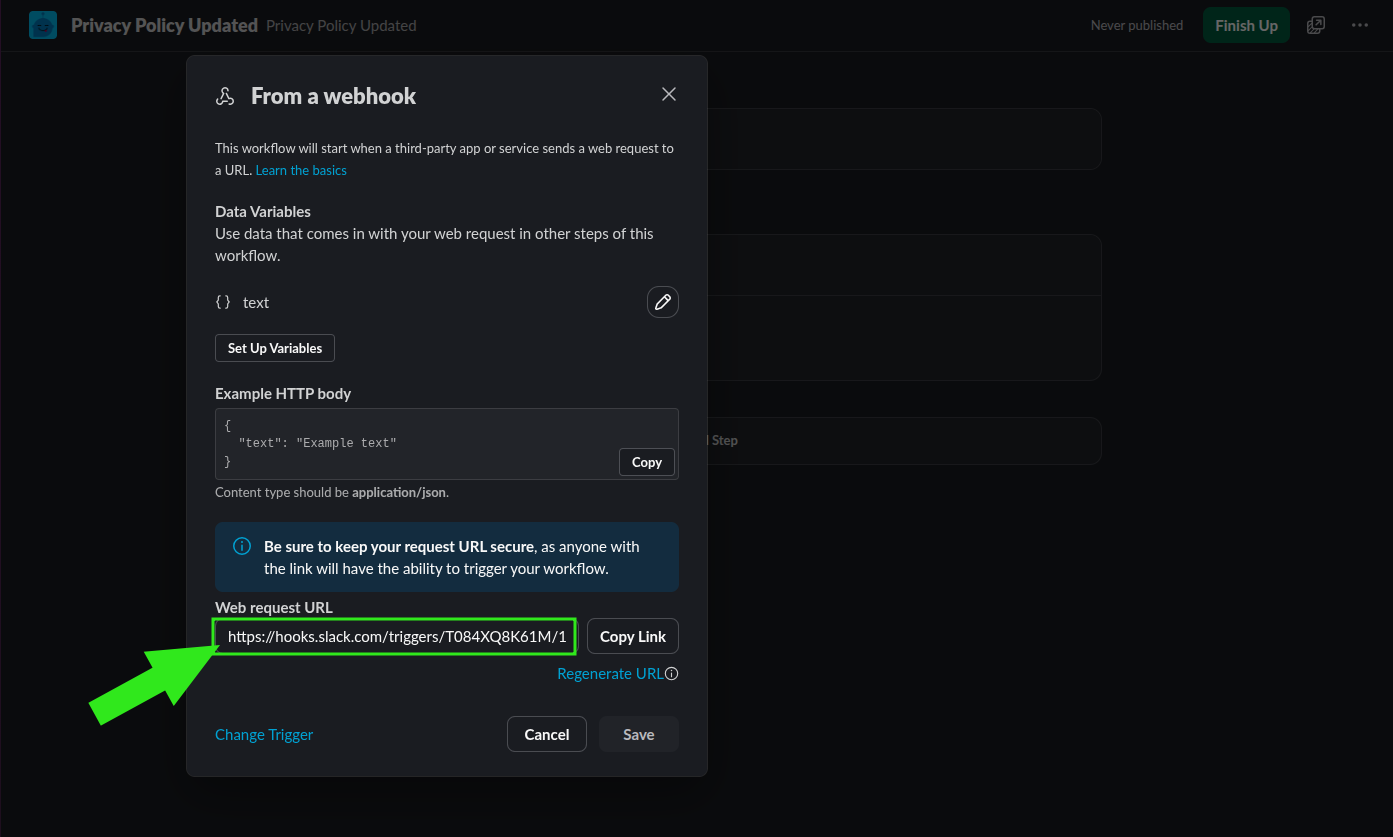
SlackでWebhookの設定を開き、「WebリクエストURL」をコピーしてください。このURLをShopify Flowで使用します。
ステップ 3: Shopify でページハンドルを確認する
条件を設定する前に、監視対象とするページの正確なハンドルを確認してください。
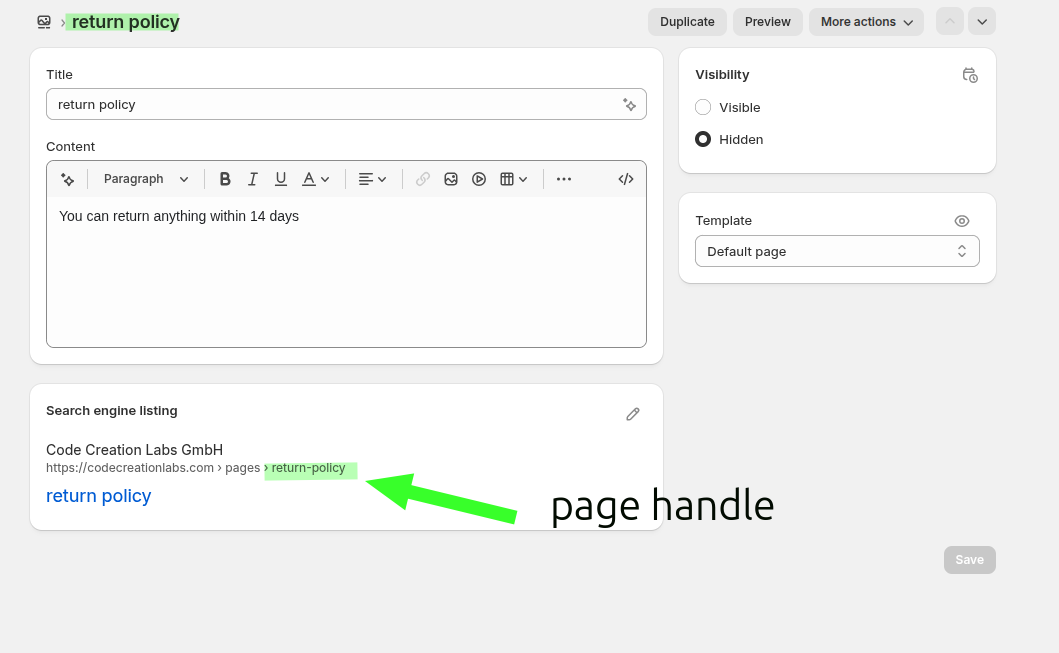
Shopifyの管理画面で、該当ページを開き、「検索エンジンの表示プレビュー」を確認してください。返品ポリシーのページの場合、URLは return-policy といった形になることがあります。
ステップ 4: 「Shopify Flow」ワークフローを作成する
それでは、Shopify Flowで自動化機能を作成しましょう。
Shopify Flow を開き、新しいワークフローを作成します。
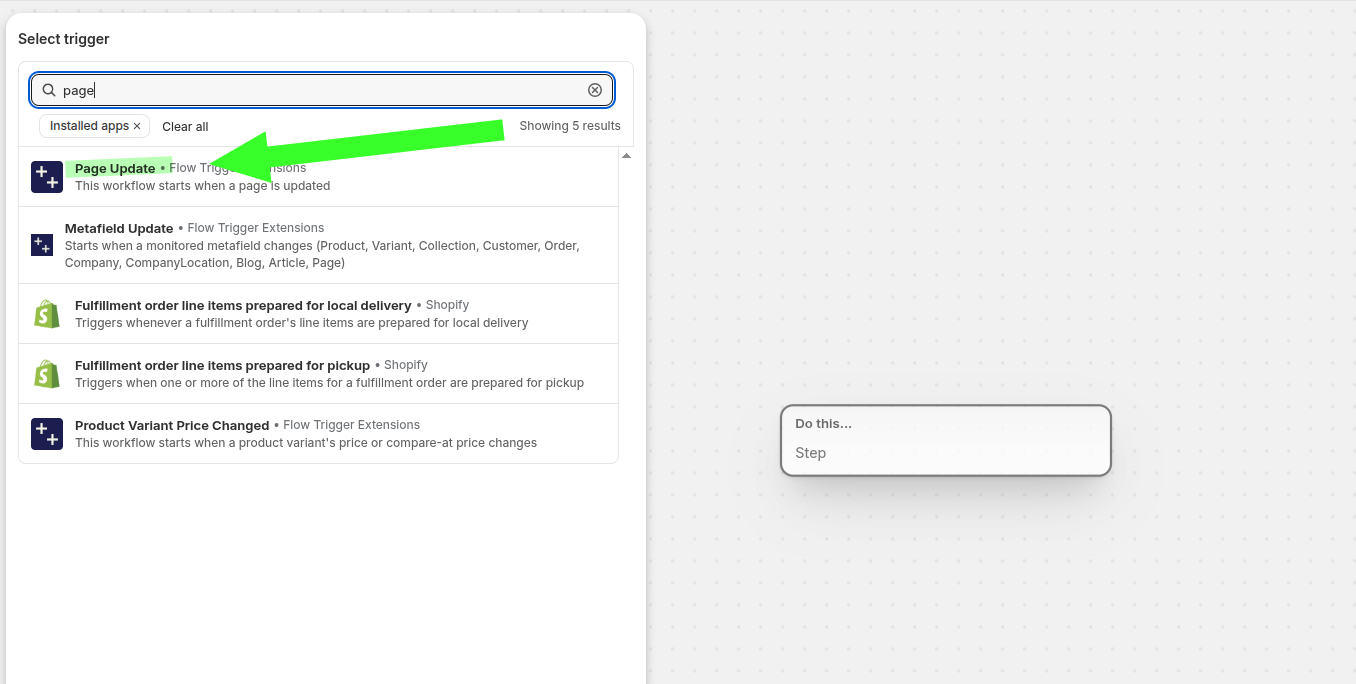
「ページを検索」を行い、「Workflow Trigger Extensions」から「ページの更新」を選択します。
選択されると、ページが更新された時点でワークフローが開始されます。
ステップ 5: 監視対象のページに対する条件を追加する
通常、ページの更新ごとにアラートを受け取りたいとは考えないでしょう。条件を追加して、対象となるポリシーページについてのみワークフローが実行されるようにしてください。
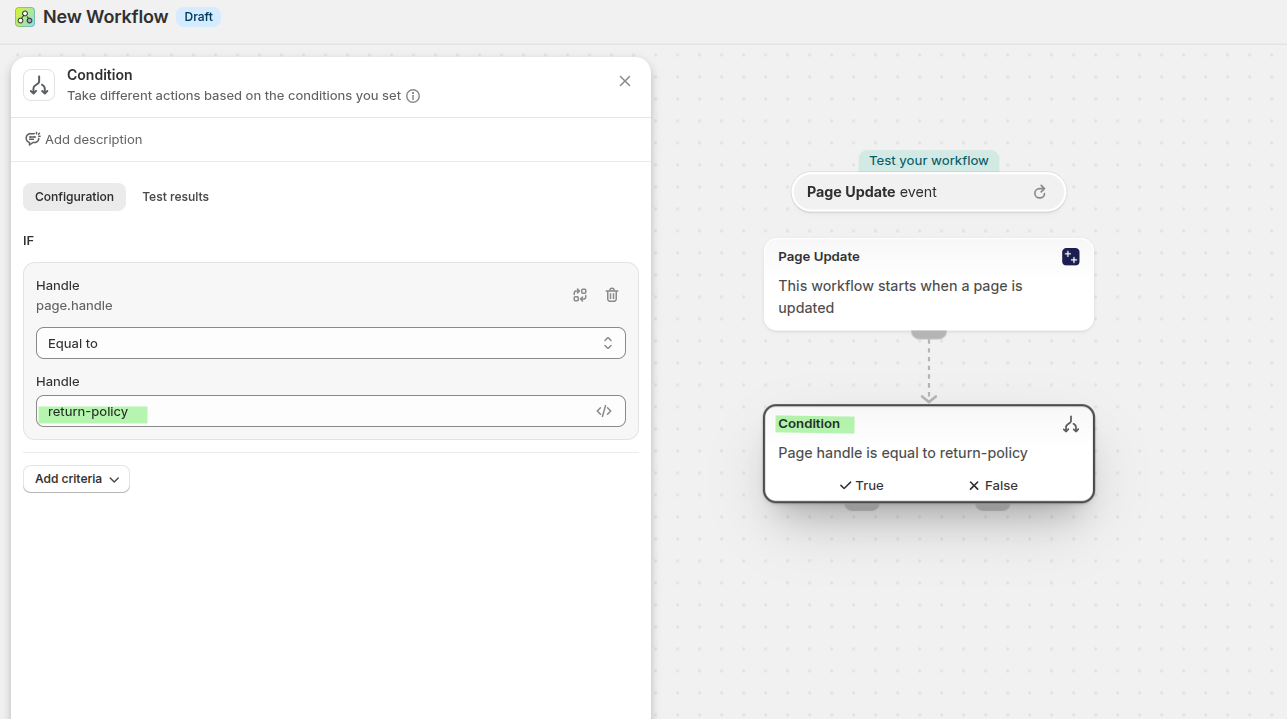
「ページ更新」トリガーの後に、「**条件」**ステップを追加します。
このフィールドを「**Handle」**または「page.handle」に設定してください。
ルールを**「等しい」**に設定します。
return-policy、または監視したいページの正確なハンドルを入力してください。
ステップ 6: ページの更新内容を Slack に送信する
この条件の「**True」**分岐の後、更新の詳細をSlackのWebhookに送信します。
お使いのShopifyプランに「HTTPリクエストの送信」機能が含まれている場合
Shopify Flow に標準搭載されている「**HTTPリクエストを送信」**アクションを追加し、コピーしておいた Slack の Webhook URL を使用してください。
ページの詳細情報をSlackのテキスト変数に渡すJSONボディを送信します。
{
  "body": {
    "text": "⚠️ Policy page updated\n\nPage title: {{ page.title }}\nPage handle: {{ page.handle }}\n\nUpdated content:\n{{ page.bodyHtml }}"
  }
}
Basicプランをご利用の場合 Shopify
ご利用のプランでは、組み込みの「**HTTPリクエストの送信」**アクションが利用できない場合があります。その場合は、送信用Webhookの代替手段として、の**「Flow Transactional Email**」()およびその「**HTTPリクエスト」**アクションをご利用ください。
関連ガイドでは、以下の実際のアプリ領域とラベルを使用しています:
- HTTPリクエスト
- リクエストを作成する
- Shopify Flow 内の HTTP リクエスト
- イベント履歴
セットアップ手順の詳細については、ユーザーが言及したブログガイドをご覧ください:HTTPリクエストの送信。
Slackでのメッセージの推奨形式
サポートチームがアラートを読み取りやすいようにするには、次のようなメッセージを送信してください:
{
  "body": {
    "text": "⚠️ Policy page updated\n\nPage title: {{ page.title }}\nPage handle: {{ page.handle }}\n\nUpdated content:\n{{ page.bodyHtml }}"
  }
}推奨されるワークフローの動作
返品ポリシーの例について、最終的なワークフローのロジックは次のようになります:
- **「ページ更新」**トリガーは、ページに変更があった際に発動します
- この条件は、
page.handleがreturn-policyと等しいかどうかを調べます。 - これが true の場合、Shopify Flow は新しいページタイトルとコンテンツを Slack の Webhook に送信します
- Slackは、そのメッセージをすぐにサポートチャンネルに投稿します
これにより、サポートチームは、古い情報に基づいて顧客への対応を続けてしまう前に、ポリシーの変更を確認できるようになります。
ワークフローをテストする
Shopifyの管理画面で、監視対象のページに少し変更を加え、保存してください。
Shopify Flow を開き、[ページ更新] イベントからワークフローが実行されたことを確認してください。
入力した値とハンドルが一致していることを確認してください。
サポートチャネルを開き、Slackのワークフローが受信したテキストメッセージを投稿したことを確認してください。
Slackのメッセージは次のようなものです:
ベストプラクティス
- 条件式では、ページタイトルではなく、正確なページハンドルを使用してください。
return-policyのような重要なページを1つから始め、その後、他のポリシーページへと範囲を広げていくようにしてください。- Slackのチャンネルは、#support-teamやポリシー更新チャンネルなど、社内業務に焦点を当てたものにしましょう。
- お使いのストアが「Basic」Shopify プランの場合は、送信側の Webhook ステップとして**「Flow Transactional Email」**をご利用ください。
- Slackのウェブフックを変更したり、メッセージ形式を編集したりした後は、ワークフローを再テストしてください。
使用例
返品期間、交換規定、または最終販売条件に変更があった場合は、サポートに通知してください。
配送スケジュール、配送エリア、または運送業者の規定が変更された場合は、チームに通知してください。
法的規定や補償範囲に関する文言が変更された場合でも、サポート体制を整合させておく。
結果
このワークフローを導入することで、ウェブサイトとサポートチームの連携が保たれます。監視対象のポリシーページに変更が生じた瞬間、Slackがチームに通知するため、チームは直ちに正しい情報を提供することができます。