
お客様トリガーの手順
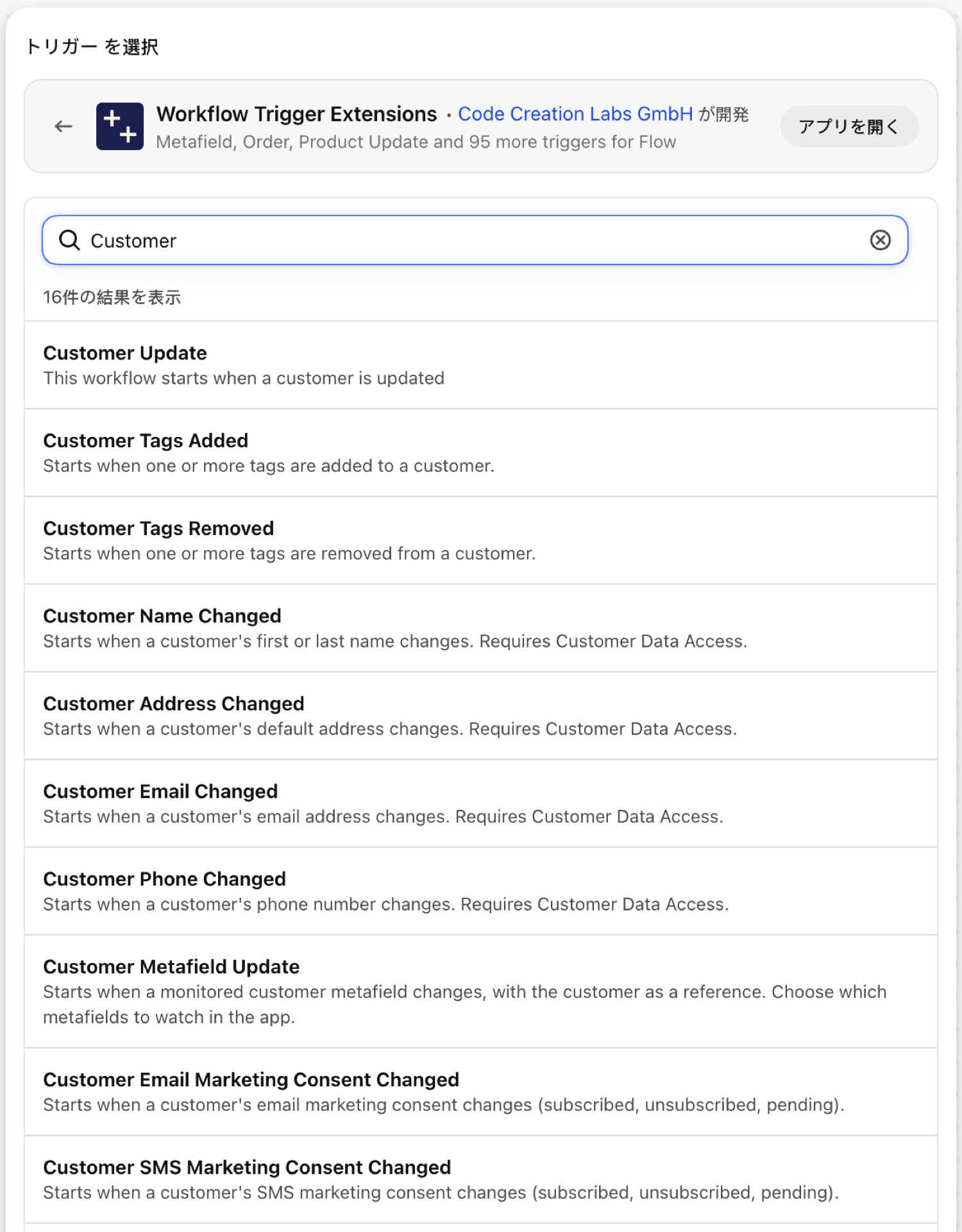
顧客タグ、メモ、アカウントの状態、マーケティング同意、およびオプトイン時の氏名、メールアドレス、電話番号、住所に関するトリガーについて、Shopify Flowのステップバイステップチュートリアルです。
顧客レコードの変更を引き起こす11のトリガーがあります。そのうち7つは、どのストアでも自由に利用できるデータ(タグ、メモ、アカウントの状態、マーケティングへの同意)を対象としています。残りの4つは、氏名、メールアドレス、電話番号、住所といった個人データを読み取るもので、許可に加えてオプトインが必要です。
このページの内容:顧客情報の更新, 顧客タグの追加, 顧客タグの削除, 顧客メモの変更, 顧客ステータスの変更, 顧客のEメールマーケティング同意の変更, 顧客のSMSマーケティング同意の変更, 顧客名の変更, 顧客のEメールアドレスの変更, 顧客の電話番号の変更, 顧客の住所の変更
お客様への最新情報
お客様レコードが保存されるたびに実行されます。changes を引き渡し、変更された追跡対象フィールド(タグ、メモ、アカウントの状態)と、変更前後の値を返します。
| ~による火災 | Shopify Webhook と変更検出 |
| 許可 | 顧客データへのアクセス |
| 電源が入りました | これを使用するFlowワークフローを有効にすると、それがオンになります。この機能専用のスイッチは、アプリの「**トリガー」**ページにあります。 |
次のような用途にご利用ください
changes.fieldsを分岐点として、複数の種類のお客様編集に対応する1つのワークフローです。- お客様情報の変更はすべてCRMに同期します。
「お客様更新」がワークフローに送信する内容
| Shopify Flowにおける変数 | 種類 | その中身 |
|---|---|---|
customer |
お客様(Shopify) | お客様。完全な「Shopify」のお客様であるため、そのすべてのフィールドおよびShopify Flow独自の顧客アクションが利用可能です。 |
payload |
本文 | 更新されたお客様のGIDを含むJSONオブジェクト(例:{"id":"gid://shopify/Customer/123"}) |
changes |
目的 | どの追跡対象フィールド(タグ、メモ、アカウントの状態)が変更されたか、およびそれぞれの変更前と変更後の値はどのようなものでしたか |
changes.fields |
テキストの一覧 | 変更された追跡対象フィールドの名前 |
changes.items |
オブジェクトの一覧 | 変更されたフィールドごとの新旧の値 |
changes.items (each).field |
本文 | 変更されたフィールド:タグ、メモ、または状態 |
changes.items (each).oldValue |
本文 | 更新前の値です。長い値は短縮されます。 |
changes.items (each).newValue |
本文 | 更新後の値です。長い値は短縮されます。 |
eventId |
本文 | このイベントのIDです。アプリの「イベント履歴」でこれを検索すると、具体的に何が送信されたかを確認できます。 |
例:お客様情報の変更内容をCRMに転送する
- トリガーとして「**お客様の更新」**を選択してください。
- 条件を追加します:
changes.fieldsが空ではなく、かつ存在すること。 {{customer.id}}を使用して、CRM に HTTP リクエストを送信する処理を追加し、changes.items(field、oldValue、newValue)をループ処理してください。- ワークフローを有効にしてください。
お客様タグが追加されました
お客様にタグが1つ以上追加されたときに発火します。addedTagsには、新しく追加されたタグのみが格納されます。
| ~による火災 | Shopify Webhookと変更検知 |
| 許可 | お客様データへのアクセス |
| 電源が入りました | これを利用するFlowワークフローを有効にすると、それがオンになります。この機能専用のスイッチは、アプリの「**トリガー」**ページにあります。 |
次のような用途にご利用ください
- スタッフや他のアプリがお客様に「
wholesale」または「vip」というタグを付けた時点で、オンボーディングを開始してください。 - ロイヤリティ・サブスクリプション・レビューアプリによって作成されたタグに対応します。
「追加された顧客タグ」がワークフローに送信する内容
| Shopify Flowにおける変数 | 種類 | その中身 |
|---|---|---|
customer |
お客様(Shopify) | タグが変更されたお客様です。Shopifyのフル機能をご利用のお客様であるため、すべてのフィールドおよびShopify Flow独自の顧客アクションが利用可能です。 |
addedTags |
本文 | そのお客様に追加されたタグのカンマ区切りのリスト |
removedTags |
本文 | 同じ更新処理でお客様から削除されたタグのカンマ区切りのリスト(空の場合もあります) |
currentTags |
本文 | そのお客様に現在付与されているすべてのタグを、カンマ区切りでリスト化したものです。 |
previousTags |
本文 | 今回の更新以前に、このお客様に付与されていたすべてのタグをカンマ区切りで列挙したリスト |
eventId |
本文 | このイベントのIDです。アプリの「イベント履歴」でこれを検索すると、具体的に何が送信されたかを確認できます。 |
例:新規の卸売お客様をお迎えする
- トリガーとして「**追加された顧客タグ」**を選択してください。
- 条件を追加:
addedTagsにはwholesaleが含まれます。 - 「
{{customer.displayName}}を使用してアカウントマネージャーに社内メールを送信する」または「メールツールに HTTP リクエストを送信してウェルカムメールシリーズを開始する」を追加してください。 - ワークフローを有効にしてください。
お客様タグが削除されました
お客様から少なくとも1つのタグが削除された際に発火します。removedTagsには、削除されたタグが格納されます。
| ~による火災 | Shopify Webhook と変更検出 |
| 許可 | お客様データへのアクセス |
| 電源が入りました | これを使用するShopify Flowワークフローを有効にすると、それがオンになります。この機能専用のスイッチは、アプリの「**トリガー」**ページにあります。 |
次のような用途にご利用ください
- メンバーシップタグが失効した場合は、特典を取り消してください。
- サブスクリプションアプリが「
active-subscriber」タグを削除した際は、チームに通知してください。
「顧客タグの削除」がワークフローに送信する内容
| Shopify Flowにおける変数 | 種類 | その中身 |
|---|---|---|
customer |
お客様(Shopify) | タグが変更されたお客様です。Shopifyのフル機能をご利用の顧客であるため、すべてのフィールドおよびShopify Flow独自の顧客アクションをご利用いただけます。 |
addedTags |
本文 | 同じ更新処理でお客様に追加されたタグの、カンマ区切りのリスト(空の場合もあります) |
removedTags |
本文 | そのお客様から削除されたタグの、コンマ区切りのリストです |
currentTags |
本文 | そのお客様に現在付与されているすべてのタグを、カンマ区切りでリスト化したものです。 |
previousTags |
本文 | 今回の更新以前に、このお客様に付与されていたすべてのタグをコンマ区切りで列挙したリストです |
eventId |
本文 | このイベントのIDです。アプリの「イベント履歴」でこれを検索すると、具体的に何が送信されたかを確認できます。 |
例:購読者のタグが削除された際のフォローアップ
- トリガーとして「**顧客タグの削除」**を選択してください。
- 条件を追加:
removedTagsにはactive-subscriberが含まれます。 - 「
winback」を使用してお客様タグを追加し、リテンション担当者に社内メールを送信してください。 - ワークフローを有効にしてください。
お客様メモが変更されました
お客様のメモが追加、変更、または削除された際に発火します。
| ~による火災 | Shopify Webhookと変更検出 |
| 許可 | 顧客データへのアクセス |
| 電源が入りました | これを使用するFlowワークフローを有効にすると、それがオンになります。この機能専用のスイッチは、アプリの「**トリガー」**ページにあります。 |
次のような用途にご利用ください
- サポート担当者がアカウント所有者宛に作成したルートに関するメモです。
- メモ(
#callback)からキーワードを解析し、タスクを開始します。
「変更された顧客メモ」がワークフローに送信する内容
| Shopify Flowにおける変数 | 種類 | その中身 |
|---|---|---|
customer |
お客様(Shopify) | ノートが変更されたお客様です。Shopifyのフル機能をご利用のお客様であるため、すべてのフィールドおよびShopify Flow独自の顧客アクションが利用可能です。 |
oldNote |
本文 | そのお客様に関する以前のメモ(以前にメモが設定されていなかった場合は空欄です) |
newNote |
本文 | そのお客様に関する新しいメモ(メモが削除された場合は空欄となります) |
eventId |
本文 | このイベントのIDです。アプリの「イベント履歴」でこれを検索すると、具体的に何が送信されたかを確認できます。 |
例:メモからコールバックタスクを作成する
- トリガーとして「**お客様メモの変更」**を選択してください。
- 条件を追加:
newNoteには#callbackが含まれます。 {{customer.displayName}}および{{newNote}}を使用して、タスク管理ツールに社内メールやリクエストの送信を追加してください。- ワークフローを有効にしてください。
お客様の状態が変更されました
お客様のアカウント状態が、「disabled」、「enabled」、「invited」、「declined」の間で変更された際に発火します。
| ~による火災 | Shopify Webhook と変更検出 |
| 許可 | お客様データへのアクセス |
| 電源が入りました | これを使用するShopify Flowワークフローを有効にすると、それがオンになります。この機能専用のスイッチは、アプリの「**トリガー」**ページにあります。 |
次のような用途にご利用ください
- お客様がアカウントを有効化した際に、ご挨拶をさせていただきます。
- アカウントの招待を断った人が誰かを確認してください。
「お客様ステータスの変更」がワークフローに送信する内容
| Shopify Flowにおける変数 | 種類 | その中身 |
|---|---|---|
customer |
お客様(Shopify) | アカウントの状態が変更されたお客様です。Shopifyのフル機能版をご利用のお客様であるため、すべてのフィールドおよびShopify Flow独自のアクションが利用可能です。 |
oldState |
本文 | 以前のアカウントの状態(無効、有効、招待済み、または辞退済み) |
newState |
本文 | 新しいアカウントの状態(無効、有効、招待済み、または招待を辞退) |
eventId |
本文 | このイベントのIDです。アプリの「イベント履歴」でこれを検索すると、具体的に何が送信されたかを確認できます。 |
例:アカウントを有効化したお客様にタグを付ける
- トリガーとして「**顧客ステータスの変更」**を選択してください。
- 条件を追加します:
newStateがenabledに等しいこと。 account-activeを使用して、お客様タグを追加してください。- ワークフローを有効にしてください。
お客様へのメールマーケティングに関する同意内容の変更
お客様のメールマーケティングに関する同意状況に変更があった際にトリガーされます。「consentState」は新しいステータスです:subscribed、not_subscribed、pending、unsubscribed、またはredacted。
| ~からの火災 | Shopify Webhook |
| 許可 | 顧客データへのアクセス |
| 電源が入りました | これを使用するShopify Flowワークフローを有効にすると、それがオンになります。この機能専用のスイッチは、アプリの「**トリガー」**ページにあります。 |
次のような用途にご利用ください
- 外部のメールツールを、Shopifyと双方向で連携させておきましょう。
- コンプライアンスのために、購読解除の記録を残してください。
「お客様のEメールマーケティングに関する同意内容の変更」がワークフローに送信する内容
| Shopify Flowにおける変数 | 種類 | その中身 |
|---|---|---|
customer |
お客様(Shopify) | Eメールマーケティングへの同意内容が変更されたお客様です。Shopifyのフル機能をご利用のお客様であるため、そのすべてのフィールドおよびShopify Flow独自の顧客アクションが利用可能です。 |
consentState |
本文 | 新しいEメールマーケティングの同意ステータス:「登録済み」、「未登録」、「保留中」、「登録解除済み」、または「非表示」 |
optInLevel |
本文 | オプトインレベル:single_opt_in、confirmed_opt_in、またはunknown(空の場合もあります) |
consentUpdatedAt |
本文 | お客様がこの同意を最後に更新した際のISO-8601タイムスタンプ(空の場合もあります) |
eventId |
本文 | このイベントのIDです。アプリの「イベント履歴」でこれを検索すると、具体的に何が送信されたかを確認できます。 |
例:外部リストから配信停止したお客様を除外する
- トリガーとして「**お客様のEメールマーケティングへの同意が変更された」**を選択してください。
- 条件を追加します:
consentStateがunsubscribedと等しいこと。 {{customer.id}}を使用して、メールツールの配信停止エンドポイントに HTTP リクエストを送信する機能を追加してください。- ワークフローを有効にしてください。
お客様へのSMSマーケティングに関する同意内容に変更がありました
お客様のSMSマーケティングへの同意状況に変更があった際にトリガーされます。
| ~による火災 | Shopify Webhook |
| 許可 | お客様データへのアクセス |
| 電源が入りました | これを使用するShopify Flowワークフローを有効にすると、それがオンになります。この機能専用のスイッチは、アプリの「**トリガー」**ページにあります。 |
次のような用途にご利用ください
- SMSプロバイダーへのSMS同意内容を反映させます。
- オプトアウト直後にSMSの送信を停止してください。
「お客様のSMSマーケティングに関する同意内容の変更」がワークフローにどのような影響を与えるか
| Shopify Flowにおける変数 | 種類 | その中身 |
|---|---|---|
customer |
お客様(Shopify) | SMSマーケティングへの同意内容が変更されたお客様です。Shopifyのフル機能をご利用のお客様であるため、すべてのフィールドおよびShopify Flow独自のアクションが利用可能です。 |
consentState |
本文 | SMSマーケティングの同意状況:登録済み、未登録、保留中、登録解除済み、または非表示 |
optInLevel |
本文 | オプトインレベル:single_opt_in、confirmed_opt_in、または不明(空の場合もあります) |
consentUpdatedAt |
本文 | お客様がこの同意を最後に更新した際のISO-8601タイムスタンプ(空の場合もあります) |
eventId |
本文 | このイベントのIDです。アプリの「イベント履歴」でこれを検索すると、具体的に何が送信されたかを確認できます。 |
例:SMSの購読者にタグを付ける
- トリガーとして「**お客様のSMSマーケティングへの同意が変更された」**を選択してください。
- 条件を追加します:「
consentState」が「subscribed」と等しいこと。その後**、「****顧客タグの追加」**sms-subscriberを選択します。 - **「その他」**の下にある「お客様タグの削除」
sms-subscriberを選択してください。 - ワークフローを有効にしてください。
お客様のお名前が変更されました
お客様の氏名または姓が変更された際に発火します。現在の氏名を保持します。
| ~による火災 | Shopify Webhook と変更検出 |
| 許可 | 顧客データへのアクセス |
| 電源が入りました | これを使用するFlowワークフローを有効にすると、この機能がオンになります。この機能専用のスイッチは、アプリの「**トリガー」**ページにあります。 |
次のような用途にご利用ください
- CRM、ERP、またはロイヤリティ管理ツールに登録されている顧客情報を常に最新の状態に保ってください。
「お客様名の変更」がワークフローに送信する内容
| Shopify Flowにおける変数 | 種類 | その中身 |
|---|---|---|
customer |
お客様(Shopify) | 名前が変更されたお客様です。Shopifyのフル機能をご利用のお客様ですので、すべてのフィールドおよびShopify Flow独自のアクションが利用可能です。 |
firstName |
本文 | お客様現在の名前 |
lastName |
本文 | お客様の現在の姓 |
eventId |
本文 | このイベントのIDです。アプリの「イベント履歴」でこれを検索すると、具体的に何が送信されたかを確認できます。 |
例:変更された名称をERPに反映させる
- Shopify Flowのトリガーとして「**お客様名の変更」**を選択してください。
- 「
{{customer.id}}」、「{{firstName}}」、「{{lastName}}」を使用してHTTPリクエストを送信する機能を追加しました。 - ワークフローを有効にしてください。
お客様のメールアドレスが変更されました
お客様のメールアドレスが変更された際に通知が送信されます。その際、現在のメールアドレスが記載されます。
| ~による火災 | Shopify Webhook と変更検出 |
| 許可 | 顧客データへのアクセス |
| 電源が入りました | これを使用するFlowワークフローを有効にすると、それがオンになります。この機能専用のスイッチは、アプリの「**トリガー」**ページにあります。 |
次のような用途にご利用ください
- メールアドレスをキーとするツール内の住所を更新してください。
- この変更に関するセキュリティ通知を送信してください。
「お客様メールの変更」がワークフローに送信する内容
| Shopify Flowにおける変数 | 種類 | その中身 |
|---|---|---|
customer |
お客様(Shopify) | メールアドレスが変更されたお客様です。Shopifyのフルプランをご利用のお客様ですので、すべてのフィールドおよびShopify Flow独自の顧客アクションが利用可能です。 |
email |
本文 | お客様が現在登録されているメールアドレス |
eventId |
本文 | このイベントのIDです。アプリの「イベント履歴」でこれを検索すると、具体的に何が送信されたかを確認できます。 |
例:メールアドレスの変更についてサポートに連絡する
- Shopify Flow内で変更されたお客様のメールアドレスを選択してください。
- 「
{{customer.displayName}}」と管理者用リンクを記載した内部メールをサポート宛てに送信する機能を追加してください。多くの人が閲覧するチャンネルに「{{email}}」を投稿する際は、よくお考えください。 - ワークフローを有効にしてください。
お客様の電話番号が変更されました
お客様の電話番号が変更された際に発火します。現在の番号を引き継ぎます。
| ~による火災 | Shopify Webhook と変更検出 |
| 許可 | 顧客データへのアクセス |
| 電源が入りました | これを使用するFlowワークフローを有効にすると、それがオンになります。この機能専用のスイッチは、アプリの「**トリガー」**ページにあります。 |
次のような用途にご利用ください
- SMSや通話ツールを常に最新の状態に保ってください。
「お客様の電話番号の変更」がワークフローに送信する内容
| Shopify Flowにおける変数 | 種類 | その中身 |
|---|---|---|
customer |
お客様(Shopify) | 電話番号が変更になったお客様です。Shopifyのフル機能をご利用のお客様ですので、すべてのフィールドおよびShopify Flow独自の顧客アクションが利用可能です。 |
phone |
本文 | お客様現在の登録電話番号 |
eventId |
本文 | このイベントのIDです。アプリの「イベント履歴」でこれを検索すると、具体的に何が送信されたかを確認できます。 |
例:新しい電話番号をSMSプロバイダーに同期する
- Shopify Flow内でお客様の電話番号が変更されました。
{{customer.id}}および{{phone}}を使用して、プロバイダーに HTTP リクエストを送信する機能を追加してください。- ワークフローを有効にしてください。
お客様の住所が変更になりました
お客様のデフォルト住所が変更された際にトリガーされます。address は1行にまとめられた形式の住所であり、addressDetails は同じ住所を個別のフィールドに分けて記載したものです。
| ~による火災 | Shopify Webhook と変更検出 |
| 許可 | 顧客データへのアクセス |
| 電源が入りました | これを使用するShopify Flowワークフローを有効にすると、それがオンになります。この機能専用のスイッチは、アプリの「**トリガー」**ページにあります。 |
次のような用途にご利用ください
- お客様が国を移動された際は、税務区分や配送ゾーンの割り当てを再確認してください。
- ERPの債務者レコードを更新します。
「お客様住所の変更」がワークフローに送信する内容
| Shopify Flowにおける変数 | 種類 | その中身 |
|---|---|---|
customer |
お客様(Shopify) | デフォルトの住所が変更されたお客様です。Shopifyのフル機能をご利用のお客様であるため、すべてのフィールドおよびShopify Flow独自のアクションが利用可能です。 |
address |
本文 | お客様の現在のデフォルト住所を、1行にまとめて表示します(空の場合もあります) |
addressDetails |
目的 | 構造化フィールドとして表された、お客様の現在のデフォルトの住所(空の場合もあります) |
addressDetails.firstName |
本文 | 住所に記載されている名前 |
addressDetails.lastName |
本文 | 住所に記載されている苗字 |
addressDetails.name |
本文 | フルネーム(firstName と lastName から生成されたもの) |
addressDetails.company |
本文 | 会社名または団体名 |
addressDetails.address1 |
本文 | 1行目 - 住所または私書箱番号 |
addressDetails.address2 |
本文 | 2行目 - アパート、スイート、またはユニット |
addressDetails.city |
本文 | 市、区、村、または町 |
addressDetails.province |
本文 | 地域 - 県、州、または地区 |
addressDetails.provinceCode |
本文 | リージョンコード(例:ON) |
addressDetails.zip |
本文 | 郵便番号 |
addressDetails.country |
本文 | 国名 |
addressDetails.countryCode |
本文 | 2文字の国コード(例:US) |
addressDetails.phone |
本文 | 住所に記載されている電話番号 |
eventId |
本文 | このイベントのIDです。アプリの「イベント履歴」でこれを検索すると、具体的に何が送信されたかを確認できます。 |
例:他国へ移住したお客様にフラグを立てる
- Shopify Flow内でお客様の住所が変更された場合を選択してください。
- 条件を追加します:
addressDetails.countryCode≠DE(ご自身のホームマーケット)。 internationalを使用して、お客様タグを追加してください。- ワークフローを有効にしてください。
今後の手順
- トリガーの完全なリファレンス - 1つのページにすべてのトリガーをまとめています。
- 適切なトリガーの選び方 - どちらがご状況に合いますか。
- カスタムトリガー - 組み込みのトリガーが当てはまらない場合は、独自のトリガーを作成してください。
- イベント履歴とトラブルシューティング - 何が発射され、何を搭載していたかを確認してください。
- レコードの管理ページでのトリガーイベント - 1件のレコードに関する最新のイベントが、Shopifyの管理画面内のそのレコード専用のページに表示されます。