
お客様が初めてご注文された際に、そのお客様と注文にタグを付けます
Shopify Flowで、初めてご利用のお客様とその注文に自動的にタグを付け、梱包やマーケティングの各プロセスでウェルカムアクションが自動的に実行されるようにします。
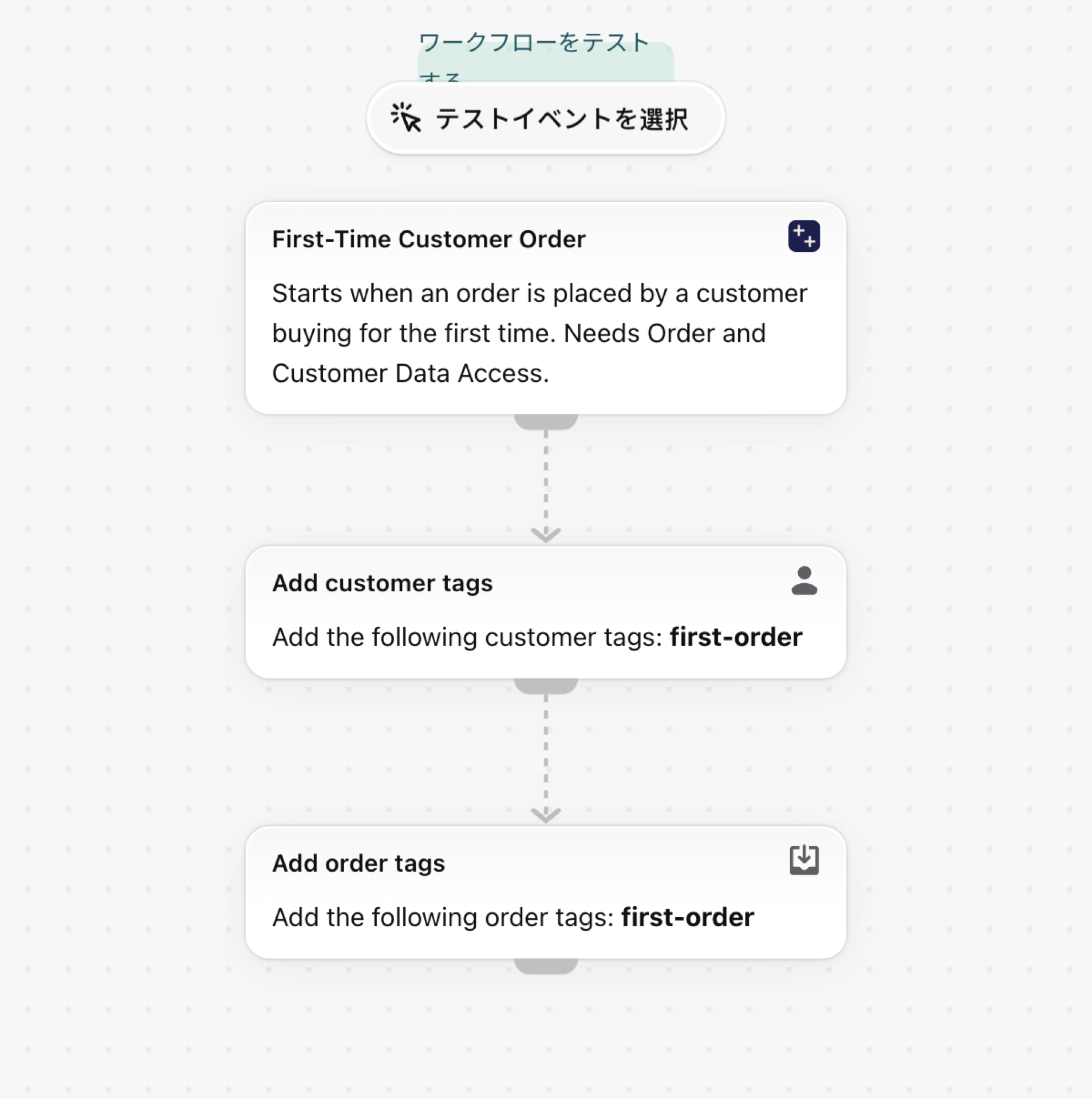
お客様が初めてご注文いただいた際は、そのお客様と注文に「first-order」というタグを追加してください。そうすることで、梱包担当がウェルカムメッセージを同封できるようになり、マーケティング部門がウェルカムキャンペーンを開始できるようになります。
トリガーは1つで、Shopifyの組み込みアクションのみを使用しており、他のアプリは必要ありません。ストア固有の設定は一切含まれていないため、インポートするだけですぐに動作します。
必要なもの
- このアプリの権限は、「**注文データへのアクセス」および「お客様データへのアクセス」**です。詳細は、権限とデータへのアクセス をご覧ください。
- これだけです:このワークフローを有効にすると、アプリ内の「**初回注文」**トリガーがオンになります。
「Workflow Trigger Extensions」アプリをインストールし、その「権限」ページで「注文データへのアクセス」と「顧客データへのアクセス」を許可してください。このワークフローを有効にすると、アプリ内のトリガーが作動します。
ワークフローを入手する
- このページの下部に添付されている「
.flow」ファイルをダウンロードしてください。 - Shopifyの管理画面で「**Shopify Flow」**を開き、「**インポート」**をクリックしてファイルを選択してください。
- 手順を確認してから、「**ワークフローを有効にする」**をクリックしてください。
このファイルは、Shopify Flow自体からエクスポートされたものです。手動で編集せず、インポート後にShopify Flowでワークフローを変更してください。
仕組みについて
- **「初回注文」イベントは、**これまで注文したことがないお客様から注文が入った際に発生します。
- **「お客様タグを追加」を選択すると、**そのお客様に「
first-order」が設定されます。 - **「注文タグを追加」を選択すると、**注文に「
first-order」が追加されます。
自分だけのものにしましょう
- このタグを付けて、梱包時に注文品にウェルカムカードを同梱しましょう。
- メールツールで「**HTTPリクエストの送信」**機能を使用して、ウェルカムシリーズを開始しましょう。
今後の手順
- チェックアウトのトリガーについて、順を追って解説します - このトリガーが送信するすべてのフィールドと、その他の例です。
- ワークフローテンプレート - すべてのテンプレート。
- イベント履歴とトラブルシューティング - トリガーが作動したかどうかを確認してください。