

明細行が編集された際に注文にタグを付ける
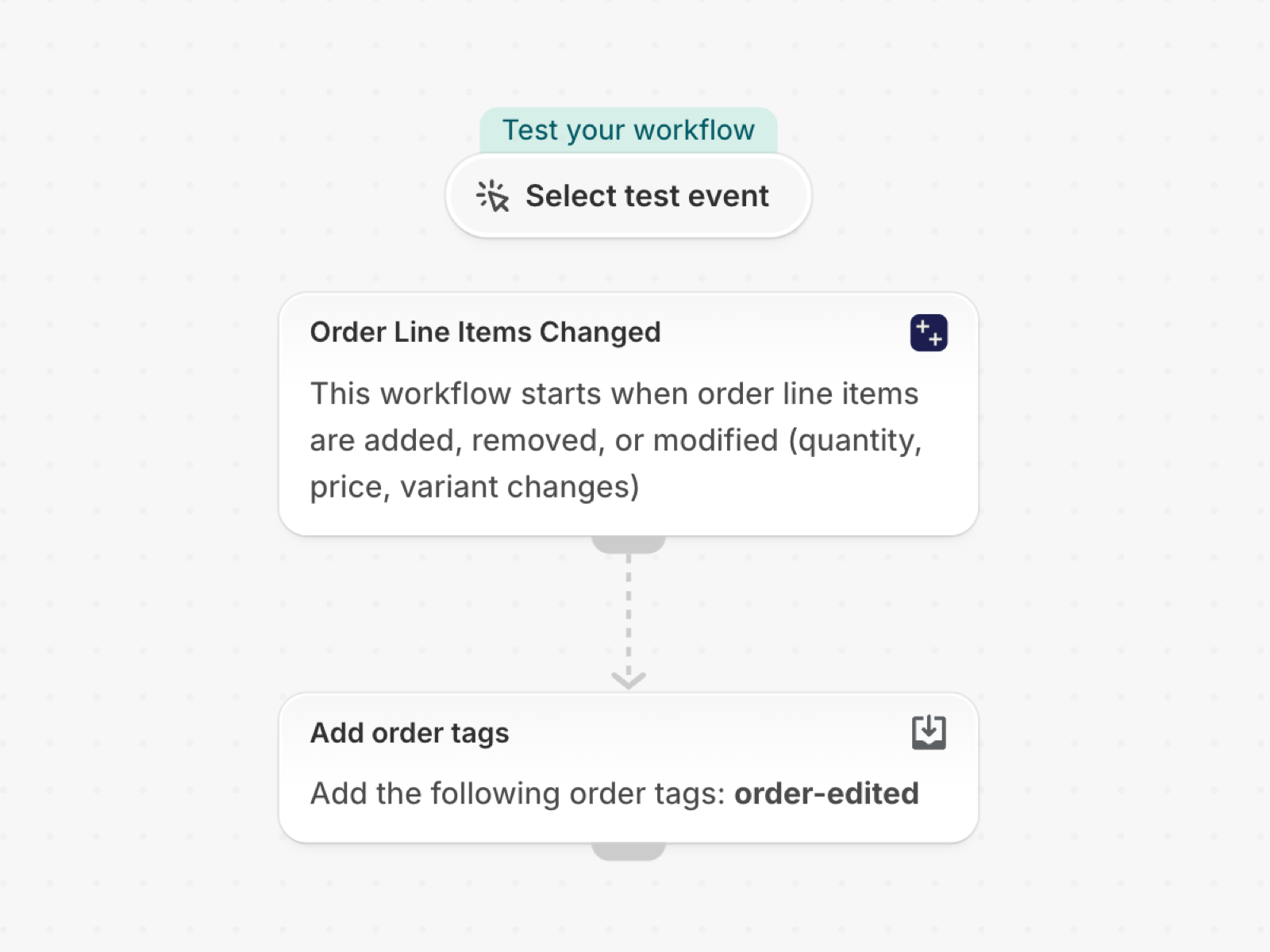
既存の注文に商品が追加、削除、または変更された場合は、「order-edited」というタグを追加してください。これにより、倉庫側で既にピッキング済みの注文であっても、再度確認が行われるようになります。このトリガーには、変更内容(旧数量・新数量および旧価格・新価格)も含まれます。
トリガーは1つで、Shopifyの組み込みアクションのみを使用しており、他のアプリは必要ありません。ストア固有の機能は一切含まれていないため、インポートすればすぐに動作します。
必要なもの
- このアプリの権限「注文データへのアクセス」。権限とデータへのアクセス を参照してください。
- これだけです:ワークフローを有効にすると、アプリ内の「**発注明細が変更された」**というトリガーがオンになります。
「Workflow Trigger Extensions」アプリをインストールし、その「権限」ページで「注文データへのアクセス」を許可してください。このワークフローを有効にすると、アプリ内のトリガーが作動します。
ワークフローを入手する
- このページの下部に添付されている「
.flow」ファイルをダウンロードしてください。 - Shopifyの管理画面で「**Flow」**を開き、「**インポート」**をクリックしてファイルを選択してください。
- 手順を確認してから、「**ワークフローを有効にする」**をクリックしてください。
このファイルは、Shopify Flow自体からエクスポートされたものです。手動で編集せず、インポート後にFlowでワークフローを変更してください。
仕組み
- **「注文明細の変更」**イベントは、既存の注文が編集された際(商品の追加や削除、数量・価格・バリエーションの変更など)に発生します。
- **「注文タグを追加」を選択すると、**注文に「
order-edited」が追加されます。
自分だけのものにしよう
- 「
changes.items」のうち少なくとも1つが、「changeType」が「removed」に等しいという条件を追加し、削除された項目のみに反応するようにします。 - タグ付けの代わりに、注文のフルフィルメント注文に対して「For each」ループを実行し、フルフィルメント処理を行います。
今後の手順
- 注文トリガーの仕組み、ステップバイステップ - このトリガーが送信するすべてのフィールドと、その他の例。
- ワークフローテンプレート - すべてのテンプレート。
- イベント履歴とトラブルシューティング - トリガーが作動したかどうかを確認する。