
店舗に在庫が戻ったら、「売り切れ」のタグを外してください
あるロケーションで商品バリエーションが再入荷した際は、その商品の「sold-out-at-location」タグを削除してください。この操作は、タグを追加するテンプレートと連携して行われます。
あるロケーションで商品のバリエーションが再入荷した際は、その商品から「sold-out-at-location」というタグを削除してください。この操作は、タグを追加するテンプレートと連動しています。
トリガーは1つで、Shopifyの組み込みアクションのみを使用しており、他のアプリは必要ありません。ストア固有の要素は一切含まれていないため、インポートすればすぐに動作します。
必要なもの
- このアプリの権限は、「**在庫データへのアクセス」および「商品、バリエーション、コレクションのデータへのアクセス」**です。詳細は 権限とデータへのアクセス をご覧ください。
- これだけです。「ワークフローを有効にする」を選択すると、アプリ内の「**ロケーションで再入荷」**トリガーがオンになります。
「Workflow Trigger Extensions」アプリをインストールし、その「権限」ページで「在庫データへのアクセス」および「商品、バリエーション、コレクションデータへのアクセス」を許可してください。このワークフローを有効にすると、アプリ内のトリガーが作動します。
ワークフローを入手する
- このページの下部に添付されている「
.flow」ファイルをダウンロードしてください。 - Shopifyの管理画面で「**Shopify Flow」**を開き、「**インポート」**をクリックしてファイルを選択してください。
- 手順を確認してから、「**ワークフローを有効にする」**をクリックしてください。
このファイルは、Shopify Flow自体からエクスポートされたものです。手動で編集せず、インポート後にShopify Flowでワークフローを変更してください。
仕組みについて
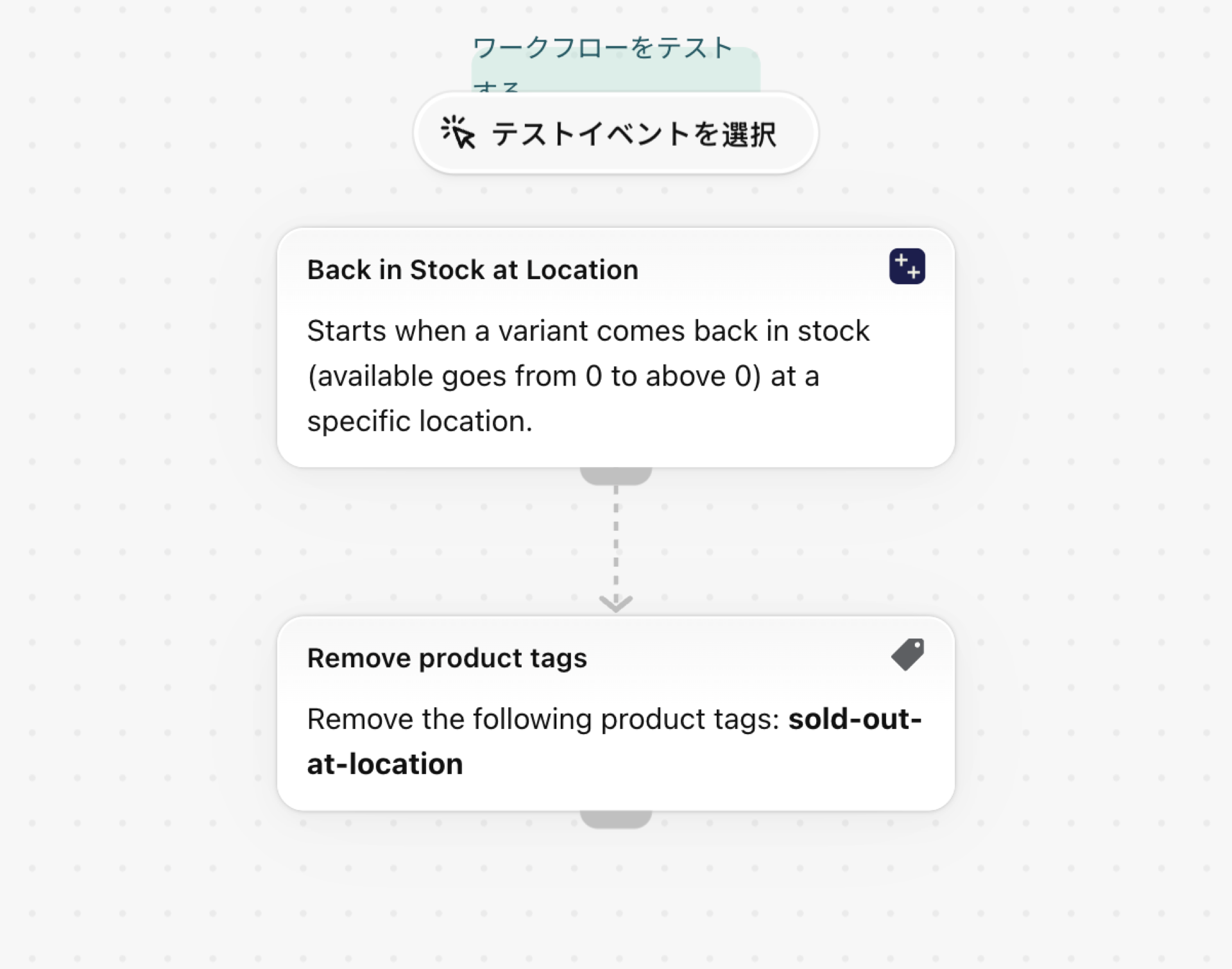
- 「ロケーションでの再入荷」は、あるロケーションにおいて、バリエーションの在庫数がゼロからゼロより大きい値に変化した際に発火します。
- 「商品タグを削除」を選択すると、
sold-out-at-locationが商品から削除されます。
自分だけのものにしましょう
- 「保留中の注文を出荷可能であることを営業部に通知する**社内メールを送信する」**という項目を追加してください。
今後の手順
- 在庫トリガーの手順(ステップバイステップ) - このトリガーが送信するすべてのフィールドと、その他の例です。
- ワークフローテンプレート - すべてのテンプレート。
- イベント履歴とトラブルシューティング - トリガーが作動したかどうかを確認してください。