

商品のステータスが「アクティブ」に変わった際に、その商品を「新着商品」としてタグ付けする
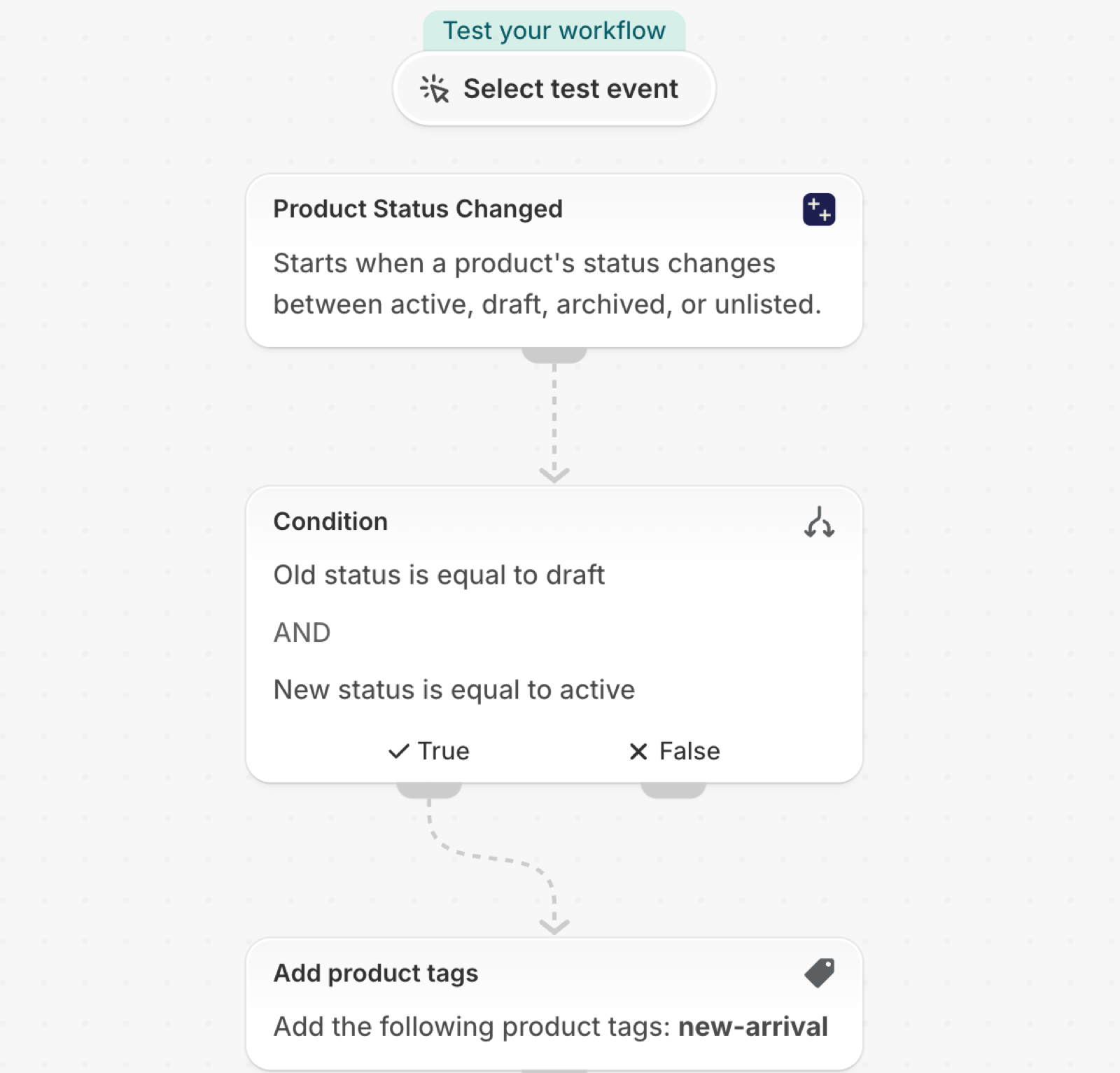
商品のステータスが「下書き」から「公開」に変更されたら、「new-arrival」というタグを追加し、自動生成される「新着商品」コレクションに自動的に商品が追加されるようにします。このトリガーは変更前後のステータスを認識するため、公開中の商品を再度保存してもトリガーは発動しません。
トリガーは1つで、Shopifyの組み込みアクションのみを使用しており、他のアプリは必要ありません。ストア固有の設定は一切含まれていないため、インポートするだけですぐに動作します。
必要なもの
- このアプリの権限「商品、バリエーション、コレクションデータへのアクセス」。詳細は 権限とデータへのアクセス を参照してください。
- これだけです:ワークフローを有効にすると、アプリ内の「**製品のステータスが変更された」**トリガーがオンになります。
「Workflow Trigger Extensions」アプリをインストールし、その「権限」ページで「商品、バリエーション、コレクションのデータへのアクセス」を許可してください。このワークフローを有効にすると、アプリ内のトリガーが作動します。
ワークフローを入手する
- このページの下部に添付されている「
.flow」ファイルをダウンロードしてください。 - Shopifyの管理画面で「**Flow」**を開き、「**インポート」**をクリックしてファイルを選択してください。
- 手順を確認してから、「**ワークフローを有効にする」**をクリックしてください。
このファイルは、Shopify Flow自体からエクスポートされたものです。手動で編集せず、インポート後にFlowでワークフローを変更してください。
仕組み
- **「Product Status Changed」**には、
oldStatusおよびnewStatusが含まれています。 - この条件は、
oldStatusがdraft**と等しいこと、**およびnewStatusがactiveと等しいことに一致します。 - **「商品タグを追加」を選択すると、**商品に「
new-arrival」が設定されます。
自分だけのものにしよう
- タグ「
new-arrival」に基づいて自動収集を設定します。 - 「30日間の待機」を追加し、その後に「商品タグの削除」を行うことで、タグが自動的に失効するようにします。
今後の手順
- 製品のトリガー機能、手順別解説 - このトリガーが送信するすべてのフィールドと、その他の例。
- ワークフローテンプレート - すべてのテンプレート。
- イベント履歴とトラブルシューティング - トリガーが作動したかどうかを確認する。