

新しい割引情報をSlackに送信する
新しい割引が導入されるたびに、サポート体制をそれに合わせて調整する
「割引作成」トリガーを使用すると、マーケティングチームがShopifyでプロモーションを作成した瞬間に、新しい割引の詳細がSlackに送信されます。これにより、サポートチームは、顧客から最初の問い合わせが来る前に、割引コード、ステータス、有効期間を確認できるようになります。
この構成では、3つのパーツを使用します:
- Workflow Trigger Extensions 割引が作成されたことを検知する
- Slackのサポートチャンネルでアラートを受信する
- Shopify Flow 割引データをSlackに渡すために
動画ガイド
また、この一連の作業手順をまとめた動画ガイドもご覧いただけます。
始める前に
- 「Workflow Trigger Extensions」アプリがインストールされています
- Shopify Flow にアクセスできます。
- Slackのワークフローを作成または編集できます
- どのSlackチャンネルに割引のお知らせを送信すべきか、ご存知ですよね
手順 1: 「Workflow Trigger Extensions」で割引アクセスを付与する
Shopifyの管理画面でアプリを開き、「ホーム」に移動します。「セットアップガイド」で「割引アクセス権の付与」を見つけ、有効にします。
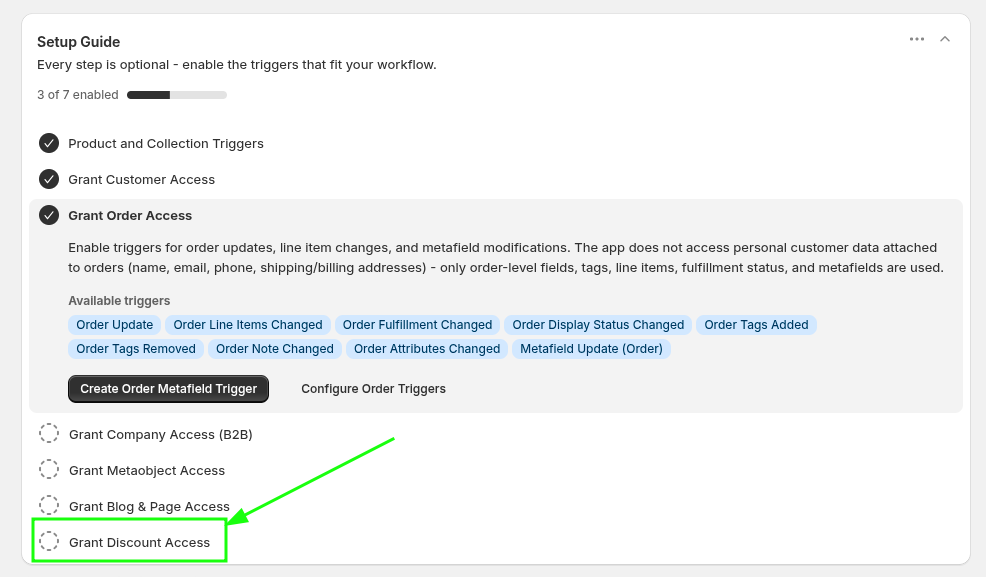
アクセスが許可されると、アプリはShopify Flowに割引作成イベントを送信できるようになります。
ステップ 2: Webhook をトリガーとする Slack ワークフローを作成する
Slackで、これらのアラート用の新しいワークフローを作成してください。
Slackでワークフローを作成し、「割引作成」などのわかりやすい名前を付けます。
ワークフローのトリガーとして**「Webhook」**を選択します。
SlackがWebリクエストのURLを生成します。Shopify FlowがこのURLに割引データを送信するため、このURLをコピーしておいてください。
**「チャンネルにメッセージを送信」**ステップを追加し、通知を受け取るサポートチャンネルを選択します。
Slackのメッセージ内でWebhookの変数を使用することで、チームメンバーが最も重要な詳細情報をすぐに確認できるようになります。
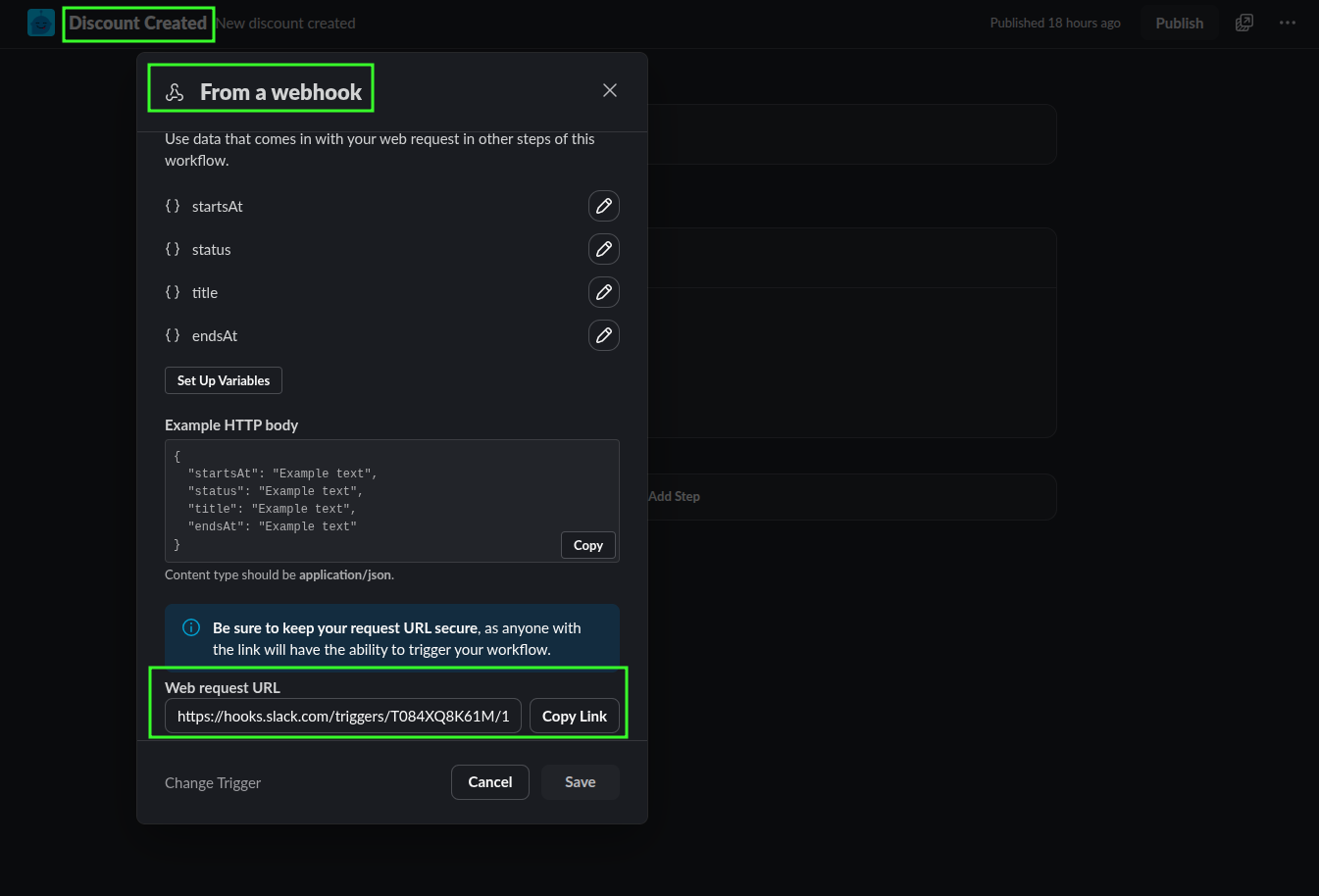
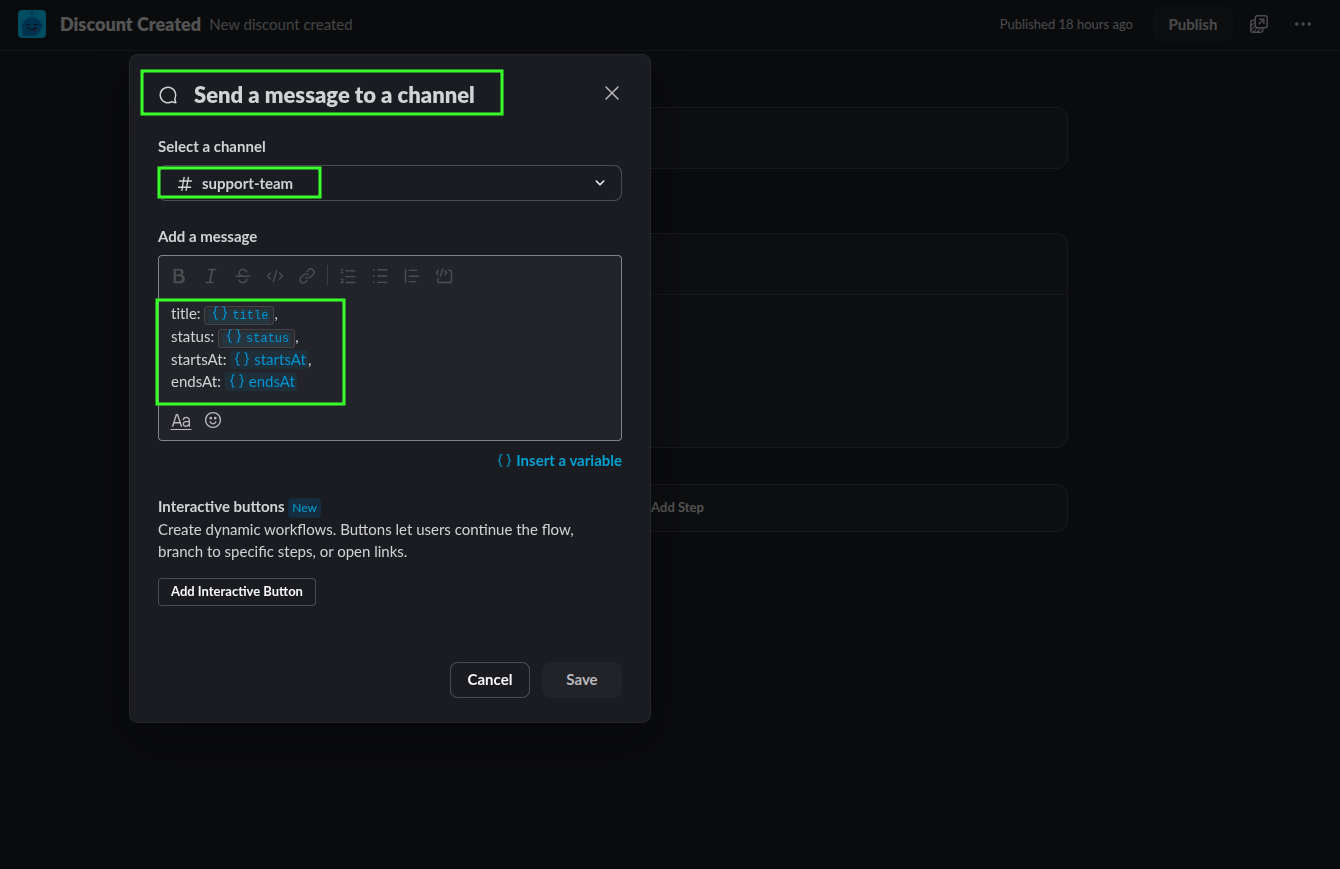
Slackのメッセージは、次のようなシンプルな形になります:
New discount created
Title: {{title}}
Status: {{status}}
Starts at: {{startsAt}}
Ends at: {{endsAt}}ステップ 3:Shopify Flow から割引データを送信する
次に、Shopifyでフローを構築し、新しい割引イベントが発生した際にデータがSlackのWebhookに送信されるように設定します。
Shopify Flow で、Workflow Trigger Extensions の「Discount Created」トリガーから開始するワークフローを作成します。
SlackでコピーしたSlack WebhookのURLに対して、HTTP POSTリクエストを送信します。
割引名、ステータス、作成日、開始日、終了日など、サポートチームが必要とするフィールドを含めてください。
Shopify Basicをご利用で、Shopify FlowのネイティブHTTPリクエストオプションが利用できない場合は、代わりにFlow Action Extensionsを使用してリクエストを送信することができます。
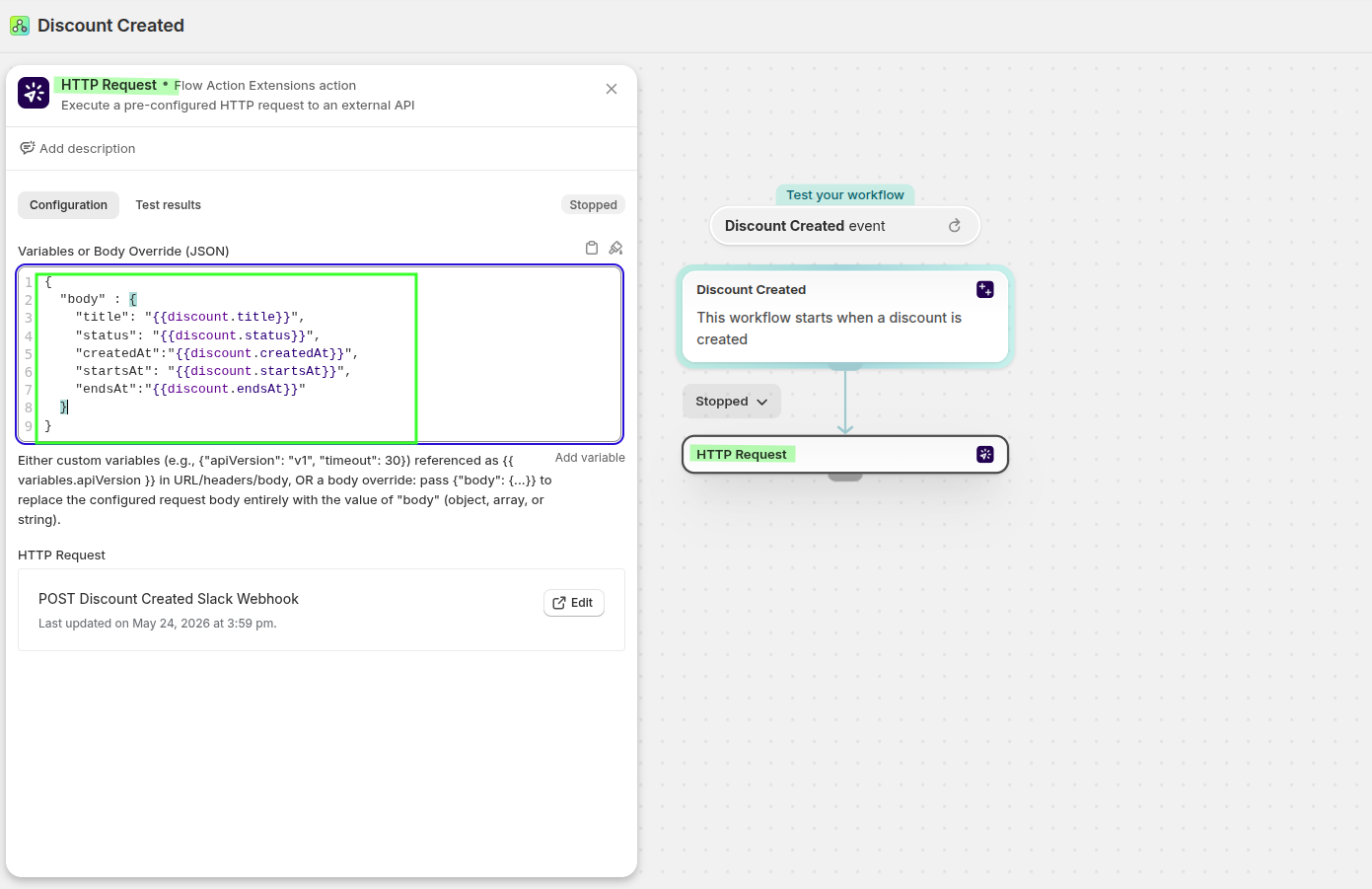
JSON ボディの例:
{
  "body": {
    "title": "{{discount.title}}",
    "status": "{{discount.status}}",
    "createdAt": "{{discount.createdAt}}",
    "startsAt": "{{discount.startsAt}}",
    "endsAt": "{{discount.endsAt}}"
  }
}
ステップ4:ワークフローをテストする
設定をテストするために、Shopifyの管理画面で新しい割引を作成してください。割引が作成されると:
- 「Discount Created」トリガーは、Shopify Flow で発火する必要があります。
- HTTPリクエストでは、ペイロードをSlackに送信する必要があります
- 選択したSlackチャンネルにメッセージが届くはずです
Slackにメッセージが表示された場合、新しいプロモーションが作成されるとすぐにサポートチームに通知されます。
Workflow Trigger Extensions にあるイベントのペイロードを確認してください。
また、アプリ内で、トリガーによってどのようなデータが取得されたかを確認することもできます。
Shopifyの管理画面で、「Apps」→「Workflow Trigger Extensions」→**「Event History」**の順に開きます。割引イベントを開き、ペイロードを確認してください。
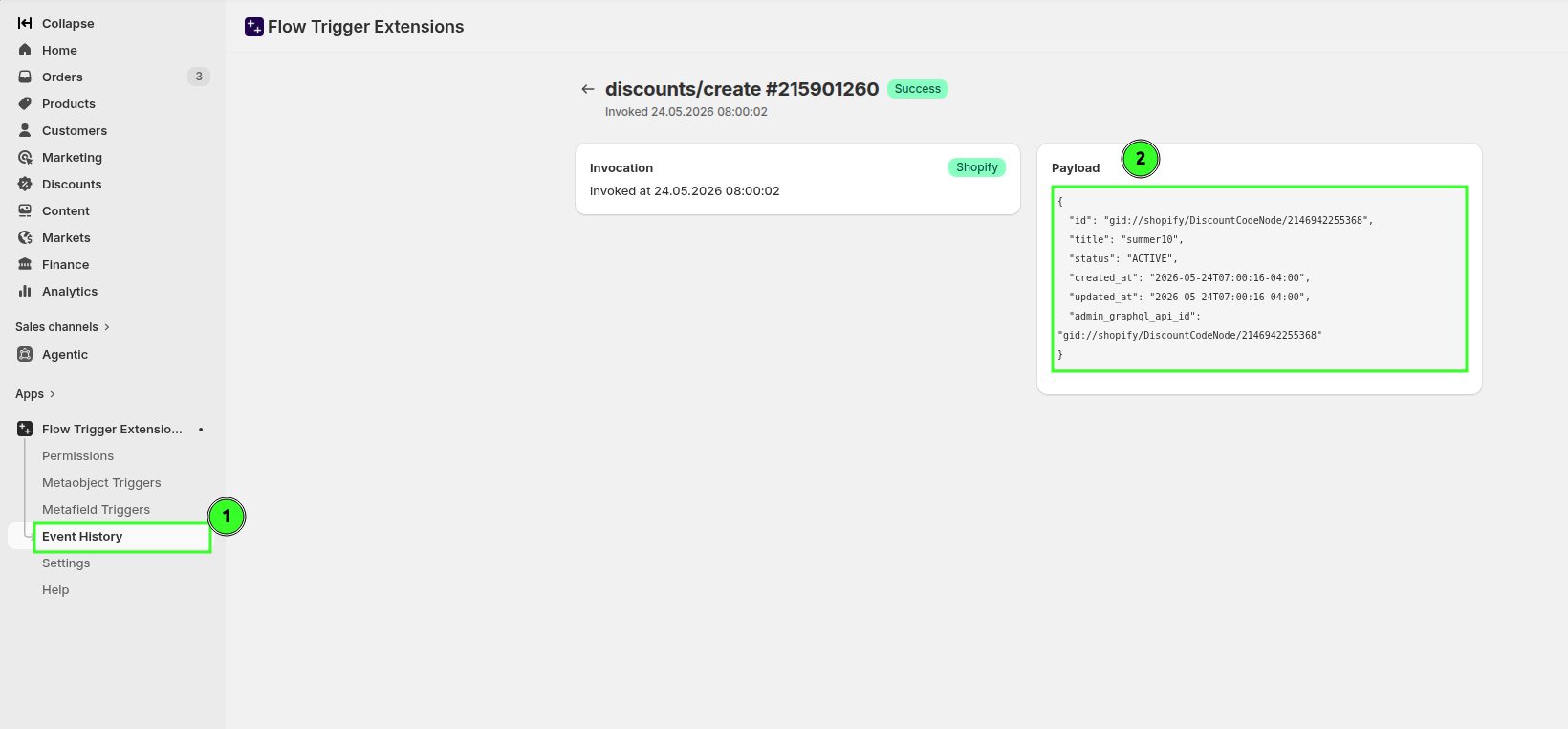
Slack や Flow のトラブルシューティングを行う前に、トリガーが期待通りの値を捕捉しているかどうかを確認する最も手っ取り早い方法です。
チームが得られるもの
- マーケティング部門が新しいプロモーションコードを作成すると、サポート部門はすぐにその情報を把握します
- エージェントは、スケジュールや空き状況に関する質問に自信を持って回答できます
- あなたのチームは、昇進がまとまりのないものだと感じさせるような連携のずれを回避しています
関連ガイド
割引の有効期限が切れた際に、フォローアップのアクションを送信する。