

レコードの管理ページでのトリガーイベント
ワークフローが注文に対して何らかの処理を行った場合、通常は、その注文に関して「トリガーは発火したか、いつ発火したか、何が変更されたか」といった疑問が生じます。これまでは、その答えを「イベント履歴」から手動で絞り込んで確認する必要がありました。「フロートリガーイベント」ブロックを使用すると、Shopifyの管理画面で、レコードのページ上にその情報が表示されるようになります。
現在表示しているレコードに関する最新のトリガーイベントが、新しい順に一覧表示されます。各項目には、トリガー、Shopify Flow に到達したかどうか、到達からの経過時間、およびトリガーに「old → new」の表記がある場合は、price: 100.00 -> 85.00 や tags added: vip といった短い行が表示されます。
利用可能な場所
- 製品および製品のバリエーション
- 命令および命令案
- お客様
- コレクション
- 企業および事業所
ブロックを追加する
- Shopifyの管理画面で、そのタイプのレコード(例えば、任意の商品など)を開いてください。
- ページの「ブロック」エリアまでスクロールし、ブロックを追加するように選択してください。ページによっては、この操作がページの「カスタマイズ」オプションの下にある場合もあります。
- Workflow Trigger Extensions から「フロー」のトリガーイベントを選択します。
- 全スタッフにこのページに残しておいてほしい場合は、ピン留めしてください。
ページの種類ごとに1回追加します。そうすれば、すべての商品や注文などに表示されるようになります。
各ページに1つずつ例を掲載
ある店舗の3つの異なるレコードにある、同じブロックです。各行は、アプリがShopify Flowに送信した1つのイベントを表しています。具体的には、発動したトリガー、どの値がどのように変更されたか、Flowがそれを受け入れたかどうか、そしてその時刻が記録されています。トリガー名をクリックすると、アプリ内でそのイベントが開きます。
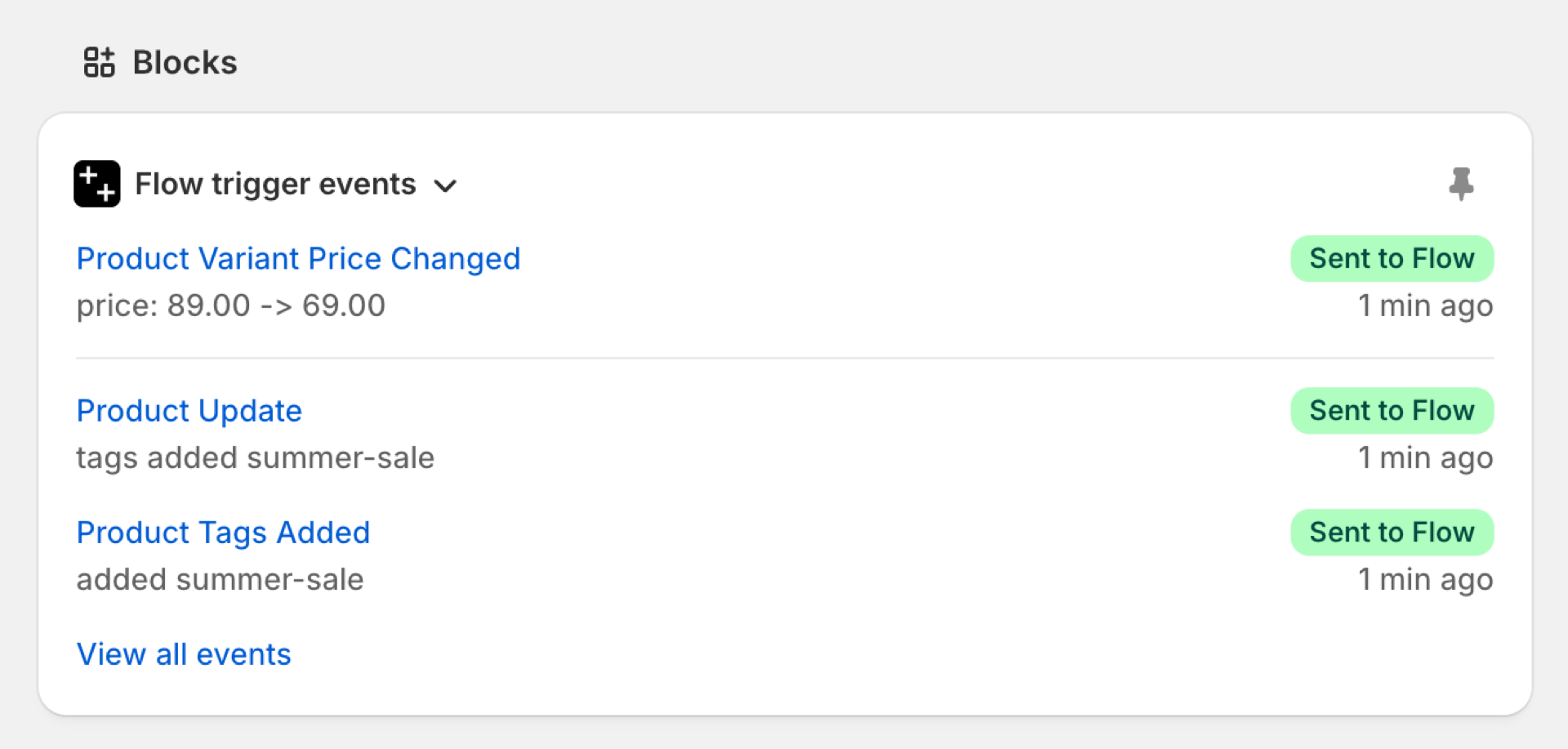
商品ページで
値下げされ、セール用のタグが付けられた商品。価格の変更には旧価格と新価格が表示され、このタグは2回表示されます。1回目は独自のトリガー「商品タグの追加」として、もう1回は「商品更新」内で表示されます。「商品更新」では、保存時に追跡されたすべての変更が報告されます。
注文ページで
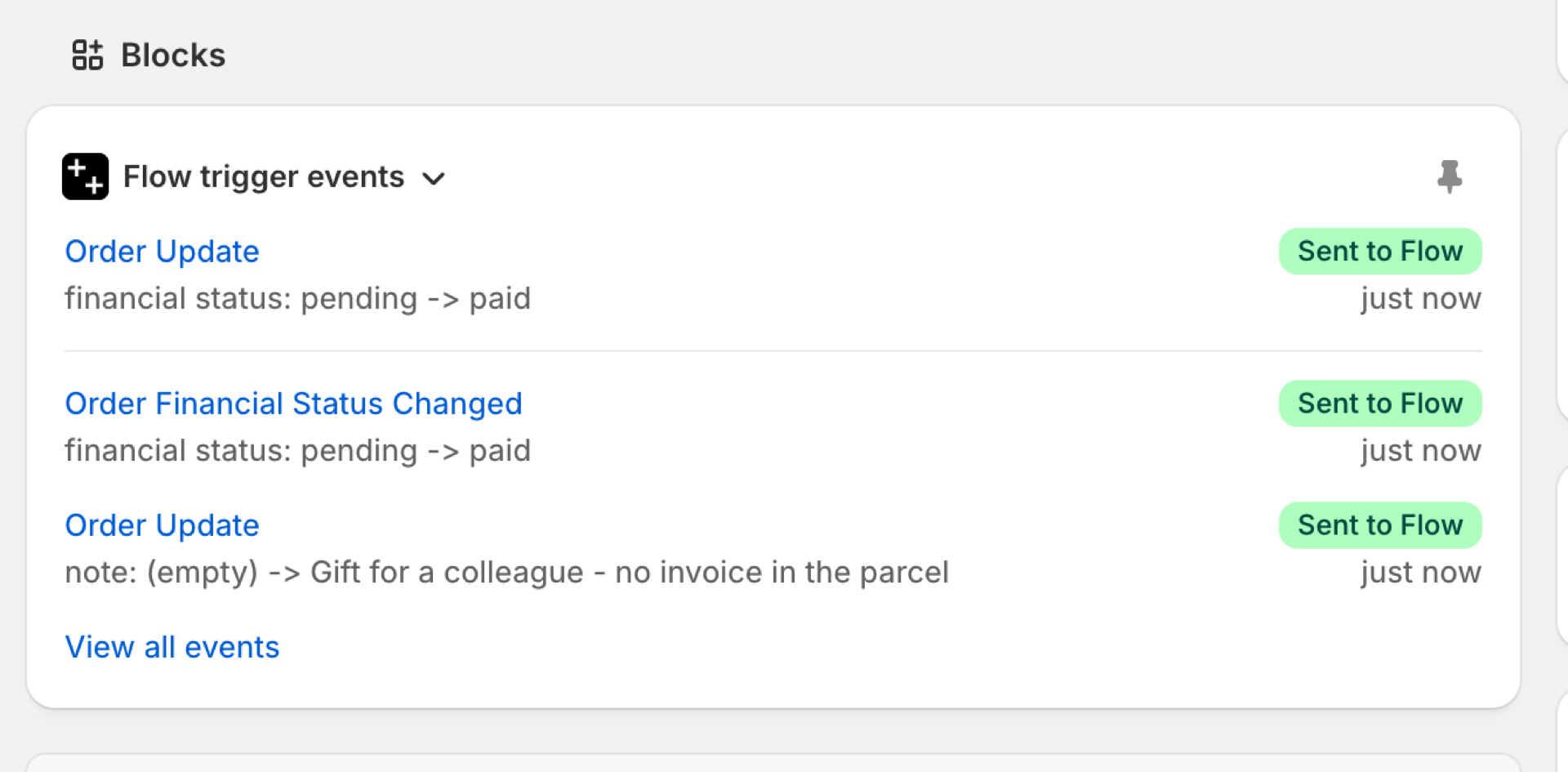
注文後しばらくして支払いが完了し、メモが追加された注文です。「注文の財務状況が変更されました」というステータスには、変更前のステータスが引き継がれるため、ワークフローがこの移行に正確に対応できるようになっています。メモの変更内容は、「**注文の更新」**の下に、変更前後のテキストとともに表示されます。
顧客ページにて
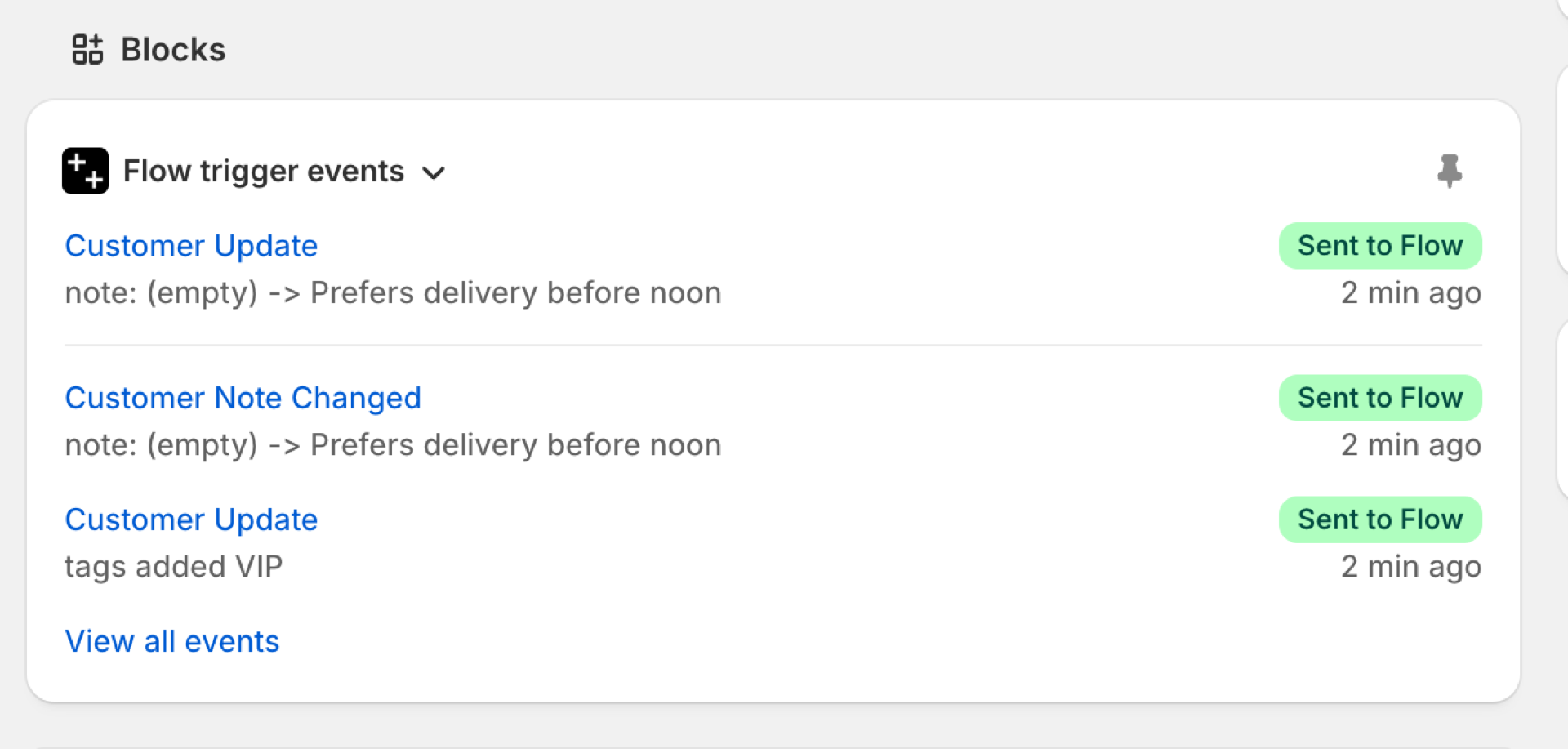
VIPというタグが付けられ、サポートからメモを受け取った顧客です。ここには個人情報は一切表示されません。タグ、メモ、ステータスはその値とともに表示されますが、名前、メールアドレス、電話番号、住所を読み取るトリガーについては、発動した事実のみが表示され、その値自体は決して表示されません。
その中に何が掲載されているか
- そのレコードに対して発生したすべての具体的な変更トリガー:タグの追加、ステータスの変更、価格の変更、メタフィールドの更新など。
- **「商品更新」、「注文更新」、「顧客更新」、および「注文(下書き)更新」は、**アプリが追跡するフィールドのいずれかが変更された場合に表示されます。追跡対象のフィールドに変更がない更新(例えば、商品の在庫調整など)は一覧に表示されません。そうしないと、使用中のレコードが単なるノイズになってしまうからです。
- バリエーションまたは在庫イベントは、そのバリエーションおよび関連する商品に表示されます。
表示されないもの:商品閲覧などのストアフロントイベントや、独自のカスタムトリガーからのイベントです。いずれも、このブロックで有用に表示できるような単一のレコードに関するものではありません。
**個人データを扱うトリガーは、その値なしで一覧表示されます。「**顧客のメールアドレスが変更されました」というイベントが表示されますが、このブロックでは旧アドレスも新アドレスも表示されません。
ブロックからアプリへ
- イベントをクリックすると、「イベント履歴」でそのイベントが開き、Flowに送信されたすべての情報が表示されます。
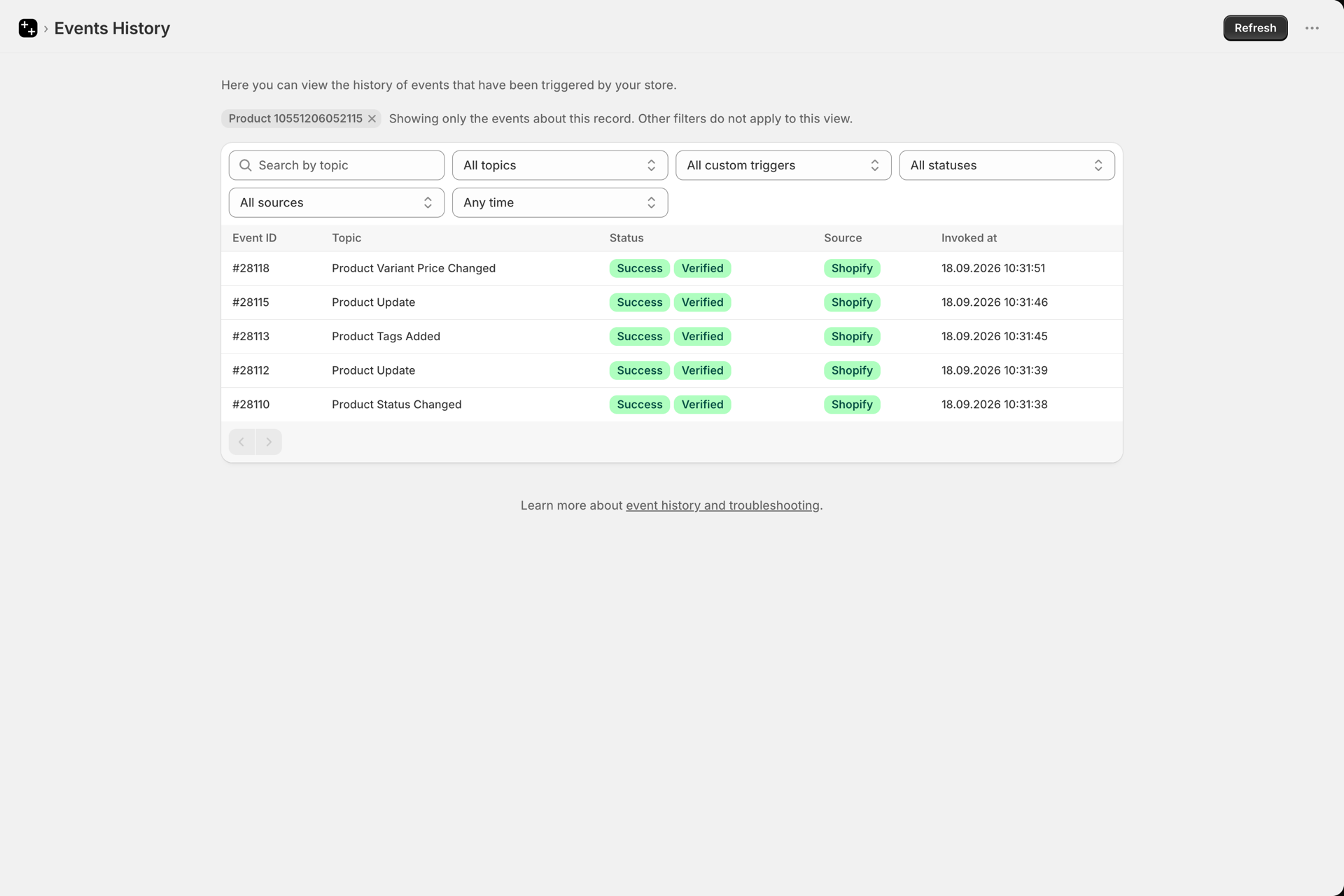
- 下部の**「イベント履歴で開く」をクリック**すると、その1件のレコードに関するすべてのイベントが表示されます。このビューにはフィルターは適用されません。すでにそのレコードに絞り込まれているためです。
ブロックが空の場合
- **このレコードに対して、まだトリガーは発動していません。**有効になっているトリガーのいずれかがこのレコードを監視するように設定を変更し、ページを再読み込みしてください。
- マッチングトリガーはオフになっています。「トリガー」ページ(旧「設定」) を参照してください。
- **そのデータに対する権限が付与されていません。**有効になっているものの、権限が設定されていないトリガーは発動しません。権限とデータへのアクセス を参照してください。
- **この変更はアップデート前に行われました。**上記の注記をご覧ください。
今後の手順
- イベント履歴とトラブルシューティング - フィルタ機能付きの完全な履歴。
- トリガーの完全なリファレンス - トリガーには、古い値と新しい値が含まれています。
- トリガーの仕組み - トリガーが発動する前にベースラインが必要な理由。