価格の変動についてチームに通知する
Shopify Flow バリアント価格の編集に対するネイティブのトリガーは含まれていません。Workflow Trigger Extensionsは、「Product Variant Price Changed」トリガーによってこの機能を補完しており、バリアントの価格または比較価格が変更されるとすぐにワークフローを開始します。
(Workflow Trigger Extensions)の「Product Variant Price Changed」をどのように活用できるかを理解するために**、以下のシナリオを想定します。**
シナリオ:マーチャンダイジングチームに通知する
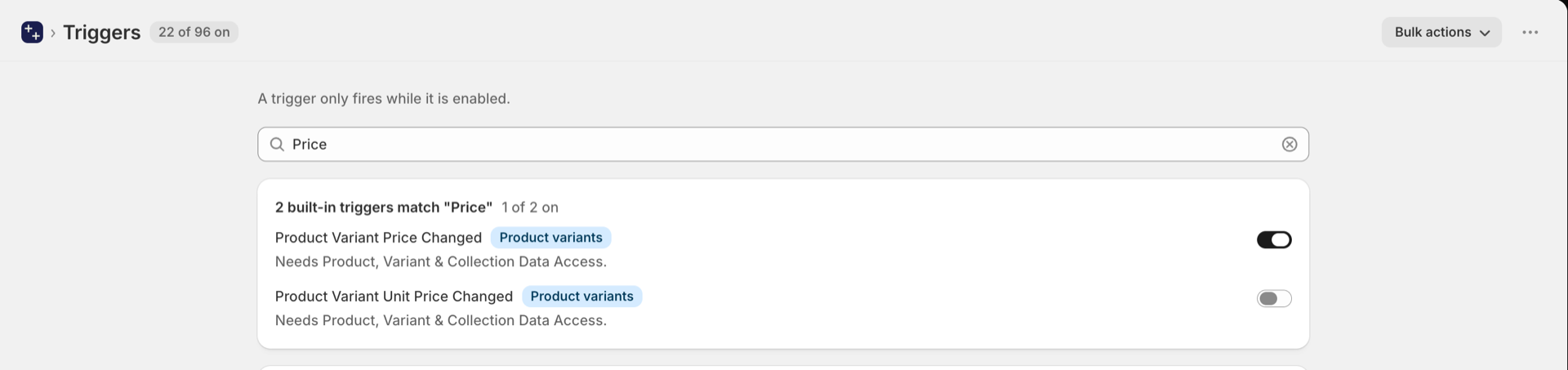
アプリの設定 → 「商品バリエーション」 → 「バリエーション価格の変更」から、このトリガーを有効にしてください。
商品のバリエーションの価格が変更されました
社内メールを送信する
このプロセスをどのように進めるか
以下のデモ動画でも、これらの手順をご覧いただけます(動画には音声がありません):
ここをクリックすると、手順を視覚的に確認できます:
- Workflow Trigger Extensions で**「トリガー」を開き、「価格**」を検索して、「商品バリエーションの価格変更」を有効にします。これには「商品」「バリエーション」「コレクション」へのデータアクセス権が必要です。権限が不足している場合は、アプリから権限の付与を求められます。
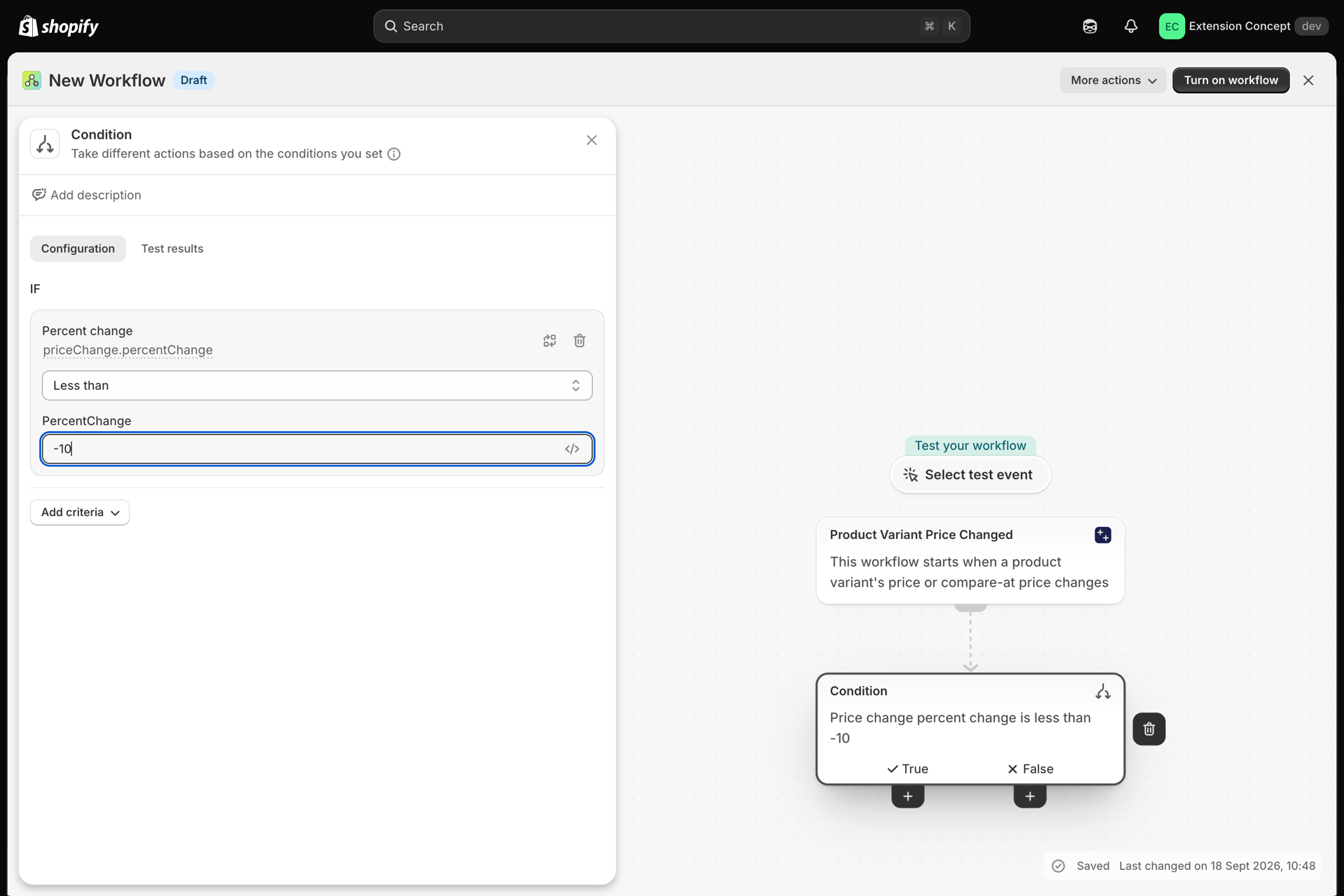
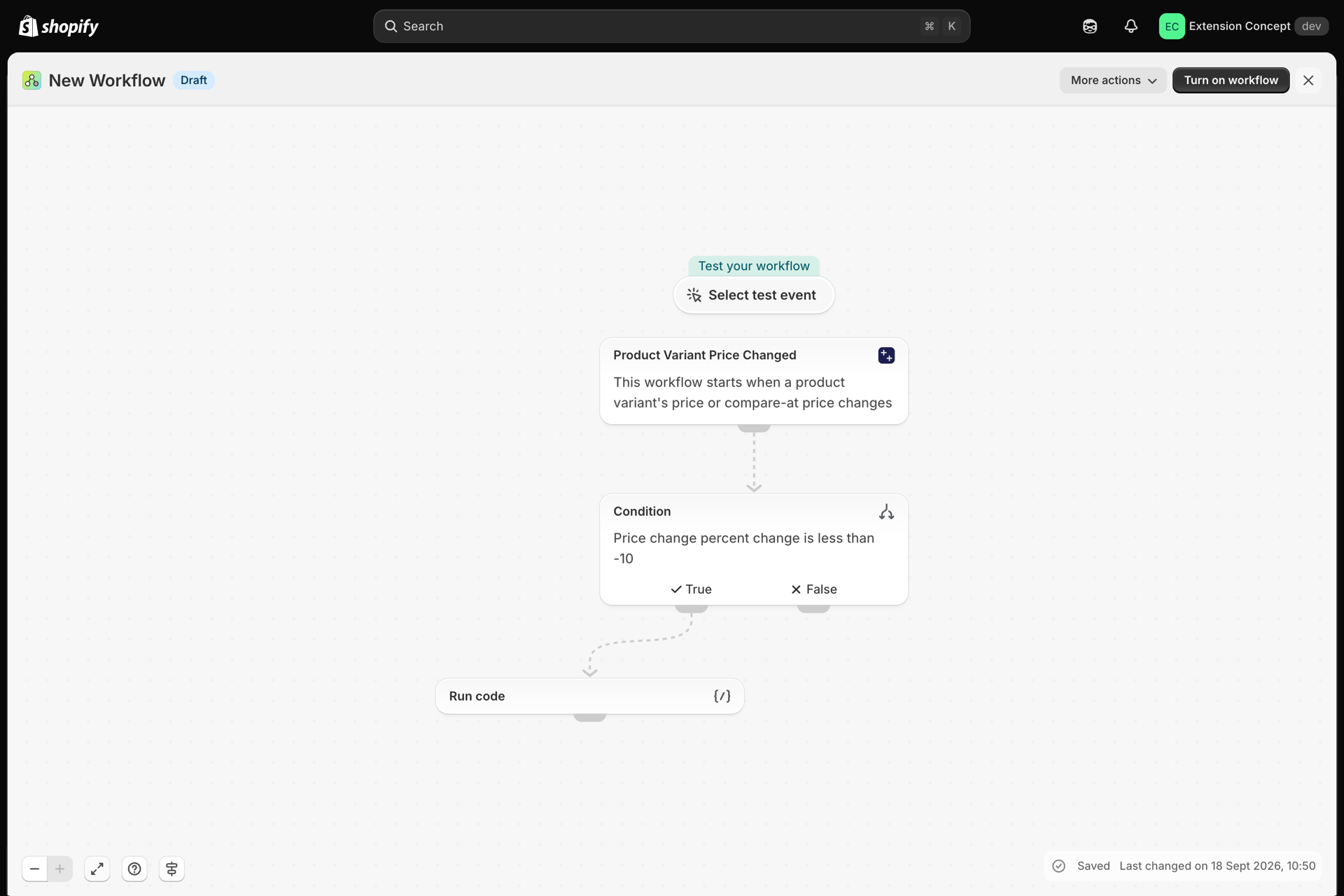
- 次に、「Shopify」フローアプリから新しい空白のワークフローを作成し、「Workflow Trigger Extensions」アプリから「Product Variant Price Changed」を選択します。
- 次に、「**テストイベントの選択」**を押して、「**イベントの記録」**を選択します。
- 新しいタブで、バリエーションの価格を更新して保存してください。
- 記録されたイベントが表示されますので、そのイベントを選択すると、左側のパネルにそのイベントのペイロードが表示されます。ペイロードには、旧価格、新価格、バリアントID、SKU、タイトル、および商品情報が含まれています。このデータに基づいて、さらなるアクションを実行することができます。
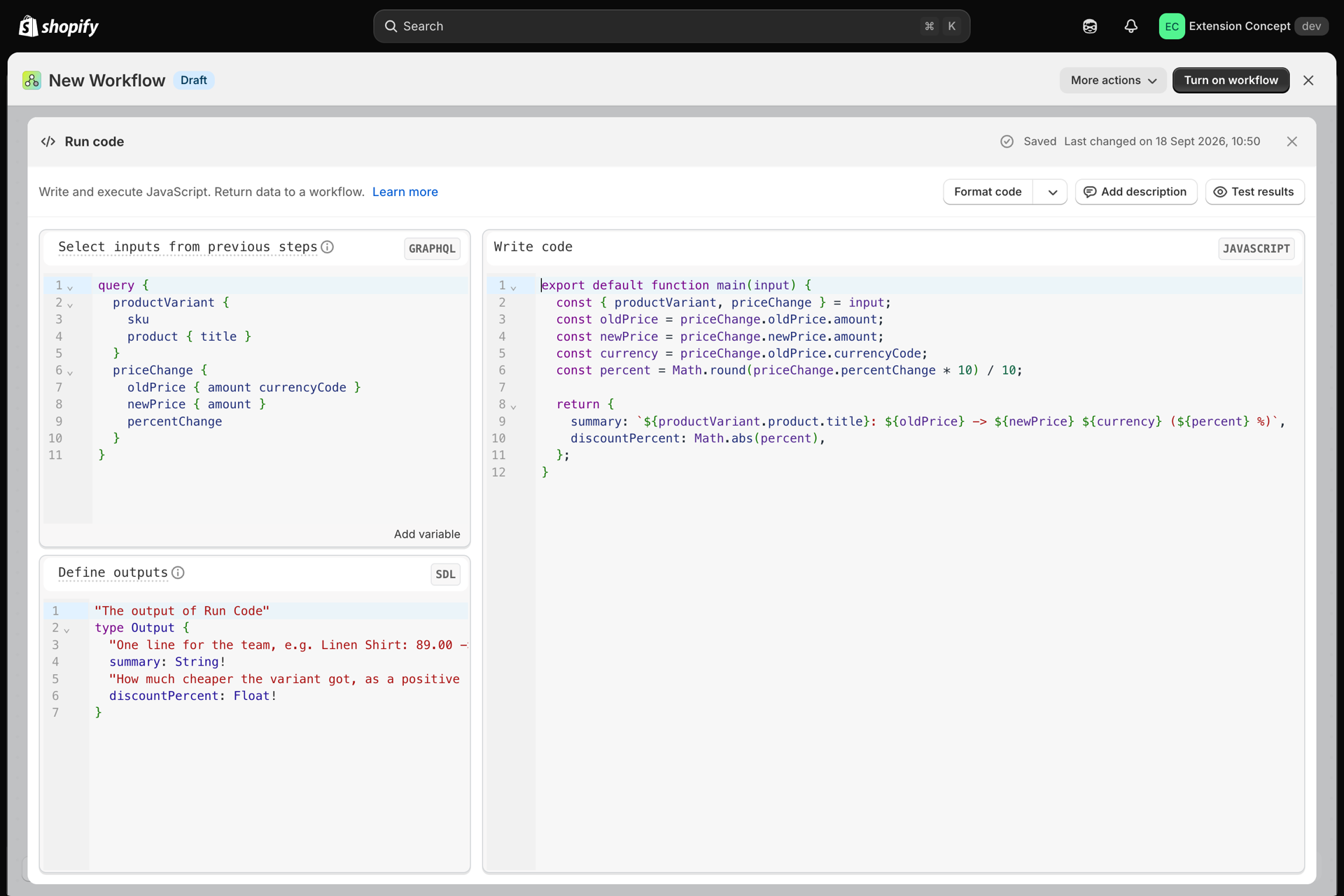
- それでは、価格変更について社内チームにメールを送信します。の「**フィルターの削除」**機能()を使用して、商品のGIDから「
gid://Shopify/ProductVariant/」を削除しました。この部分を削除したことで、メールにはすっきりとしたバリアントIDが表示されるようになりました。 - メールの内容は次のようになっています: