

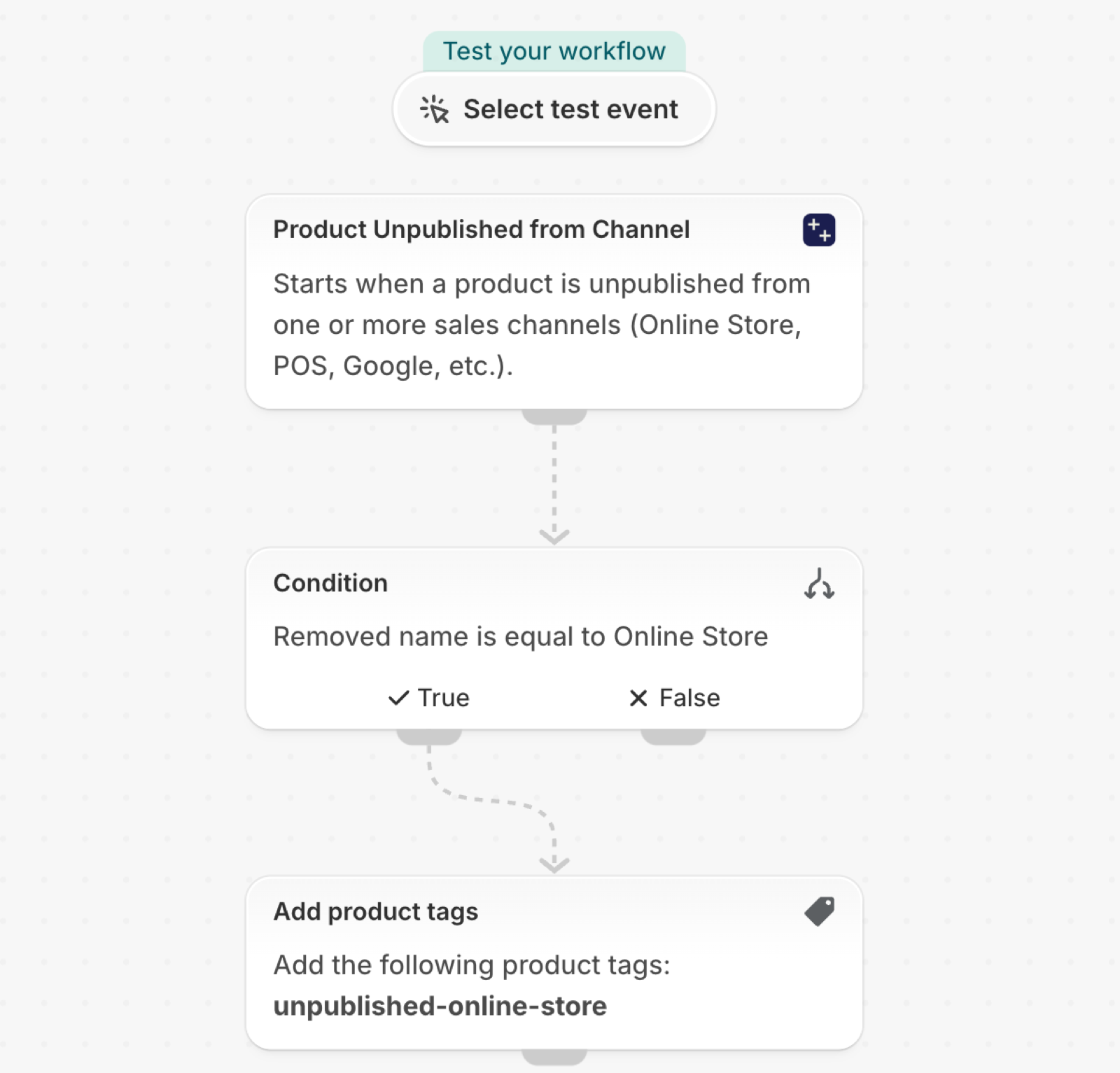
オンラインストアから商品の公開を停止した際に、その商品にタグを付ける
オンラインストアの販売チャネルから商品の公開を取りやめた場合は、「unpublished-online-store」というタグを追加してください。そうすることで、ストアフロントから静かに削除された商品を簡単に見つけられるようになり、それらの商品を対象とした広告を一時停止できるようになります。
トリガーは1つで、Shopifyの組み込みアクションのみを使用するため、他のアプリは必要ありません。ストア固有の要素は一切含まれていないため、インポートすればすぐに動作します。
必要なもの
- このアプリの権限は、「**出版物のデータへのアクセス」および「商品、バリエーション、コレクションのデータへのアクセス」**です。詳細は 権限とデータへのアクセス をご覧ください。
- これだけです:ワークフローを有効にすると、アプリ内の「チャネルから『未公開』の商品を削除する」トリガーがオンになります。
「Workflow Trigger Extensions」アプリをインストールし、その「権限」ページで「出版物のデータへのアクセス」および「製品、バリエーション、コレクションのデータへのアクセス」を許可してください。このワークフローを有効にすると、アプリ内のトリガーが作動します。
ワークフローを入手する
- このページの下部に添付されている「
.flow」ファイルをダウンロードしてください。 - Shopifyの管理画面で「**Flow」**を開き、「**インポート」**をクリックしてファイルを選択してください。
- 手順を確認してから、「**ワークフローを有効にする」**をクリックしてください。
このファイルは、Shopify Flow自体からエクスポートされたものです。手動で編集せず、インポート後にFlowでワークフローを変更してください。
仕組み
- 「Channelから削除された商品」には、
channels.removedで商品から削除されたチャンネルが一覧表示されます。 - そのうちの少なくとも1つが「
Online Store」という名前である場合、この条件は継続します。 - **「商品タグを追加」を選択すると、**その商品に「
unpublished-online-store」が設定されます。
自分だけのものにしよう
- チャンネル名を「
Point of Sale」、「Shop」、またはマーケットプレイスの名前に変更してください。 - **「社内メールを送信」**機能を追加し、広告を運用している担当者が広告を一時停止できるようにする。
今後の手順
- 製品のトリガー機能、手順別解説 - このトリガーが送信するすべてのフィールドと、その他の例。
- ワークフローテンプレート - すべてのテンプレート。
- イベント履歴とトラブルシューティング - トリガーが作動したかどうかを確認する。