

ブログとページのトリガー設定、ステップバイステップ
Shopify ブログ、ブログ記事、またはページに変更があった場合、通知は一切送信されません。これら3つのトリガーは、スケジュールに従って変更を確認するため、イベントが即座に発生するのではなく、多少の遅延が生じることをご承知おきください。
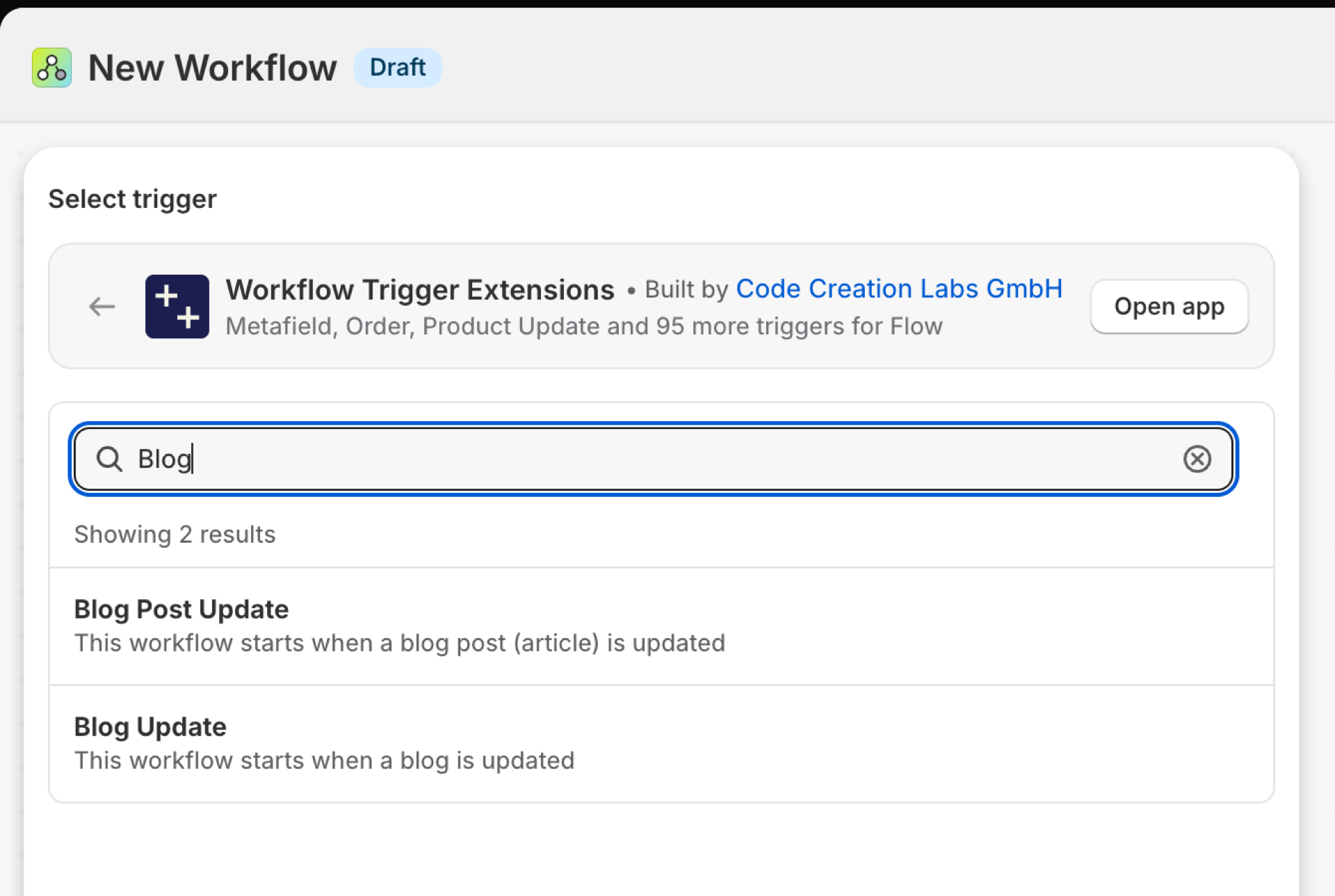
ブログ記事の更新
ブログ記事のタイトル、本文、要約、タグ、著者、または公開状態が変更された際に通知されます。
| 火災の原因は | Shopifyはこの機能についてWebhookを送信しないため、スケジュールに従って確認しました |
| 許可 | ブログ、ブログ記事、およびページのデータへのアクセス |
| 電源が入った | これを使用するFlowワークフローを有効にすると、それがオンになります。この機能専用のスイッチは、アプリの「**トリガー」**ページにあります。 |
次のような用途にご利用ください
- チームチャンネルやニュースレターツールで、新しく公開された投稿を告知します。
- 編集済みの投稿を翻訳チームに送信してください。
「ブログ記事の更新」がワークフローに送信する内容
| フロー内の変数 | 種類 | その中身 |
|---|---|---|
article |
目的 | 更新されたブログ記事(記事) |
article.id |
ID | |
article.title |
テキスト | |
article.handle |
テキスト | |
article.author |
目的 | |
article.author.name |
テキスト | |
article.body |
テキスト | |
article.summary |
テキスト | |
article.publishedAt |
テキスト | |
article.tags |
テキスト一覧 | |
article.templateSuffix |
テキスト | |
article.updatedAt |
テキスト | |
article.isPublished |
正しい/間違っている | |
eventId |
テキスト | このイベントのIDです。アプリの「イベント履歴」でこれを検索すると、具体的に何が送信されたかを確認できます。 |
例:公開された投稿を告知する
- トリガーとして「**ブログ記事の更新」**を選択します。
- 条件を追加:
article.isPublishedがtrueと等しい。 - 「Slackに**HTTPリクエストを送信」**を追加:
{{article.title}} by {{article.author.name}} was updated。 - ワークフローを有効にしてください。
ページの更新
オンラインストアのページが変更された際に通知されます(タイトル、コンテンツ、テンプレート、または公開状態の変更など)。
| 火災の原因は | Shopifyはこの機能に関するWebhookを送信しないため、スケジュールに従って確認しました |
| 許可 | ブログ、ブログ記事、およびページのデータへのアクセス |
| 電源が入った | これを使用するFlowワークフローを有効にすると、それがオンになります。この機能専用のスイッチは、アプリの「**トリガー」**ページにあります。 |
次のような用途にご利用ください
- 編集後に、ポリシーなどのページを法的に再確認する。
- FAQや配送ページの内容が変更されたことをサポートに伝えてください。
「ページ更新」がワークフローに送信する内容
| フロー内の変数 | 種類 | その中身 |
|---|---|---|
page |
目的 | 更新されたページ |
page.id |
ID | |
page.title |
テキスト | |
page.handle |
テキスト | |
page.bodyHtml |
テキスト | |
page.publishedAt |
テキスト | |
page.templateSuffix |
テキスト | |
page.updatedAt |
テキスト | |
page.isPublished |
正しい/間違っている | |
eventId |
テキスト | このイベントのIDです。アプリの「イベント履歴」でこれを検索すると、具体的に何が送信されたかを確認できます。 |
例:配送ページが変更されたら、サポートに連絡する
- トリガーとして「**ページの更新」**を選択します。
- 条件を追加:
page.handleがshippingと等しい。 - 「
{{page.title}}」を使用して、サポート宛てに社内メールを送信する機能を追加します。 - ワークフローを有効にしてください。
ブログの更新
ブログ自体(タイトル、ハンドルネーム、コメントポリシー、テンプレートなど)に変更があった場合に通知されます。ブログ内の投稿に変更があった場合は通知されません。
| 火災の原因は | Shopifyはこれに関するWebhookを送信しないため、スケジュールに従って確認しました |
| 許可 | ブログ、ブログ記事、およびページのデータへのアクセス |
| 電源が入った | これを使用するFlowワークフローを有効にすると、それがオンになります。この機能専用のスイッチは、アプリの「**トリガー」**ページにあります。 |
次のような用途にご利用ください
- コメント設定が変更されましたのでご注意ください。
- ブログハンドルが変更された際にリダイレクトする。
「Blog Update」がワークフローに送信する内容
| フロー内の変数 | 種類 | その中身 |
|---|---|---|
blog |
目的 | 更新されたブログ |
blog.id |
ID | |
blog.title |
テキスト | |
blog.handle |
テキスト | |
blog.commentPolicy |
テキスト | |
blog.templateSuffix |
テキスト | |
blog.updatedAt |
テキスト | |
eventId |
テキスト | このイベントのIDです。アプリの「イベント履歴」でこれを検索すると、具体的に何が送信されたかを確認できます。 |
例:コメントポリシーの変更を通知する
- トリガーとして「**ブログの更新」**を選択します。
- 「
{{blog.title}}」および「{{blog.commentPolicy}}」を使用して社内メールを送信する機能を追加します。 - ワークフローを有効にしてください。
今後の手順
Slackの設定を含む、より詳細な手順解説はこちら:ブログ記事が更新されたら、Slackに通知を送信する および ページが変更された際に通知を送信する。
- トリガーの完全なリファレンス - すべてのトリガーを1つのページにまとめる。
- 適切なトリガーの選択 - どちらがあなたのケースに当てはまるか。
- カスタムトリガー - 組み込みのトリガーが適切でない場合は、独自のトリガーを作成してください。
- イベント履歴とトラブルシューティング - 何が発射され、何を搭載していたかを確認する。