

サイドキックとAIアシスタント
Workflow Trigger Extensions これにより、Shopifyの**「Sidekick」**アシスタントに読み取り専用のツール一式が提供され、Shopifyの管理画面のどこからでも、トリガーについて平易な言葉で質問できるようになります。このページでは、販売者が最もよく尋ねる5つの質問と、実際の店舗でSidekickが回答した内容について解説します。
始める前に
- Shopify管理画面の上部バーから**「Sidekick」**を開いてください。どのページからでも利用でき、アプリ内である必要はありません。
- 質問の中でアプリの名前を明記してください――「Workflow Trigger Extensions内」と。Sidekickはインストールされているすべてのアプリと連携できますが、正しいアプリを特定するにはその名前が必要です。
- 質問は1つにつき1つの内容に絞り、新しいトピックについては新しいスレッドを立ててください。そうすることで、より的確な回答が得られます。
どのトリガーがオンになっているか
質問:
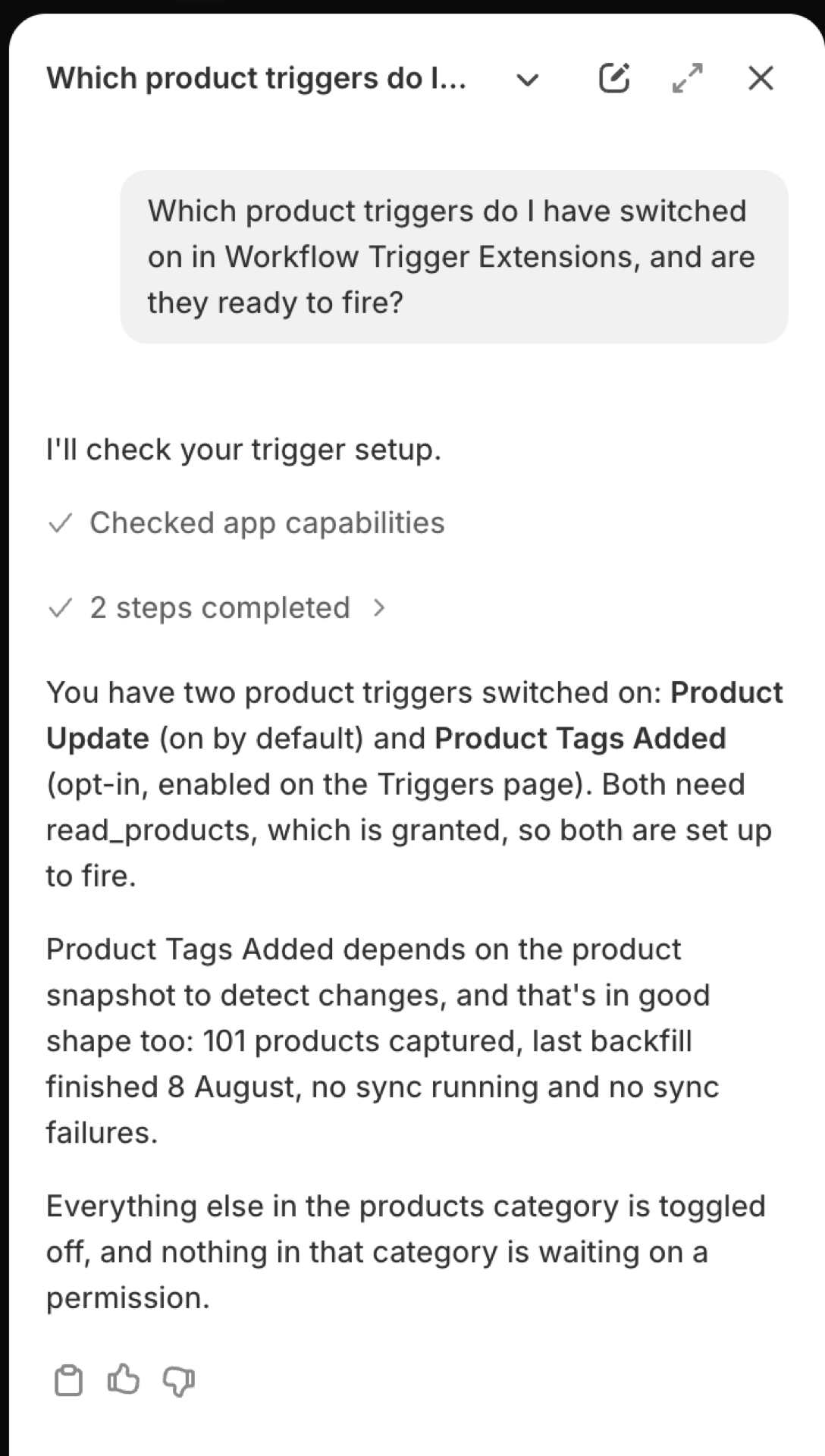
Workflow Trigger Extensions では、どの商品トリガーが有効になっており、それらは発動可能な状態になっていますか?
Sidekickは、そのグループ内で有効になっているトリガーを一覧表示し、各トリガーについて、実際に発動できるかどうか(必要な権限、その権限が付与されているかどうか、変更検知のために既存のレコードが取得済みかどうか)を示します。「product」を「orders」、「customers」、「inventory」、あるいはその他のグループ名に置き換えてください。
トリガーが実行されない理由
質問:
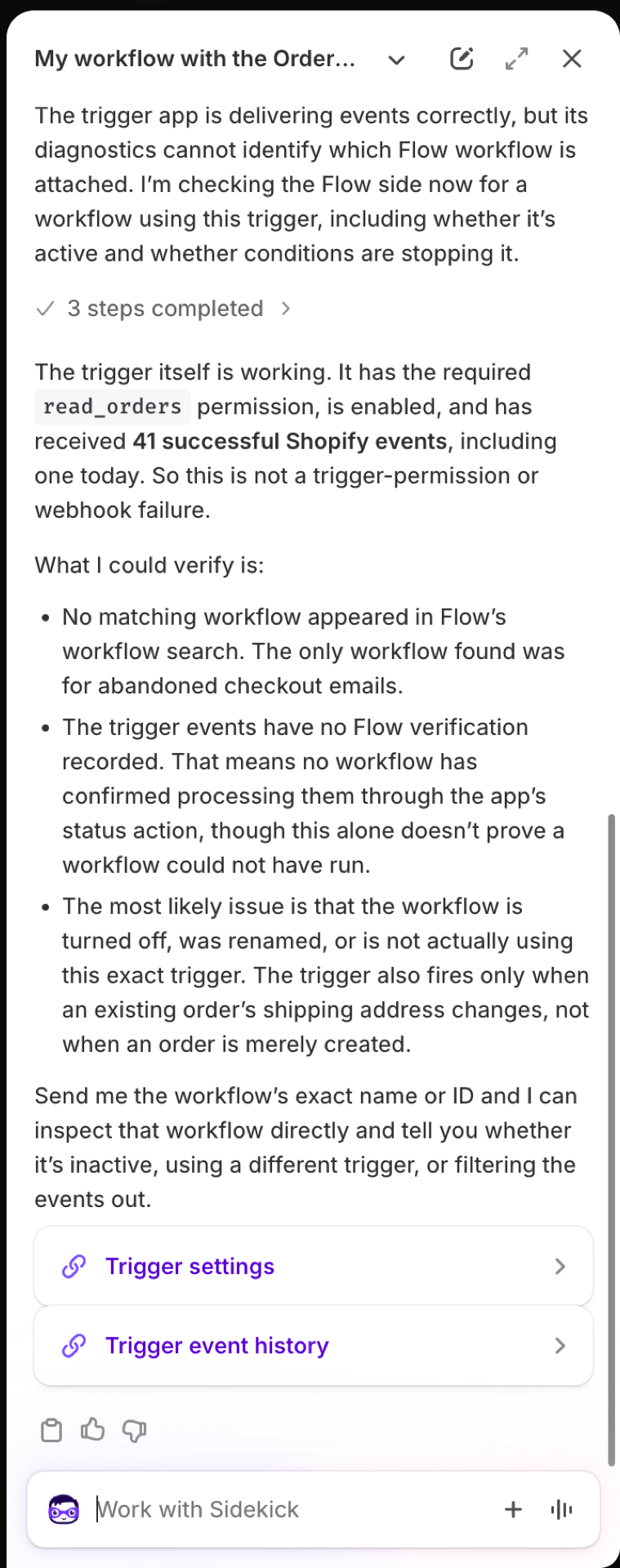
Workflow Trigger Extensionsの「注文の配送先住所が変更されました」トリガーを使ったワークフローが、まったく実行されません。なぜでしょうか?
Sidekickは、サポート部門が行うのと同じチェックリストに基づいて動作します。つまり、トリガーがオンになっているか、その権限が許可されているか、同期が完了しているか、そしてイベントが到着して正常に処理されたか、といった点を確認します。 以下の例では、アプリ側の状態はすべて正常であったため、調査は「Shopify Flow」へと移ります。これは、ワークフローがオフになっている、別のトリガーを使用している、あるいはイベントをフィルタリングする条件が設定されているといったケースが考えられます。回答の最後には、「トリガー」ページおよび「イベント履歴」へのリンクが記載されています。
Sidekickでは、アプリ側の状況を確認できます。ワークフローが有効になっているかどうか、またその条件がどのように動作しているかについては、Shopify Flowの「ワークフローの最近の実行履歴」で確認できます。
過去24時間で何が話題になったか
質問:
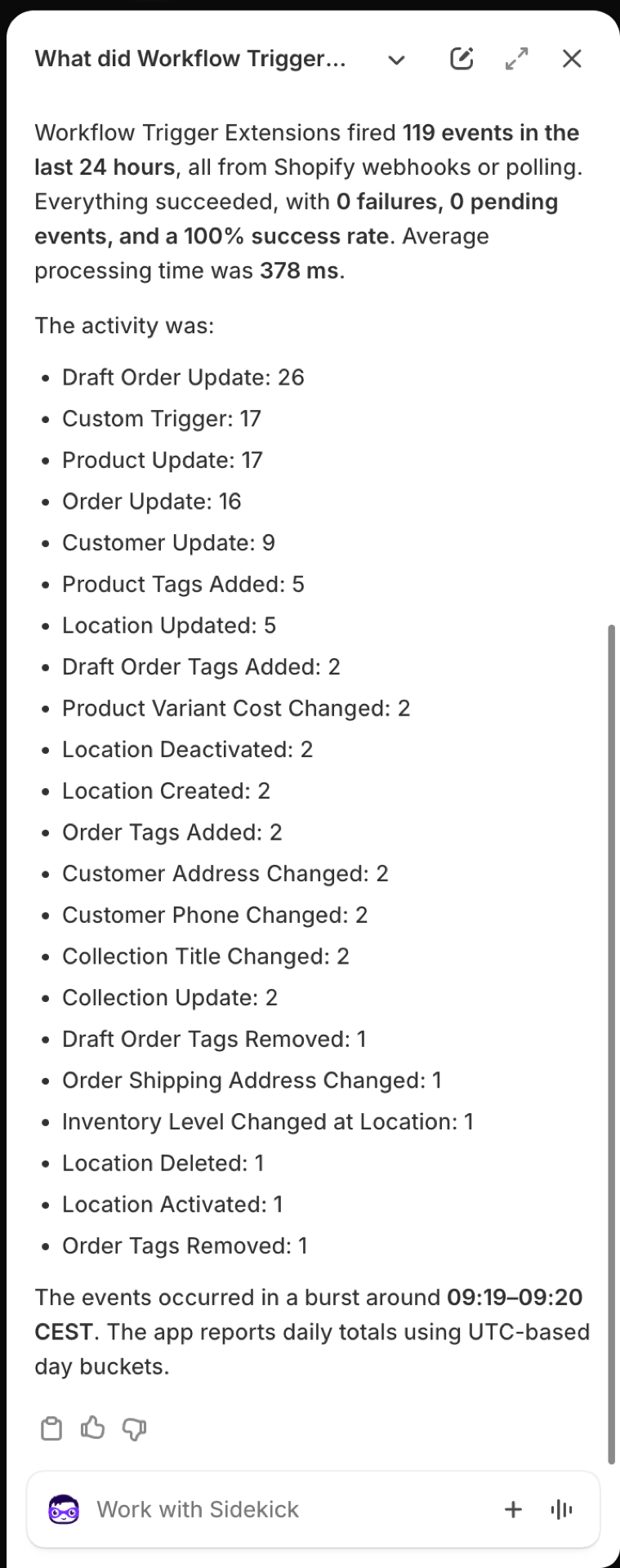
過去24時間でWorkflow Trigger Extensionsはどのような処理を実行し、何か不具合は発生しましたか?
イベントの数、成功・失敗・保留中の件数、平均処理時間、およびトリガーごとの件数が表示されます。個々のイベントの詳細を確認するには、「失敗したものを表示」または「最新の製品更新イベントを開く」と続けてください。 イベントの集計はUTC日単位で行われるため、ご自身のタイムゾーンでの「今日」が、UTC日としては2日にまたがる場合があります。
どのような権限が付与されるか
質問:
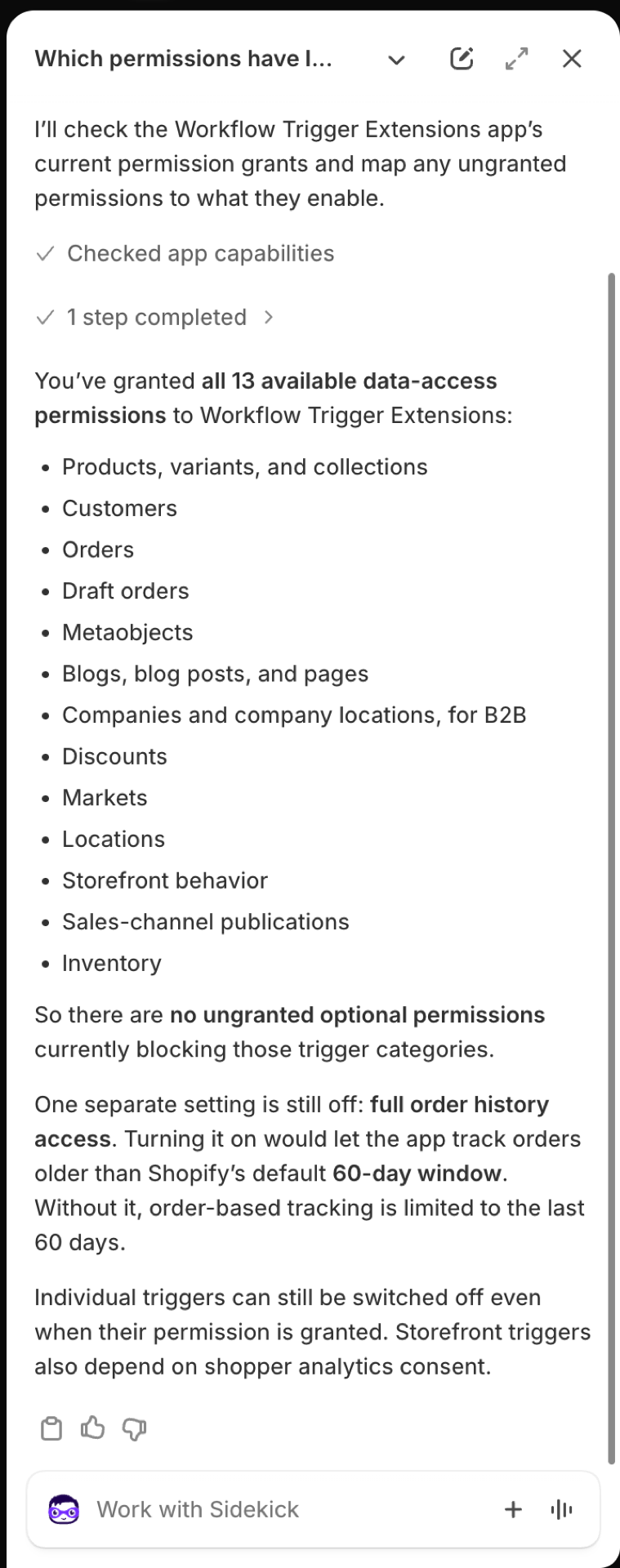
Workflow Trigger Extensions にはどのような権限を付与しましたか?また、付与していない権限を有効にすると、どのような機能が利用できるようになりますか?
Sidekickでは、ユーザーが許可したすべての権限が一覧表示され、許可されていない権限ごとに、その権限を許可することで有効になるトリガーも表示されます。また、注文履歴の全期間表示が有効かどうかも表示されます。この機能がオフの場合、注文トリガーは過去60日間の注文を対象とします。権限の許可や取り消しは、アプリの**「権限」**ページから行えます。詳細はこちらをご覧ください:権限とデータへのアクセス。
同期は完了しましたか
質問:
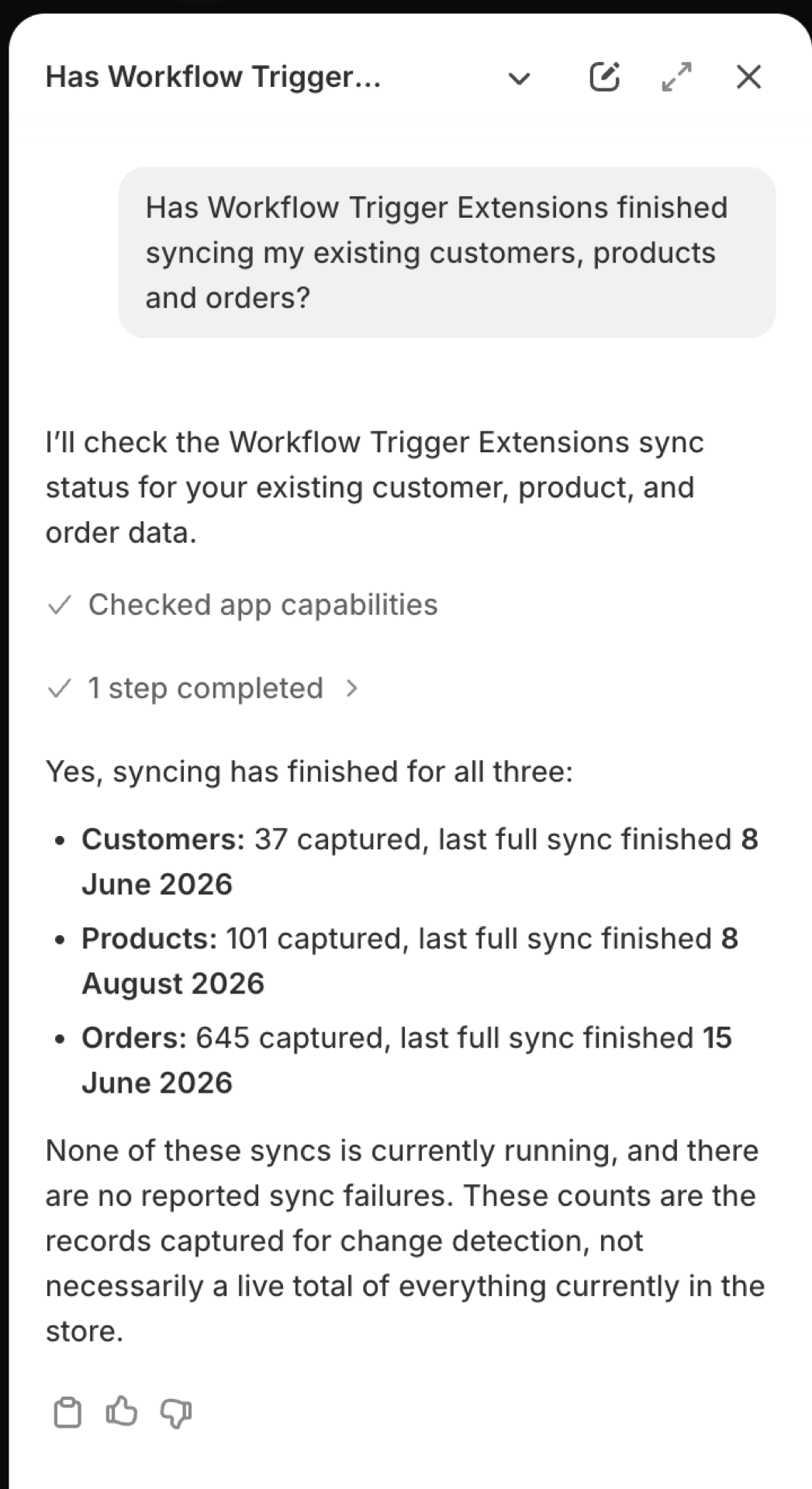
Workflow Trigger Extensionsによる、既存の顧客、商品、注文の同期は完了しましたか?
変更トリガーは、レコードをアプリが以前に取得したコピーと比較するため、一度も取得されたことのないレコードは、最初の変更時にトリガーされることはありません。 Sidekickは、キャプチャされた顧客数、商品数、注文数、最後の完全同期が完了した時刻、および同期が実行中か失敗したかを報告します。これらの数値は、アプリが変更検出のために保持しているものであり、ストアのリアルタイムの集計値ではありません。
アクセス可能なもの
Sidekickでは、トリガーの定義とその設定状況、イベント履歴および個々のイベント、集計統計、付与された権限、および同期状況を確認できます。
回答には、設定項目が掲載されている正確なページへのリンクが含まれているため、診断から解決策へと直接進むことができます。
知っておくと役立つ情報
- Sidekickでは、トリガーのオン/オフの切り替え、権限の付与、同期の開始を行うことはできません。それらの操作をどこで行うべきかを案内するだけです。
- イベントの内容は、顧客名やメールアドレス、住所などが含まれる可能性があるため、Sidekickには決して渡されません。Sidekickは、イベントが発生したこと、その発生時刻、および終了方法については把握しています。イベントにどのような情報が含まれていたかを確認するには、「イベント履歴」でそのイベントを開いてください。
- 店舗でのトリガーは、買い物客の同意に依存します。トリガーが有効になっているものの反応がない場合は、まずSidekickに確認し、その後 ストアフロントのトリガー を参照してください。
- Sidekickは回答を独自に生成するため、回答の表現は実行ごとに異なります。数値はアプリから取得されています。