

チェックアウトのトリガー、手順別解説
購入の瞬間前後に発生する3つのトリガーがあります。そのうち2つは、チェックアウト中に購入者のブラウザから送信され、サポートチケットが届く前にチェックアウトが失敗していることを知らせてくれます。3つ目は、顧客が初めて注文を行う際に発生する、通常の注文トリガーです。
このページの内容:チェックアウト時のエラーが表示される, チェックアウト時の割引コードが拒否された, 初回購入者の注文
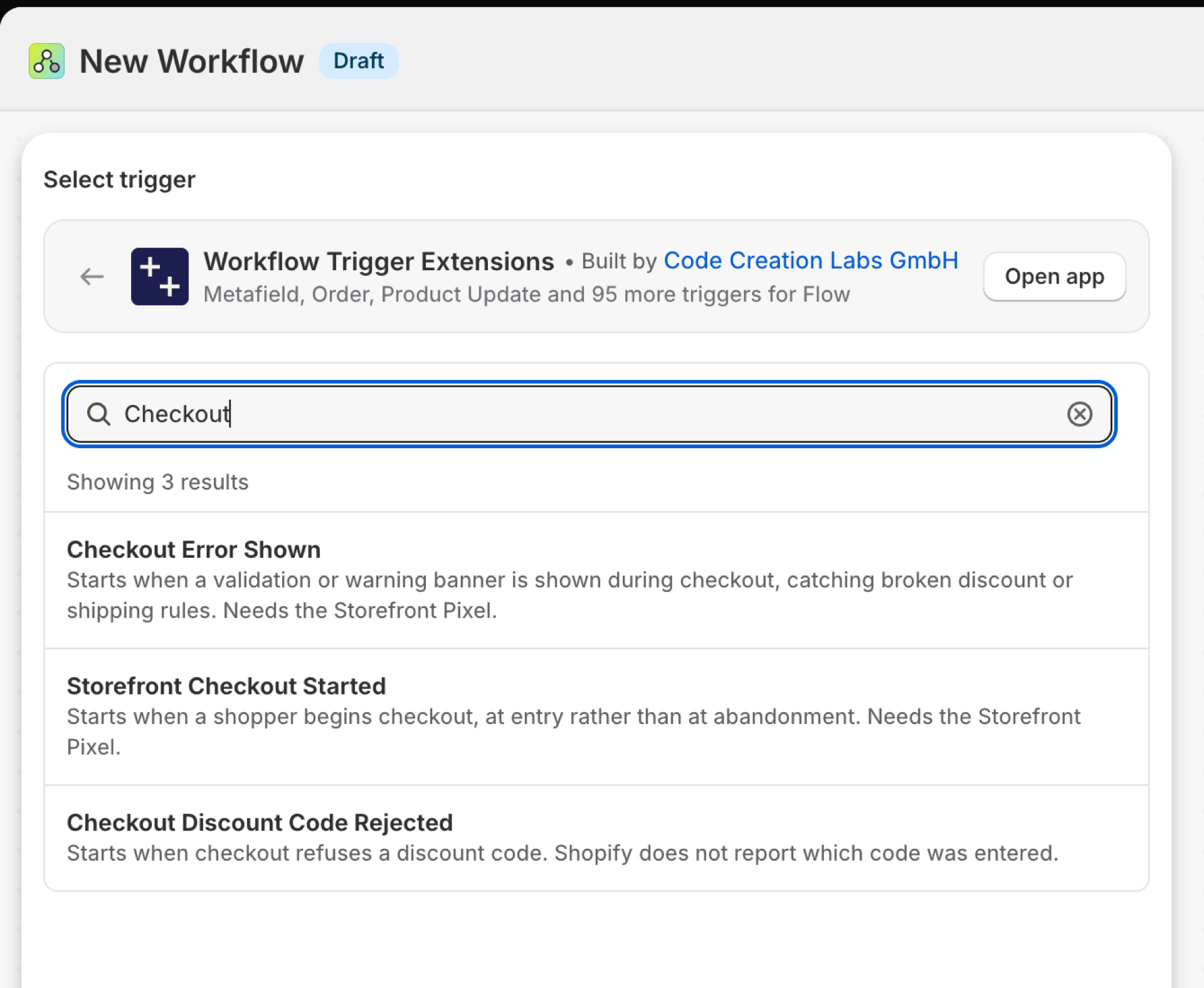
チェックアウトエラーが表示されました
チェックアウト時に買い物客に対してエラーまたは警告が表示された場合に発火します。具体的には、住所の検証に失敗した場合、支払いが拒否された場合、入力内容が受け入れられなかった場合などです。このイベントには、メッセージ、そのタイプ、および該当するフィールドが含まれます。
| 火災の原因は | 買い物客のブラウザに表示される、アプリのストアフロントのピクセル |
| 許可 | ストアフロントの動作へのアクセス |
| 電源が入った | これを使用するFlowワークフローを有効にすると、それがオンになります。この機能専用のスイッチは、アプリの「**トリガー」**ページにあります。 |
次のような用途にご利用ください
- 苦情が来るのを待たずに、チェックアウトが失敗していることに気づきましょう。
- 変更後に、配送または支払いのルール違反を発見する。
「表示されたチェックアウトエラー」がワークフローに送信する内容
| フロー内の変数 | 種類 | その中身 |
|---|---|---|
checkoutAlert |
目的 | 表示されたメッセージとその表示場所 |
checkoutAlert.message |
テキスト | 買い物客に、その人の言語で伝えられた内容。 |
checkoutAlert.type |
テキスト | アラートの種類(例:INPUT_INVALID)。 |
checkoutAlert.target |
テキスト | エラーが発生したフィールド(例:cart.discountCode)。 |
eventId |
テキスト | このイベントのIDです。アプリの「イベント履歴」でこれを検索すると、具体的に何が送信されたかを確認できます。 |
例:チャネルでチェックアウト時のエラーを収集する
- トリガーとして「Pick Checkout Error」が表示されます。
- ノイズをスキップするための条件を追加します:
checkoutAlert.targetがcart.discountCodeと等しくない場合(拒否されたコードには独自のトリガーがあります)。 - 「SlackへのHTTPリクエスト**送信」**を追加:
{{checkoutAlert.type}} on {{checkoutAlert.target}}: {{checkoutAlert.message}}。 - ワークフローを有効にし、個別のイベントではなく、急激な上昇に注意を払ってください。
決済時の割引コードが拒否されました
チェックアウト時に割引コードが拒否された場合に発生します。Shopifyは、どのコードが入力されたかをアプリに通知しないため、このイベントには理由以外の情報は含まれません。
| 火災の原因は | 買い物客のブラウザに表示される、アプリのストアフロント画像 |
| 許可 | ストアフロントの動作へのアクセス |
| 電源が入った | これを使用するFlowワークフローを有効にすると、これがオンになります。この機能専用のスイッチは、アプリの「**トリガー」**ページにあります。 |
次のような用途にご利用ください
- メールが送信されてから数分以内に、有効期限が切れた、または入力ミスのあるキャンペーンコードを検知します。
「チェックアウト割引コードが拒否されました」というメッセージがワークフローに送信される内容
| フロー内の変数 | 種類 | その中身 |
|---|---|---|
discountAttempt |
目的 | なぜクーポンコードが適用されなかったのか――買い物客の視点から |
discountAttempt.reason |
テキスト | |
eventId |
テキスト | このイベントのIDです。アプリの「イベント履歴」でこれを検索すると、具体的に何が送信されたかを確認できます。 |
例:コードの却下件数が増加していることをマーケティング部門に通知する
- トリガーとして「Pick **Checkout Discount Code Rejected」**が設定されています。
- チャンネルまたはカウンターに「**HTTPリクエストの送信」**を追加する:
A discount code was rejected: {{discountAttempt.reason}}。 - ワークフローを有効にしてください。キャンペーンを送信した直後にこうしたエラーが集中して発生する場合は、メール内のコードが正常に動作していないことを意味します。
初回注文のお客様
これまで注文したことがない顧客から注文が入った際に発火します。これは注文トリガーであり、ブラウザトリガーではありません。確実に発火し、注文と顧客を参照として持ちます。
| 火災の原因は | Shopify Webhook |
| 許可 | 注文データへのアクセス + 顧客データへのアクセス |
| 電源が入った | これを使用するFlowワークフローを有効にすると、それがオンになります。この機能専用のスイッチは、アプリの「**トリガー」**ページにあります。 |
次のような用途にご利用ください
- ウェルカムキャンペーン、初回注文への感謝状、またはささやかなプレゼント。
- 後々のセグメンテーションに備えて、初めて購入する顧客にタグを付けます。
「初回注文」がワークフローに送信する内容
| フロー内の変数 | 種類 | その中身 |
|---|---|---|
order |
注文(Shopify) | 顧客からの最初の注文です。Shopifyの完全な注文であるため、そのすべてのフィールドと、Flow独自の注文アクションが利用可能です。 |
customer |
顧客(Shopify) | 初回顧客。Shopifyの完全な顧客であるため、そのすべてのフィールドとFlow独自の顧客アクションが利用可能です。 |
eventId |
テキスト | このイベントのIDです。アプリの「イベント履歴」でこれを検索すると、具体的に何が送信されたかを確認できます。 |
例:初めて購入されるお客様をタグ付けし、歓迎する
- トリガーとして「**初回注文」**を選択します。
- 「顧客タグの追加」
first-orderおよび**「注文タグの追加**」first-orderを追加してください。 - 「梱包チームに**社内メールを送信」**を追加:
{{order.name}} is {{customer.displayName}}'s first order - add the welcome card。 - ワークフローを有効にしてください。
今後の手順
- トリガーの完全なリファレンス - すべてのトリガーを1つのページにまとめる。
- 適切なトリガーの選択 - どちらがあなたのケースに当てはまるか。
- カスタムトリガー - 組み込みのトリガーが適合しない場合は、独自のトリガーを作成してください。
- イベント履歴とトラブルシューティング - 何が発射され、何を搭載していたかを確認する。