

プランと利用方法
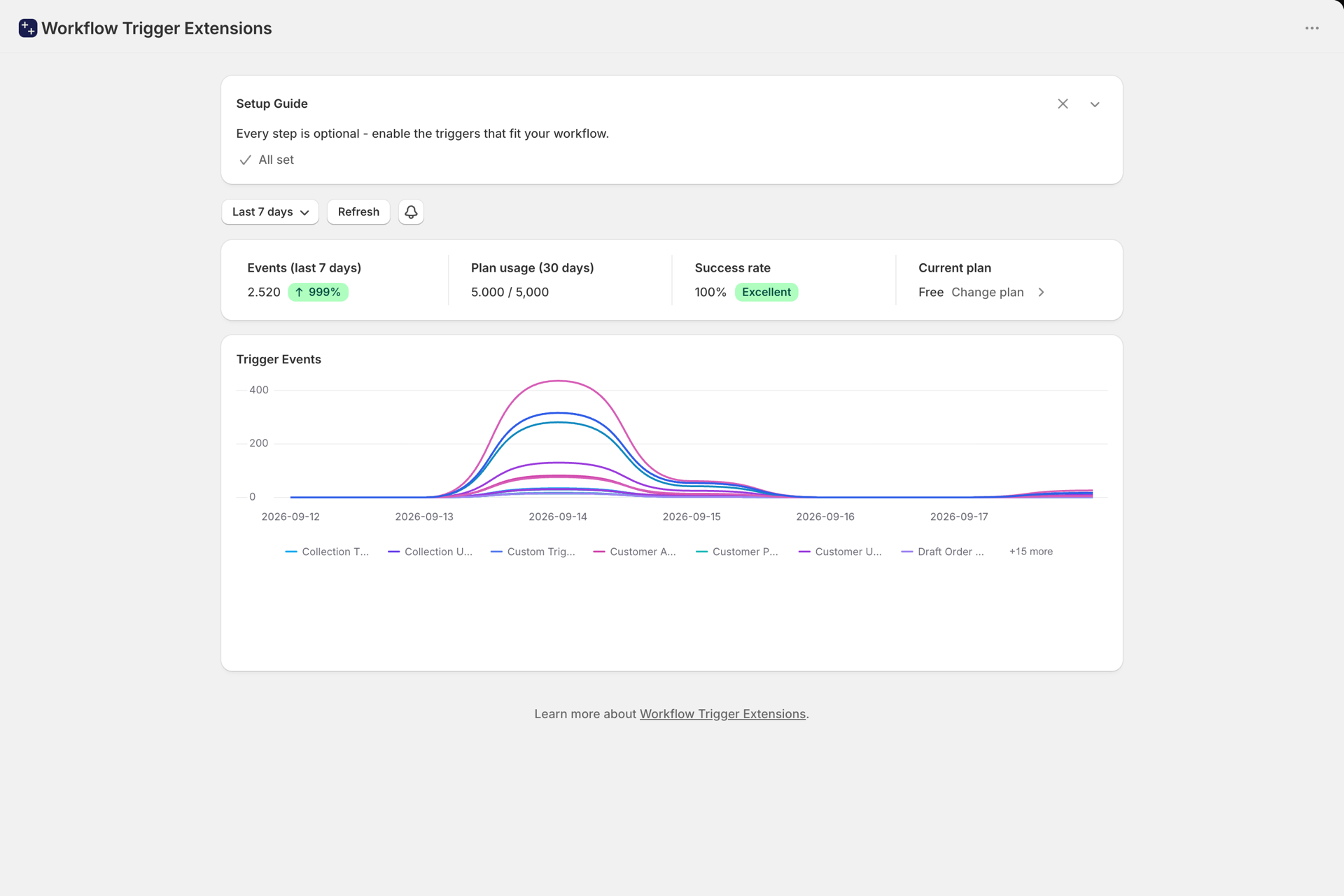
Workflow Trigger Extensions インストールは無料です。有料プランでは、月間のイベント利用枠が増えます。
計画
| 計画 | 価格 | 1か月あたりのトリガーイベント数 |
|---|---|---|
| 無料 | $0 | 5,000 |
| スターター | 25ドル | 25,000 |
| 成長する | 50ドル | 75,000 |
| 無制限 | 100ドル | 無制限 |
**すべてのトリガーは、無料プランを含め、すべてのプランで利用可能です。**プランの違いは利用量のみです。
何が「イベント」に該当するのか
このアプリのトリガーが発動し、Shopify Flow にデータが送信されるたびに、1回のイベントとしてカウントされます。
- Shopify や他のアプリからのトリガーはカウントされません。このアプリからの トリガーは割り当て量を消費します。
- 検出されたものの、有効になっているトリガーに一致しない変更はカウントされません。
- 指定されたメタフィールドのトリガー(注文、商品、商品のバリエーション、および顧客メタフィールド) (更新)汎用の「**メタフィールド更新」**トリガーで単一のイベントを共有するため、それらは 二重にカウントしない。
- Storefrontのトリガーは、他のイベントと同様にカウントされます。つまり、 us。購入者が分析に関する同意を拒否したため、ブラウザにイベントが記録されなかったことは一度もありません 当社に連絡しても、決してカウントされません。「**在庫切れのバリエーションの閲覧数」**を算出するには、すべての商品閲覧が その役割を果たすため、これを有効にすると、すべての商品閲覧がカウントされます。ストアフロントのトリガー を参照してください。
- この利用枠は、各請求期間の開始時にリセットされます。
割当量アラート
このアプリは、データ使用量が割り当ての**80%**を超えたときと、**100%**に達したときにメールで通知します。通知の受信者や80%の閾値は、アプリの通知設定で変更可能です。閾値は50%から99%までの範囲で設定できます。
各アラートは、請求期間ごとに1回送信されます。請求期間の途中でプランを変更すると、アラートは新しい制限値に基づいて再設定されます。「Stores on Unlimited」をご利用のお客様には、クォータに関するメールは一切送信されません。
100%になるとどうなるのか
割り当てが使い切られると、期間がリセットされるか、アップグレードを行うまでトリガーの実行は停止します。設定内容(設定、権限、ワークフローなど)は一切変更されず、割り当てが再び利用可能になった瞬間に、トリガーの実行は自動的に再開されます。
これは、元に戻すことができないため、正確に理解しておく価値があります:
- **何も再生されません。**処理すべき未処理のデータもありません。操作中に変更された注文は 制限値を超えている場合、アップグレードしても発動しません。
- **「イベント履歴」ではこのギャップは表示されません。**ブロックされたイベントは履歴行として記録されることはありません。 だから、後で振り返って、何を見逃したかを確認することはできないのです。
- **変更検出は、それとは関係なく実行されます。**フィールドレベルのトリガーの場合、アプリは依然として トリガーが作動しなかった場合でも、新しい値を基準値として記録します。その後、 アップグレード後、次の変更はその新しい値と比較されるため、見落とされた変更は 後で再び表面化することはできない。
具体例です。現在「Free (5,000)」プランを利用しており、20日に上限に達した場合:
- 22日、あるお客様が注文の配送先住所を変更しました。注文の配送先住所 Changed イベントが発火せず、そのイベント自体がなくなっています。
- 23日に「スターター」プランにアップグレードされます。トリガーは直ちに再開されます。
- 24日、誰かがその注文の配送先住所を再び編集しました。これにより、通常通り処理が実行され、 22日の住所と照らし合わせて。
22日の変更は、ステップ2でもそれ以降のどの時点でも、決して反映されません。
使用量を抑える
予想以上にリソースを消費している場合、その原因は、ほぼ間違いなく、編集のたびに発動する広範囲な「... Update」トリガーのいずれか、あるいはアクセスが集中しているストアのストアフロント・トリガーにあると考えられます:
- **「Home」**を開き、トリガーごとの内訳を確認してください。
- **「トリガー」**ページを開き、
... Updateの広範囲なトリガーをオフにしてください。 ワークフローでは使用されません。 - トリガーは広いものより狭いものを選びましょう。「**商品バリエーションの価格変更」**は発動範囲が広すぎます 「製品アップデート」よりも頻度が低い。
- **「ストアフロントで閲覧された商品」**および「**在庫切れのバリエーションが閲覧された」**を、以下の条件でのみ有効にする それらを必要とするワークフロー。アクセス数の多いストアでは、これらは最も発生頻度の高いトリガーです アプリ内で。