

在庫トリガーの設定手順
Shopify
このページの内容: 店舗での在庫数が変更されました, 店舗で在庫切れとなりました, 店舗で再入荷しました, 商品のバリエーションの価格が変更されました
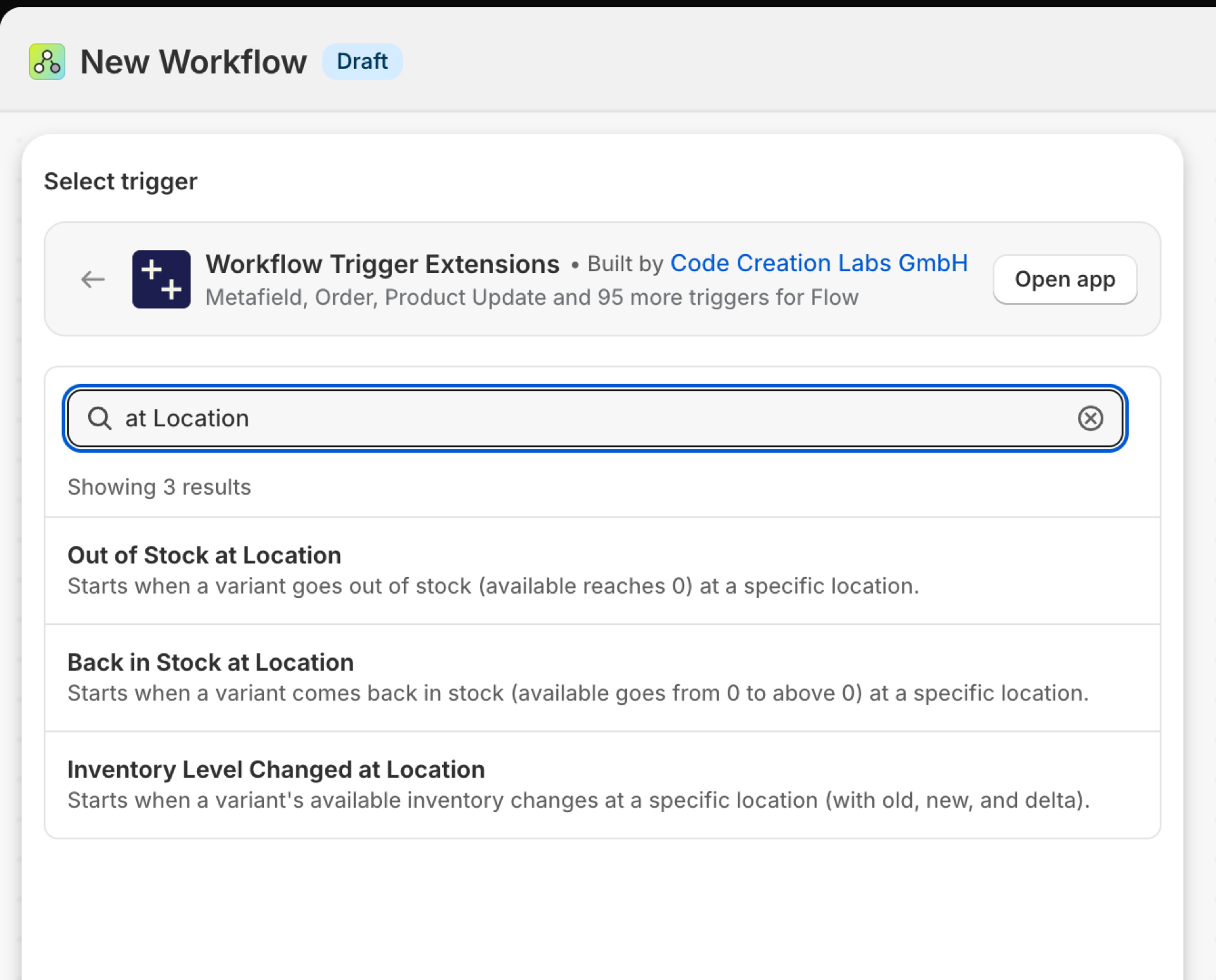
拠点における在庫数量が変更されました
ある拠点において、バリエーションの在庫数が変更されるたびに通知が送信されます(販売、入荷、振替、手動による修正など)。
| 火災の原因は | Shopify Webhook と変更検出 |
| 許可 | 在庫データへのアクセス + 商品、バリエーション、コレクションのデータへのアクセス |
| 電源が入った | これを使用するFlowワークフローを有効にすると、それがオンになります。この機能専用のスイッチは、アプリの「**トリガー」**ページにあります。 |
次のような用途にご利用ください
- 商品バリエーションごとではなく、店舗ごとの在庫不足アラート。
- すべての在庫変動をERPまたは報告書に転送する。
- エラーのように見える大きな単発の値の変動に対応する。
「拠点ごとの在庫レベルの変化」がワークフローに送信する内容
| フロー内の変数 | 種類 | その中身 |
|---|---|---|
product |
製品(Shopify) | バリエーション在庫が変更された商品。完全な「Shopify」商品であるため、すべてのフィールドおよびFlow独自の商品アクションが利用可能です。 |
inventoryLevel |
目的 | 場所、バリエーション/SKU、および旧在庫数・新在庫数・在庫数の増減 |
inventoryLevel.locationId |
ID | |
inventoryLevel.locationName |
テキスト | |
inventoryLevel.sku |
テキスト | |
inventoryLevel.variantId |
ID | |
inventoryLevel.variantTitle |
テキスト | |
inventoryLevel.oldAvailable |
番号 | |
inventoryLevel.newAvailable |
番号 | |
inventoryLevel.delta |
番号 | |
eventId |
テキスト | このイベントのIDです。アプリの「イベント履歴」でこれを検索すると、具体的に何が送信されたかを確認できます。 |
例:ある倉庫の在庫不足アラート
- トリガーとして「**拠点での在庫レベルの変更」**を選択します。
- 3つの条件を含む条件を追加します:
inventoryLevel.locationNameがMain warehouseと等しいこと、inventoryLevel.newAvailableが5未満であること、およびinventoryLevel.oldAvailableが5以上であること。 - 「**社内メールを送信」**を追加:
{{product.title}} / {{inventoryLevel.variantTitle}} ({{inventoryLevel.sku}}) is down to {{inventoryLevel.newAvailable}} at {{inventoryLevel.locationName}}。 - ワークフローを有効にしてください。
当該店舗では在庫切れです
ある拠点で、そのバリエーションの在庫数がゼロになったときに通知されます。そのバリエーションは、他の拠点にはまだ在庫がある可能性があります。
| 火災の原因は | Shopify Webhook と変更検出 |
| 許可 | 在庫データへのアクセス + 商品、バリエーション、コレクションのデータへのアクセス |
| 電源が入った | これを使用するFlowワークフローを有効にすると、それがオンになります。そのワークフロー専用のスイッチは、アプリの「**トリガー」**ページにあります。 |
次のような用途にご利用ください
- 倉庫にはまだ在庫があるのに、棚が空になっていることを店長に伝えてください。
- 拠点間の異動を申請してください。
- 最後の在庫がなくなったら、その商品を予約販売に切り替えてください。
「店舗での在庫切れ」がワークフローに送信する内容
| フロー内の変数 | 種類 | その内容 |
|---|---|---|
product |
製品(Shopify) | その店舗で特定のバリエーションが在庫切れとなった商品です。完全なShopify商品であるため、すべてのフィールドおよびFlow独自の商品アクションが利用可能です。 |
inventoryLevel |
目的 | 場所、バリエーション/SKU、および旧・新の在庫数 |
inventoryLevel.locationId |
ID | |
inventoryLevel.locationName |
テキスト | |
inventoryLevel.sku |
テキスト | |
inventoryLevel.variantId |
ID | |
inventoryLevel.variantTitle |
テキスト | |
inventoryLevel.oldAvailable |
番号 | |
inventoryLevel.newAvailable |
番号 | |
inventoryLevel.delta |
番号 | |
eventId |
テキスト | このイベントのIDです。アプリの「イベント履歴」でこれを検索すると、具体的に何が送信されたかを確認できます。 |
例:店舗の在庫が切れた際に、転送を依頼する
- トリガーとして「**店舗での在庫切れ」**を選択します。
- 条件を追加:
inventoryLevel.locationName≠Main warehouse。 - 「物流部門への**社内メール送信」**を追加:
{{inventoryLevel.locationName}} is out of {{product.title}} / {{inventoryLevel.variantTitle}}。 - ワークフローを有効にしてください。
当該店舗にて再入荷
あるロケーションにおいて、バリエーションの利用可能数量がゼロからゼロより大きい値に変わったときにトリガーされます。
| 火災の原因は | Shopify Webhook と変更検知 |
| 許可 | 在庫データへのアクセス + 商品、バリエーション、コレクションのデータへのアクセス |
| 電源が入った | これを使用するFlowワークフローを有効にすると、それがオンになります。この機能専用のスイッチは、アプリの「**トリガー」**ページにあります。 |
次のような用途にご利用ください
- 再入荷通知を送信したり、保留中の注文が出荷可能になったことを営業部門に伝えたりします。
- 「
sold-out」タグを削除するか、広告を再度有効にしてください。
「店舗での再入荷」がワークフローに送信する内容
| フロー内の変数 | 種類 | その中身 |
|---|---|---|
product |
製品(Shopify) | その店舗で、そのバリエーションが再入荷した商品です。完全な「Shopify」商品であるため、すべてのフィールドおよびFlow独自の商品アクションが利用可能です。 |
inventoryLevel |
目的 | 場所、バリエーション/SKU、および旧・新の在庫数 |
inventoryLevel.locationId |
ID | |
inventoryLevel.locationName |
テキスト | |
inventoryLevel.sku |
テキスト | |
inventoryLevel.variantId |
ID | |
inventoryLevel.variantTitle |
テキスト | |
inventoryLevel.oldAvailable |
番号 | |
inventoryLevel.newAvailable |
番号 | |
inventoryLevel.delta |
番号 | |
eventId |
テキスト | このイベントのIDです。アプリの「イベント履歴」でこれを検索すると、具体的に何が送信されたかを確認できます。 |
例:在庫が復活したら「売り切れ」の表示を解除する
- トリガーとして「**店舗での再入荷」**を選択します。
sold-outを使って、商品のタグを追加**・削除しましょう**。- オプション:
{{inventoryLevel.locationName}}の「{{inventoryLevel.newAvailable}}」機能を使用して、社内メールを送信するように設定します。 - ワークフローを有効にしてください。
製品のバリエーションのコストが変更されました
バリアントの1個あたりのコストが変更された際に発火し、旧コストと新コスト、delta、percentChange、direction が返されます。
| 火災の原因は | Shopify Webhook と変更検出 |
| 許可 | 在庫データへのアクセス + 商品、バリエーション、コレクションのデータへのアクセス |
| 電源が入った | これを使用するFlowワークフローを有効にすると、それがオンになります。この機能専用のスイッチは、アプリの「**トリガー」**ページにあります。 |
次のような用途にご利用ください
- 仕入先が価格を引き上げた際は、マージンを再確認してください。
- コストが価格の一定割合を超えたフラグのバリエーション。
「製品バリエーションのコスト変更」がワークフローに送信する内容
| フロー内の変数 | 種類 | その中身 |
|---|---|---|
product |
製品(Shopify) | バリエーションの価格が変更された商品です。Shopifyのフル機能版であるため、すべてのフィールドおよびFlow独自の商品アクションを利用できます。 |
variantCostChange |
目的 | バリエーション/SKU、および各商品の旧価格と新価格 |
variantCostChange.variantId |
ID | |
variantCostChange.variantTitle |
テキスト | |
variantCostChange.sku |
テキスト | |
variantCostChange.oldCost |
Money (金額, 通貨コード) | |
variantCostChange.newCost |
Money (金額, 通貨コード) | |
variantCostChange.delta |
番号 | 新しい値から古い値を差し引いた値。いずれかの値が不明な場合はNULLとなる。 |
variantCostChange.percentChange |
番号 | 以前の値に対する変化率(-12.5 = 12.5パーセント減少)。以前の値が0または不明の場合はNull |
variantCostChange.direction |
テキスト | 増加、減少、または横ばい |
eventId |
テキスト | このイベントのIDです。アプリの「イベント履歴」でこれを検索すると、具体的に何が送信されたかを確認できます。 |
例:コストが5%以上上昇した場合は、価格を見直す
- トリガーとして「**商品バリエーションの価格が変更された」**を選択します。
- 条件を追加:
variantCostChange.percentChangeが5より大きい。 - 「
margin-review」を使用して商品タグを追加し、「{{variantCostChange.oldCost.amount}} -> {{variantCostChange.newCost.amount}}」を使用して{{variantCostChange.sku}}宛てに社内メールを送信します。 - ワークフローを有効にしてください。
今後の手順
これら4つすべてに、「**在庫データへのアクセス」**と「**製品データへのアクセス」**が必要です(イベントには製品が参照として含まれるため)。在庫へのアクセス権を付与すると、イベントで場所を指定できるようになるため、ロケーションへのアクセス権も求められます。
- トリガーの完全なリファレンス - すべてのトリガーを1つのページにまとめる。
- 適切なトリガーの選択 - どちらがあなたのケースに当てはまるか。
- カスタムトリガー - 組み込みのトリガーが適合しない場合は、独自のトリガーを作成してください。
- イベント履歴とトラブルシューティング - 何が発射され、何を搭載していたかを確認する。