
バリエーションの価格が10%以上値下がりした際に、商品にタグを付ける
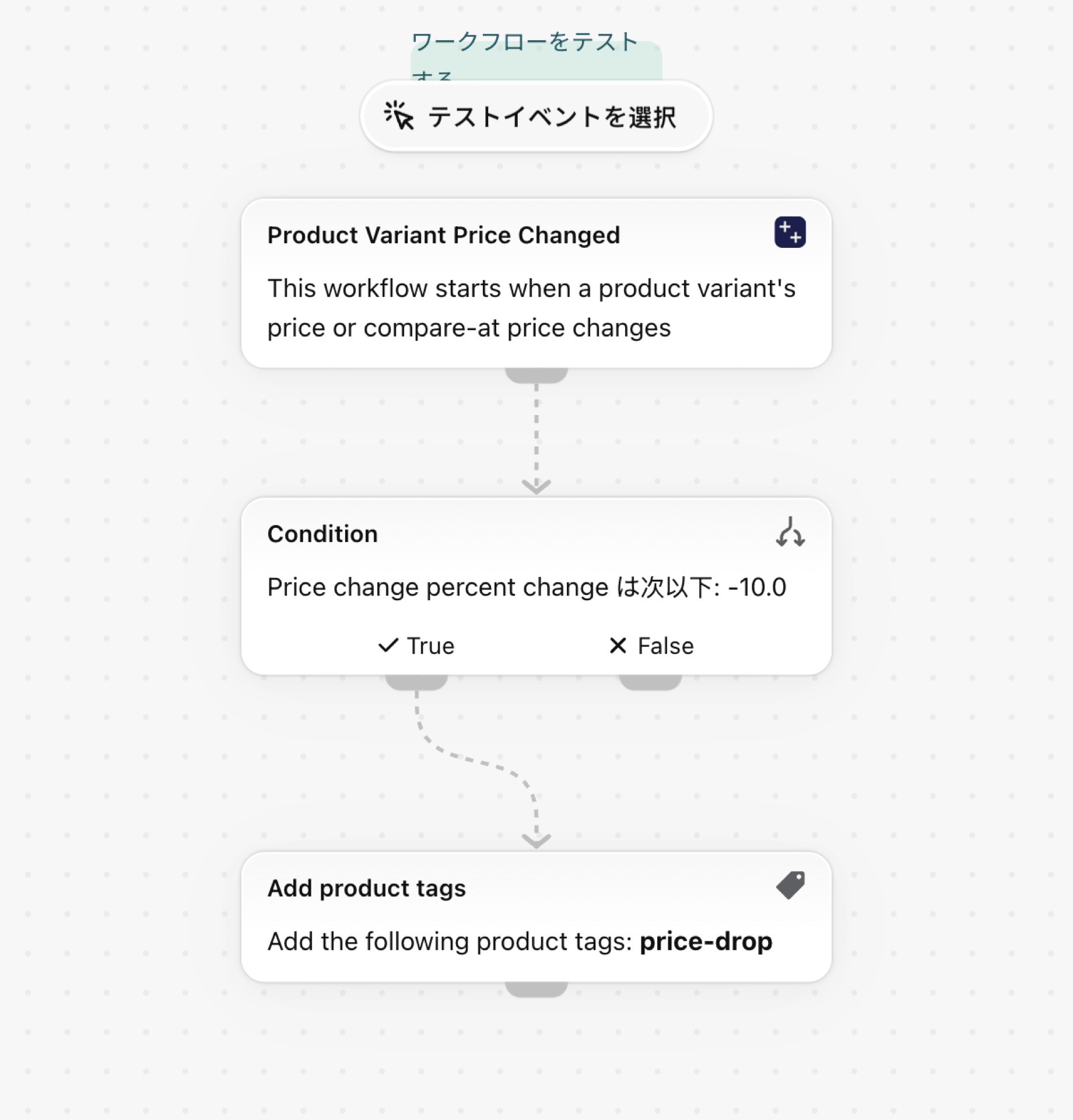
既成のShopify Flowトリガーを使用して、バリエーションの価格が10%以上下落した際に、商品に「価格下落」タグを自動的に付与します。
ある商品の価格が10%以上下落した場合は、その商品に「price-drop」というタグを追加してください。このトリガーには、旧価格、新価格、および下落率が含まれているため、計算を行う必要はありません。このタグを自動セールコレクションでご利用ください。
トリガーは1つで、Shopifyの組み込みアクションのみを使用するため、他のアプリは必要ありません。ストア固有の設定は一切含まれていないため、インポートするだけですぐに動作します。
必要なもの
- このアプリの権限「商品、バリエーション、コレクションのデータへのアクセス」について。権限とデータへのアクセス をご覧ください。
- これだけです:ワークフローを有効にすると、アプリ内の「**商品バリエーションの価格が変更された」**というトリガーがオンになります。
「Workflow Trigger Extensions」アプリをインストールし、その「権限」ページで「商品、バリエーション、コレクションのデータへのアクセス」を許可してください。このワークフローを有効にすると、アプリ内のトリガーが作動します。
ワークフローを入手する
- このページの下部に添付されている「
.flow」ファイルをダウンロードしてください。 - Shopifyの管理画面で「**Shopify Flow」**を開き、「**インポート」**をクリックしてファイルを選択してください。
- 手順を確認してから、「**ワークフローを有効にする」**をクリックしてください。
このファイルは、Shopify Flow自体からエクスポートされたものです。手動で編集せず、インポート後にShopify Flowでワークフローを変更してください。
仕組みについて
- **「商品バリエーション価格変更」**は、価格が変更された各商品バリエーションごとに1回ずつ発火し、
priceChangeに、旧価格、新価格、delta、percentChange、およびdirectionを格納します。 - この条件により、
priceChange.percentChangeが-10以下である場合、ワークフローが継続されます。 - **商品タグを追加すると、**そのバリエーション商品(
productVariant.product.id)に「price-drop」が設定されます。
自分だけのものにしましょう
- 「
price-drop」というタグで自動コレクションを作成すれば、販売ページが自動的に作成されます。 -10をご自身のしきい値に変更するか、directionを使用して増加分用の 2 つ目の分岐を追加してください。これはincreaseと同等です。- タグは、何かによって削除されるまで残ります。セール終了時には手動で削除するか、同じトリガーと
directionを設定した別のワークフローを使用して削除してください。これは、increaseと等価です。
今後の手順
- 商品バリエーションのトリガー設定、手順ごとの解説 - このトリガーが送信するすべてのフィールドと、その他の例です。
- ワークフローテンプレート - すべてのテンプレート。
- イベント履歴とトラブルシューティング - トリガーが作動したかどうかを確認してください。